Si necesita reiniciar el router principal (router conectado a su módem), existen algunos métodos sobre cómo configurar nuevamente su router y los nodos secundarios. Este artículo aplica al modelo Linksys LN1400PW-HK que utiliza un tipo de conexión a internet DHCP (Automática).
Antes de comenzar:
- Si su proveedor de servicios utiliza PPPoE, puede seguir estas instrucciones de configuración.
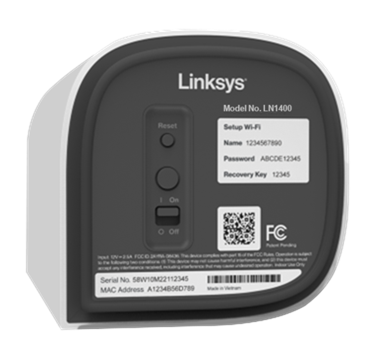
- Anote el nombre WiFi predeterminado, la contraseña y la clave de recuperación que se encuentran en la parte inferior del router principal.
- Parent Router: El router principal es el router Linksys Mesh que se conectará a su módem.
- Child Node: Un nodo Linksys Mesh adicional utilizado para extender su WiFi, como otro router Linksys Mesh.
Lo que se requiere:
- Configuración con el botón Pair (Emparejar): Se requiere un dispositivo móvil o computadora para personalizar sus configuraciones.
- Asistente de configuración Plug-N-Play: Se requiere un dispositivo móvil o computadora para personalizar sus configuraciones.
Elija uno de los siguientes métodos de configuración a continuación:
Configuración con el botón Pair (Emparejar)
Esta es la forma más fácil y rápida de configurar el router principal. Se requiere un dispositivo móvil o computadora para personalizar sus configuraciones después de completar la configuración.
1. Retire cualquier router existente, luego conecte el router Linksys usando un cable ethernet desde el puerto de Internet a su módem y encienda el router. Espere hasta que la luz del router sea una luz azul fija, lo que indica que está listo para la configuración.
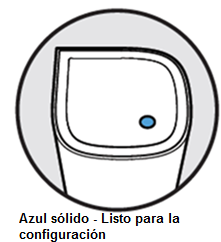
¿La luz es roja fija? Si la luz es roja fija, restablezcala manteniendo presionado el botón de reinicio durante unos 15 segundos, luego espere hasta que la luz se vuelva azul fija.
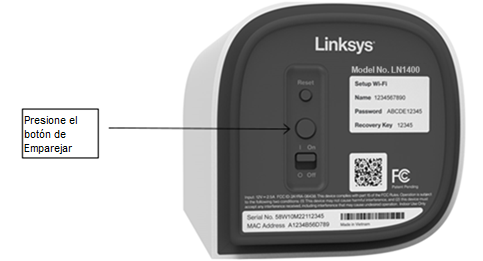
2. Una vez que el router tenga una luz azul fija, presione el botón Pair (Emparejar) en la parte inferior del router principal durante al menos 3 segundos.
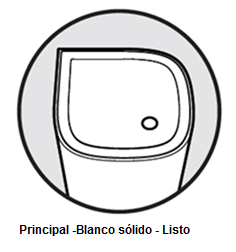
3. La luz del router principal comenzará a parpadear. Una vez que la luz del router se ponga blanca fija, el router ahora está configurado y en línea.
4. Conecte un dispositivo móvil o computadora de escritorio al nombre WiFi predeterminado. Las credenciales WiFi predeterminadas se encuentran en la parte inferior del router principal. Si está usando un dispositivo móvil, escanee el código QR para conectarse al WiFi.
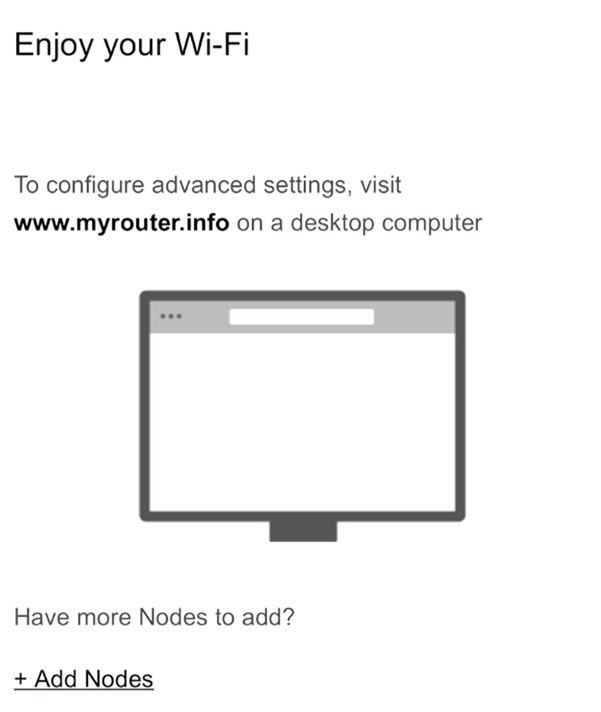
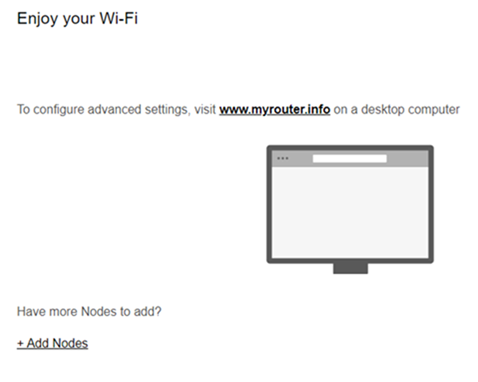
5. Abra un navegador de escritorio e ingrese "www.myrouter.info" o "myrouter.info" en la barra de direcciones y presione [ENTER]. También puede usar la dirección IP del router principal, que es https://192.168.1.1.
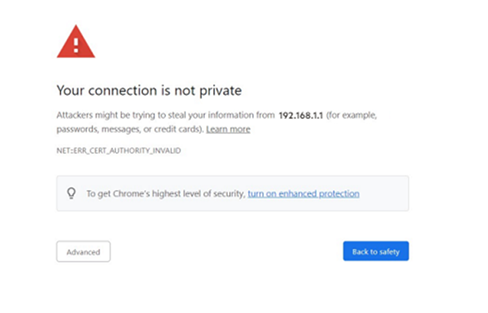
6. Si recibe mensajes de advertencia del navegador, siga estas instrucciones para omitir el mensaje del navegador.
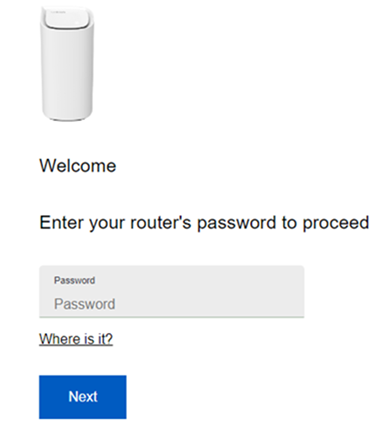
7. Ingrese la contraseña predeterminada del router. La contraseña es la misma que la contraseña WiFi predeterminada que se encuentra en la parte inferior del router principal conectado a su módem, luego haga clic en Next (Siguiente).
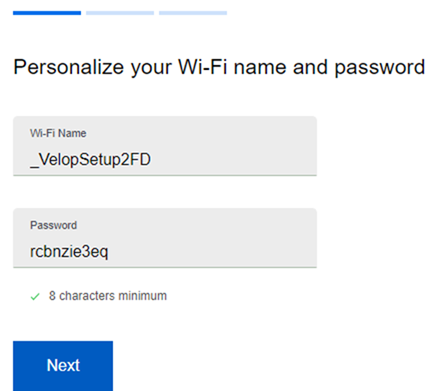
8. Personalice su nombre y contraseña de WiFi y haga clic en Next (Siguiente). La contraseña de WiFi distingue entre mayúsculas y minúsculas.
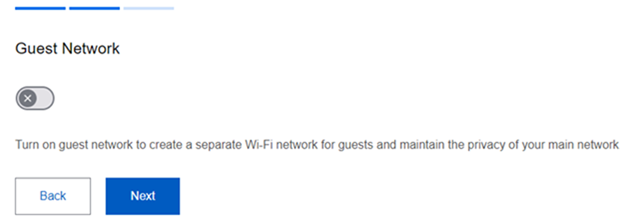
9. Active la red de invitados según sea necesario; puede cambiar esto más tarde en cualquier momento después de la configuración. Haga clic en Next (Siguiente).
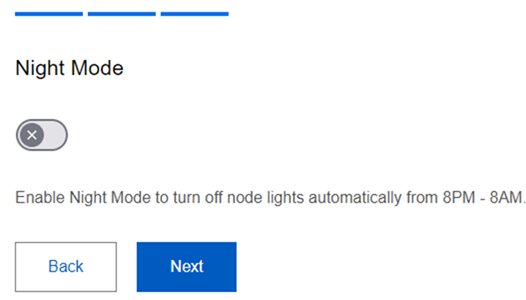
10. Active la función Night Mode (Modo Nocturno). Puede cambiar esta configuración después de la configuración usando la aplicación Linksys. Haga clic en Next (Siguiente).
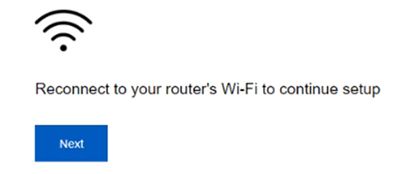
11. Espere mientras se guardan las configuraciones. Conecte su dispositivo móvil o computadora usando el nuevo nombre WiFi cuando se le solicite, ingrese la contraseña si es necesario, presione Next (Siguiente) y luego haga clic en Finish (Finalizar).
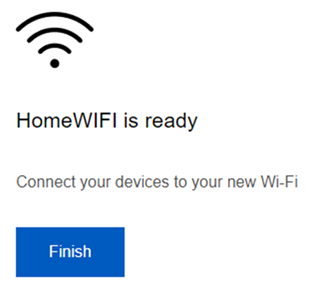
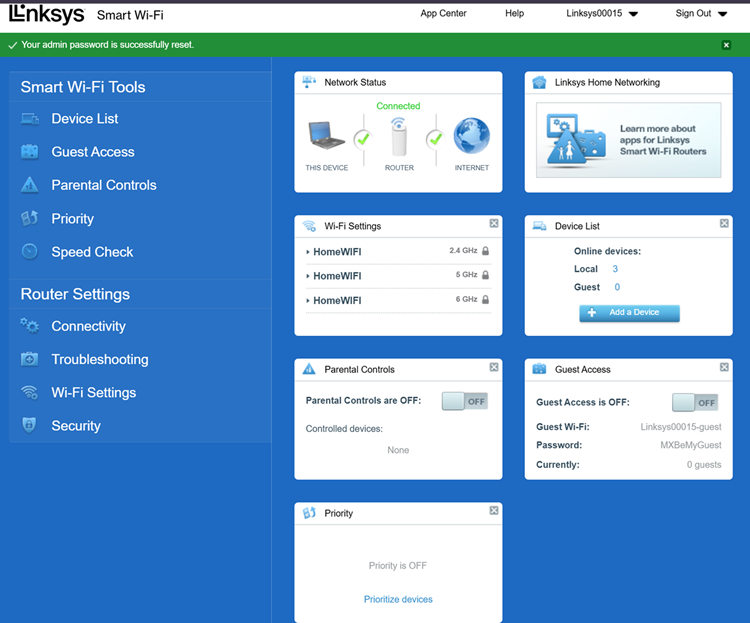
12. Ahora ha personalizado la configuración básica de su router. Inicie sesión en el panel de control del router para más personalizaciones.
Para agregar nodos secundarios, haga clic en +Add Nodes (+Agregar Nodos) o agregue nodos secundarios más tarde.
Asistente de configuración Plug-N-Play
1. Retire cualquier router existente, luego conecte el router Linksys usando un cable ethernet desde el puerto Internet a su módem y encienda el router. Espere hasta que la luz del router sea una luz azul fija, lo que indica que está listo para la configuración.
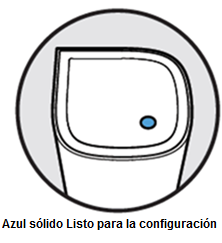
¿La luz es roja fija? Si la luz es roja fija, restablezcala manteniendo presionado el botón de reinicio durante unos 15 segundos, luego espere hasta que la luz se vuelva azul fija.
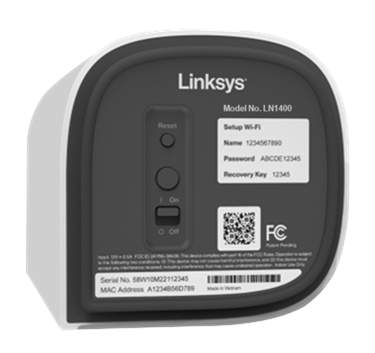
2. Conecte un dispositivo móvil o computadora de escritorio al nombre WiFi predeterminado. Las credenciales WiFi predeterminadas se encuentran en la parte inferior del router principal.
3. Abra un navegador de escritorio e ingrese "www.myrouter.info" o "myrouter.info" en la barra de direcciones y presione [ENTER]. También puede usar la dirección IP del router principal, que es https://192.168.1.1.
4. Si recibe mensajes de advertencia del navegador, siga estas instrucciones para omitir el mensaje del navegador.
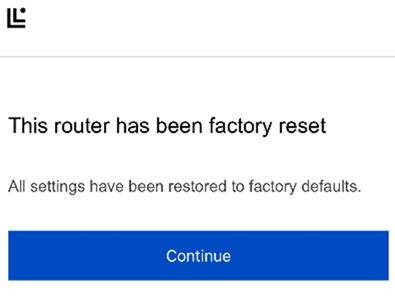
5. Haga clic en Continue (Continuar).
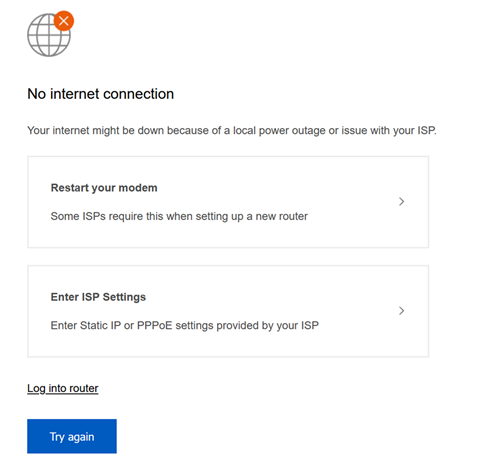
No Internet connection message: (Mensaje de sin conexión a internet:). Asegúrese de que el módem esté conectado al puerto de Internet del router principal de Linksys. Si su conexión requiere configuraciones manuales, siga estas instrucciones con un dispositivo que esté en línea. Haga clic en Restart your modem (Reiniciar su módem).
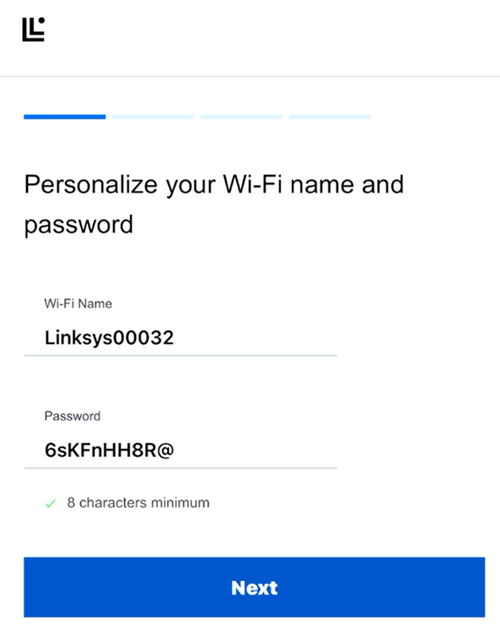
6. Personalice su nombre y contraseña de WIFI y haga clic en Next (Siguiente). La contraseña de WiFi distingue entre mayúsculas y minúsculas.
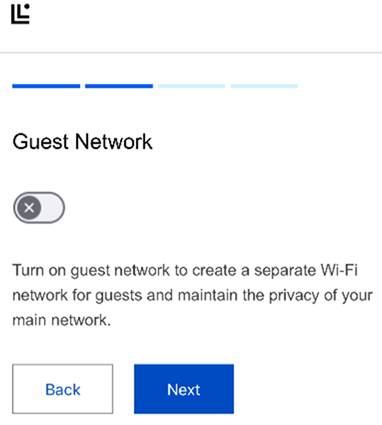
7. Active la red de invitados si es necesario. Puede cambiar esto en cualquier momento después de la configuración.
8. Active la función Night Mode (Modo Nocturno) si es necesario. Puede cambiar esta configuración en cualquier momento.
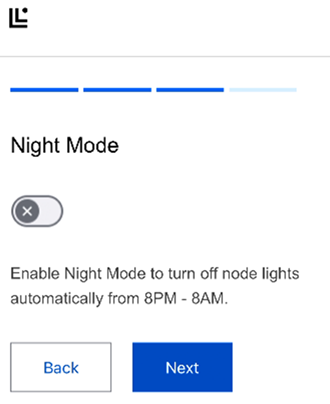
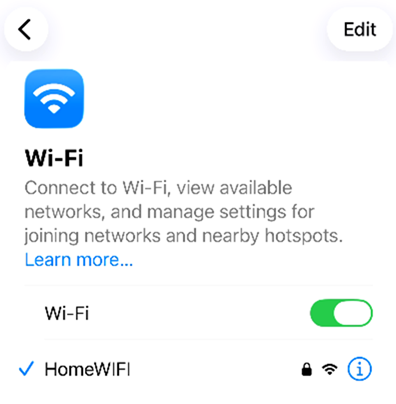
9. Conéctese a su nuevo nombre WiFi cuando se le solicite y luego haga clic en Next (Siguiente).
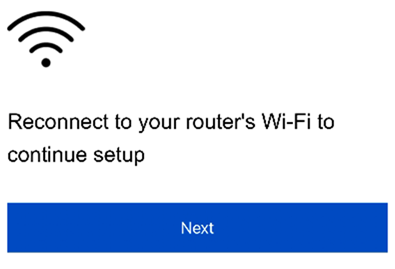
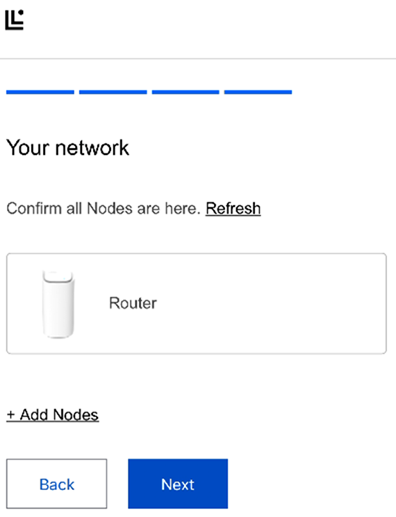
10. ¿Agregar nodos secundarios?
- Sí – Haga clic en +Add Nodes (+Agregar Nodos).
- No – Haga clic en Next (Siguiente). Para agregar nodos secundarios más tarde, siga estas instrucciones.
11. Asegúrese de que los nodos secundarios tengan una luz azul fija, lo que indica que el nodo está listo para la configuración, luego haga clic en Next (Siguiente).
Si la luz del nodo secundario es roja, mantenga presionado el botón de reinicio en este nodo durante unos 15-20 segundos. Espere hasta que la luz se vuelva azul fija y luego haga clic en Add Nodes (Agregar Nodos) nuevamente para intentarlo de nuevo.
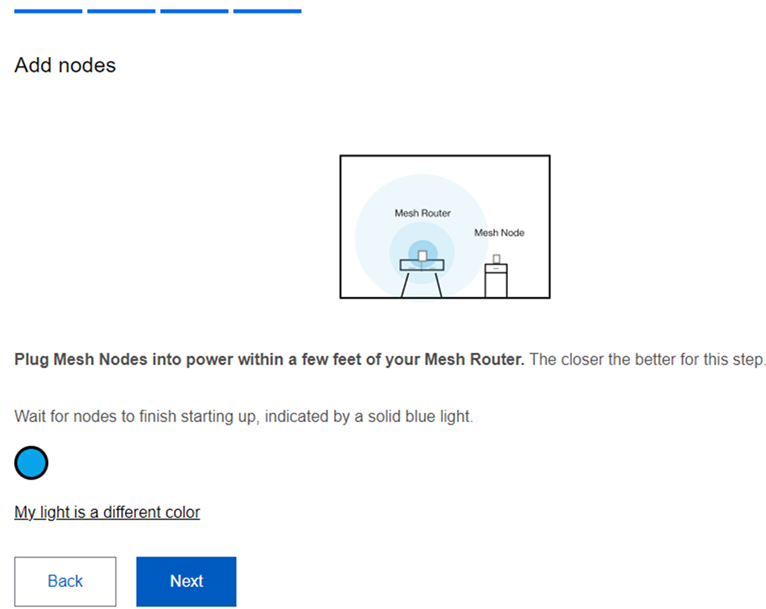
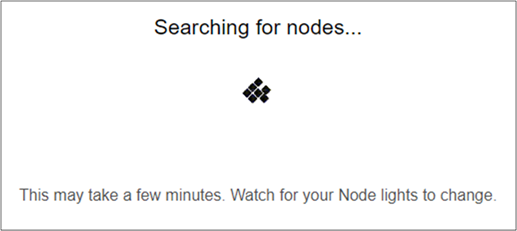
12. El router comenzará a buscar nodos no configurados. Una vez que se detecten los nodos, la luz del nodo secundario comenzará a parpadear.
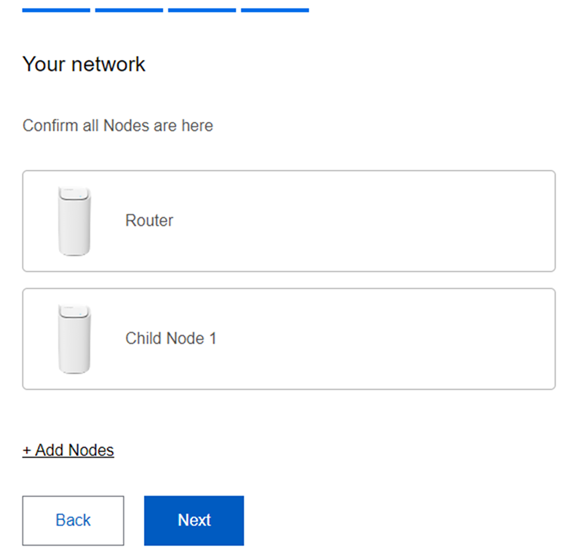
13. Una vez que el nodo secundario se haya agregado a la red, verá una lista de sus nodos. Haga clic en Next (Siguiente).
¿Nodo secundario no encontrado o no aparece en la lista?
- Verifique la luz del nodo secundario; si está parpadeando en blanco o es blanca fija, el nodo se ha agregado correctamente. El nodo puede estar tardando un poco más en aparecer en la lista. Simplemente haga clic en Next (Siguiente) para continuar. Una vez que la luz de los nodos secundarios sea blanca fija, puede verificar la lista de dispositivos en la interfaz web o la Administración de red en la aplicación móvil para los nodos secundarios.
- Si la luz del nodo secundario es azul fija, intente hacer clic en Agregar Nodos nuevamente y asegúrese de que el nodo no esté a más de 10 pies de distancia del router principal. También puede completar el asistente o probar otros métodos para agregar un nodo secundario.
14. Haga clic en Next (Siguiente).
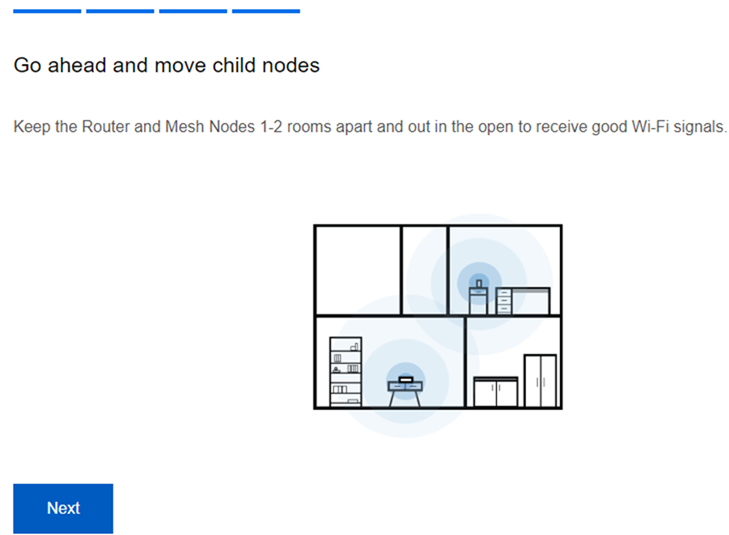
15. Haga clic en Finish (Finalizar).
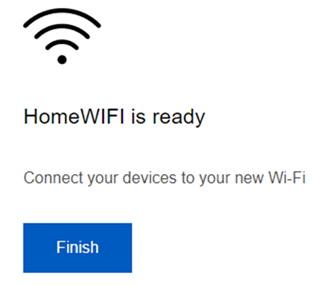
16. La configuración ahora está completa. Inicie sesión en el panel de control del router para más información.