


إعداد Linksys LN1100 و LN1200 باستخدام إعداد التوصيل والتشغيل

يدعم جهاز Linksys LN1100 المرفق مع العقد الفرعية Linksys LN1200 إعداد التوصيل والتشغيل فور إخراجه من العلبة. وهذا يعني أنه بمجرد توصيله بالمودم واكتشاف اتصال بالإنترنت، ستقوم شبكة Mesh تلقائيًا بتكوين نفسها للاتصالات بالإنترنت باستخدام DHCP.
إذا كان نوع اتصالك بالإنترنت هو PPPoE، فستحتاج إلى إعداد جهاز التوجيه يدويًا.
قبل البدء:
إذا كان نوع اتصالك بالإنترنت هو PPPoE، فستحتاج إلى إعداد جهاز التوجيه يدويًا.
قبل البدء:
- ستحتاج إلى جهاز كمبيوتر أو جهاز محمول.
- الموجه الرئيسي - الموجه الرئيسي هو Linksys LN1100 الذي سيتم توصيله بالمودم أو مصدر الإنترنت.
- العقدة الفرعية - إذا كان جهاز التوجيه الخاص بك مرفقًا بـ Linksys LN1200، فهذه هي العقد الفرعية التي تعمل على توسيع نطاق شبكة WiFi الخاصة بك.
التعليمات
إذا كان جهاز التوجيه الرئيسي والعقد الفرعية تضيء باللون الأبيض الثابت، فيمكنك تخطي هذا القسم والانتقال إلى الخطوة 6 لبدء معالج الإعداد.
1. اجمع كل أجهزتك في نفس منطقة المودم. بعد الإعداد، يمكنك نقل العقد الفرعية.
2. قم بإزالة جهاز التوجيه الحالي.
أ. لدي مودم مزود بجهاز توجيه موجود.
- افصل جهاز التوجيه الحالي.
- أعد تشغيل المودم.
- انتظر حتى يتم إعادة تشغيل المودم وانتقل إلى الخطوة التالية.
ب. لدي جهاز توجيه وواي فاي ومودم في جهاز واحد، أو لا يوجد لدي أي أجهزة توجيه حالية في منزلي.
- انتقل إلى الخطوة التالية.
3. قم بتوصيل جهاز التوجيه Linksys LN1100 وأي عقد فرعية Linksys LN1200 وتشغيلها.
يجب تشغيل العقد الفرعية بالقرب من جهاز التوجيه أثناء الإعداد، على مسافة لا تزيد عن 10 أقدام من جهاز التوجيه الرئيسي. بعد الإعداد، يمكنك نقلها.
يجب تشغيل العقد الفرعية بالقرب من جهاز التوجيه أثناء الإعداد، على مسافة لا تزيد عن 10 أقدام من جهاز التوجيه الرئيسي. بعد الإعداد، يمكنك نقلها.
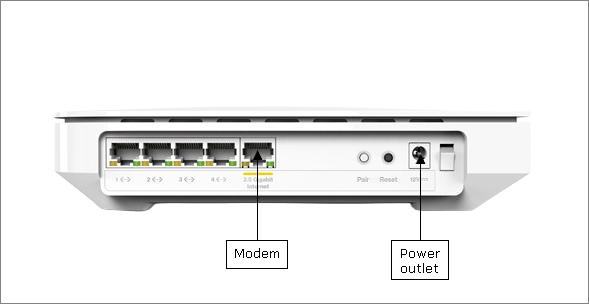
قد تختلف صورة جهاز التوجيه حسب إصدار الجهاز.
سيتحول لون الضوء الموجود على العقد إلى اللون الأزرق الثابت عند انتهاء عملية التشغيل.

4. إذا ظل الضوء أزرق ثابتًا، فانتظر حتى يصبح الضوء على جهاز التوجيه أبيض ثابتًا.
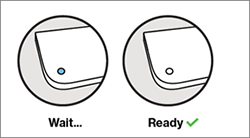
لا يوجد ضوء أبيض ثابت على جهاز التوجيه الرئيسي?
- ضوء أحمر ثابت - إذا تحول الضوء إلى اللون الأحمر الثابت، فهذا يعني أنه لم يتم الكشف عن اتصال بالإنترنت، فجرب ما يلي:
- تأكد من توصيل المودم بمنفذ الإنترنت في جهاز التوجيه.
- أعد تشغيل المودم. عندما يكون المودم جاهزًا، أعد تشغيل جهاز التوجيه Linksys وانتظر ظهور الضوء.
- إذا كان مزود خدمة الإنترنت (ISP) الخاص بك يتطلب اتصال PPPoE الذي يحتاج إلى اسم مستخدم وكلمة مرور، فستحتاج إلى إدخال إعدادات مزود خدمة الإنترنت يدويًا.
- ضوء أزرق ثابت
- تأكد من توصيل المودم بمنفذ الإنترنت في جهاز التوجيه.
- أعد تشغيل المودم وانتظر حتى يتم إعادة تشغيله.
- إذا ظل الضوء أزرق ثابتًا، فقد يعني ذلك أيضًا أن جهاز التوجيه قد تمت إعادة ضبطه في وقت ما؛ وفي هذه الحالة، ستحتاج إلىإعداده باستخدام طريقة بديلة.
5. ستبدأ العقد الفرعية عملية الاقتران فور ظهور ضوء أبيض ثابت على العقدة الرئيسية. انتظر حتى يتحول الضوء إلى أبيض ثابت على العقد الفرعية. قد يستغرق ذلك حوالي 4 إلى 5 دقائق.

العقدة التابعة Linksys LN1200

لا يوجد ضوء أبيض ثابت على العقدة التابعة لديك؟
العقدة التابعة Linksys LN1200
لا يوجد ضوء أبيض ثابت على العقدة التابعة لديك؟
- ضوء أحمر ثابت - إذا تحول الضوء إلى اللون الأحمر الثابت، فهذا يعني أنه لم يتم الكشف عن اتصال بالإنترنت على جهاز التوجيه الرئيسي. تحقق من الخطوات السابقة الخاصة بجهاز التوجيه.
- ضوء أحمر وامض - هذا يعني أن العقد الفرعية بعيدة جدًا عن جهاز التوجيه الرئيسي. قم بتقريبها.
- ضوء أزرق ثابت - إذا ظل الضوء أزرق ثابتًا، فهذا يعني أن العقدة الفرعية تمت إعادة ضبطها في وقت ما. إذا كان جهاز التوجيه الخاص بك يضيء باللون الأبيض الثابت، فقم بإكمال باقي الخطوات أولاً، ثم يمكنك ببساطة إضافة العقد الفرعية إلى شبكتك باستخدام طريقة بديلة.
- إذا كان لديك جهاز توجيه Linksys LN1100 v2، فاضغط على زر Pair (إقران) الموجود في الجزء الخلفي من جهاز التوجيه لمدة ثانية واحدة. سيؤدي ذلك إلى بدء عملية الإعداد، بما في ذلك إقران العقد الفرعية الجاهزة للإعداد.
بمجرد أن يصبح الضوء أبيض ثابتًا في جميع العقد، تكون شبكة WiFi جاهزة للاستخدام.
6. قم بتوصيل جهاز محمول أو كمبيوتر باسم وكلمة مرور شبكة WiFi الافتراضية لجهاز التوجيه الخاص بك، والموجودة في الجزء السفلي من جهاز التوجيه.
إذا كنت تستخدم جهازًا محمولًا، فقم بمسح رمز الاستجابة السريعة (QR) الموجود في الجزء السفلي من جهاز التوجيه.


7. افتح متصفح الويب، وأدخل "www.myrouter.info" أو "myrouter.info" في شريط العنوان، واضغط على [Enter] على لوحة المفاتيح لبدء معالج الإعداد.
6. قم بتوصيل جهاز محمول أو كمبيوتر باسم وكلمة مرور شبكة WiFi الافتراضية لجهاز التوجيه الخاص بك، والموجودة في الجزء السفلي من جهاز التوجيه.
إذا كنت تستخدم جهازًا محمولًا، فقم بمسح رمز الاستجابة السريعة (QR) الموجود في الجزء السفلي من جهاز التوجيه.
7. افتح متصفح الويب، وأدخل "www.myrouter.info" أو "myrouter.info" في شريط العنوان، واضغط على [Enter] على لوحة المفاتيح لبدء معالج الإعداد.
يمكنك أيضًا استخدام عنوان IP الخاص بجهاز التوجيه، على سبيل المثال، "https://192.168.1.1"، وهو عنوان IP الافتراضي لجهاز التوجيه.
8. أدخل كلمة مرور جهاز التوجيه الافتراضية وانقر فوق "التالي".
كلمة مرور جهاز التوجيه الافتراضية هي نفس كلمة مرور WiFi الافتراضية الموجودة في الجزء السفلي من جهاز التوجيه.

معالج الإعداد لا يظهر؟
- تأكد من أن جهازك المحمول أو الكمبيوتر المكتبي متصل بشبكة WiFi الخاصة بالموجه.
- جرب استخدام "www.myrouter.info" أو "myrouter.info". يمكنك أيضًا استخدام عنوان IP الخاص بالموجه، على سبيل المثال، "https://192.168.1.1"، وهو عنوان IP الافتراضي للموجه.
- حاول فتح متصفح ويب جديد في وضع التصفح المتخفي أو جرب متصفحًا آخر.
- إذا كنت متصلاً باستخدام برنامج VPN أو برنامج أمان، فحاول إيقاف تشغيله.
9. قم بتخصيص اسم شبكة الواي فاي وكلمة المرور، ثم انقر فوق "التالي".

10. قم بتمكين شبكة الضيوف إذا لزم الأمر، وأنشئ كلمة مرور لشبكة WiFi للضيوف. انقر فوق "التالي".
يمكن تغيير هذا الإعداد في أي وقت من خلال واجهة الويب أو باستخدام تطبيق Linksys.

11. يمكنك اختيار تشغيل ميزة "الوضع الليلي" أو تركها معطلة، ثم النقر فوق "التالي". يمكنك تغيير هذا الإعداد بعد الإعداد باستخدام تطبيق Linksys.
إذا كنت تقوم بتشغيل معالج الإعداد خلال الفترة الزمنية المحددة، من 8 مساءً إلى 8 صباحًا، وقمت بتشغيل الميزة، فعند إكمال معالج الإعداد، سيُطفأ الضوء الموجود أعلى جهاز التوجيه والعقد الفرعية.

12. أصبح شبكة WiFi المخصصة جاهزة الآن. انقر فوق "إنهاء". يمكنك الآن إعادة وضع العقد الفرعية وانتظار أن يصبح الضوء أبيض ثابتًا مرة أخرى.

13. قم بتوصيل أجهزة WiFi الخاصة بك باسم WiFi الجديد. لإدارة إعداداتك في أي وقت، قم بزيارة "www.myrouter.info" أو "myrouter.info" أو "https://192.168.1.1"، وهو عنوان IP الافتراضي لجهاز التوجيه الخاص بك.

اكتشف المزيد:
كيفية إضافة عقدة فرعية إلى شبكة Linksys Velop Mesh موجودة بالفعل مع دعم التوصيل والتشغيل
10. قم بتمكين شبكة الضيوف إذا لزم الأمر، وأنشئ كلمة مرور لشبكة WiFi للضيوف. انقر فوق "التالي".
يمكن تغيير هذا الإعداد في أي وقت من خلال واجهة الويب أو باستخدام تطبيق Linksys.
11. يمكنك اختيار تشغيل ميزة "الوضع الليلي" أو تركها معطلة، ثم النقر فوق "التالي". يمكنك تغيير هذا الإعداد بعد الإعداد باستخدام تطبيق Linksys.
إذا كنت تقوم بتشغيل معالج الإعداد خلال الفترة الزمنية المحددة، من 8 مساءً إلى 8 صباحًا، وقمت بتشغيل الميزة، فعند إكمال معالج الإعداد، سيُطفأ الضوء الموجود أعلى جهاز التوجيه والعقد الفرعية.
12. أصبح شبكة WiFi المخصصة جاهزة الآن. انقر فوق "إنهاء". يمكنك الآن إعادة وضع العقد الفرعية وانتظار أن يصبح الضوء أبيض ثابتًا مرة أخرى.
13. قم بتوصيل أجهزة WiFi الخاصة بك باسم WiFi الجديد. لإدارة إعداداتك في أي وقت، قم بزيارة "www.myrouter.info" أو "myrouter.info" أو "https://192.168.1.1"، وهو عنوان IP الافتراضي لجهاز التوجيه الخاص بك.
اكتشف المزيد:
كيفية إضافة عقدة فرعية إلى شبكة Linksys Velop Mesh موجودة بالفعل مع دعم التوصيل والتشغيل

