MLOを使用して2台のOpenWRT MBE70(LN6001)ルーターを無線接続する方法

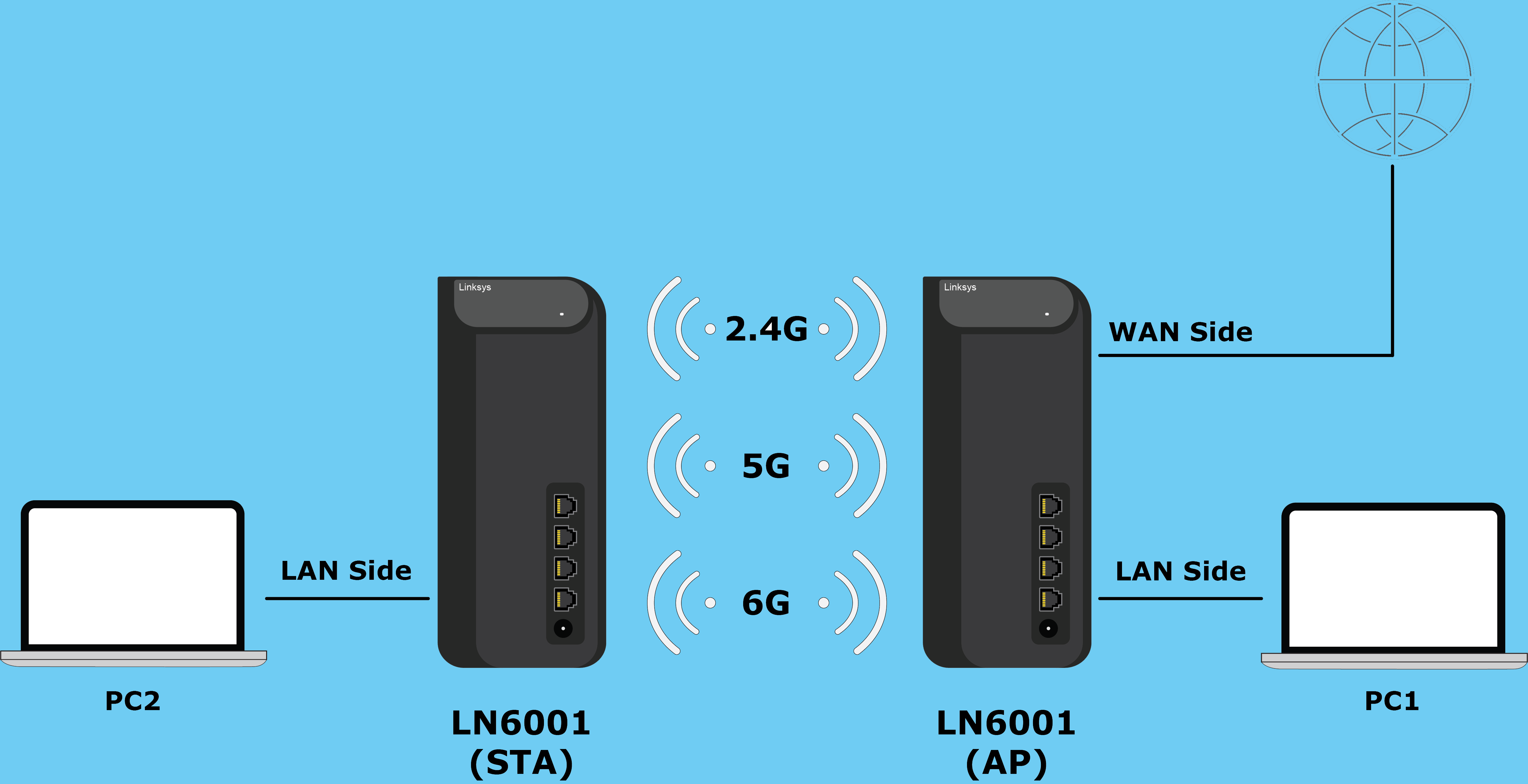
本記事では、2 台の Linksys OpenWRT MBE70(LN6001)デバイスを使用し、Multi-Link Operation(MLO) によって無線接続を確立するための設定手順を、ステップごとにご案内します。
ご不明な点や追加のサポートが必要な場合は、OpenWRT コミュニティへお問い合わせください。
ネットワーク構成図(Network Topology)
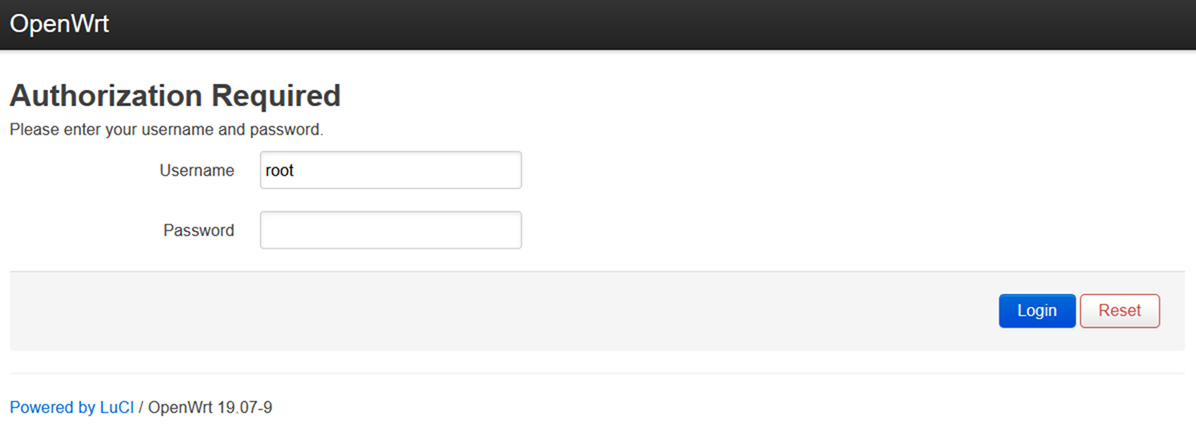
1. ルーターにログインします。デフォルトのユーザー名は root、パスワードは 初期設定の Wi‑Fi パスワードです。
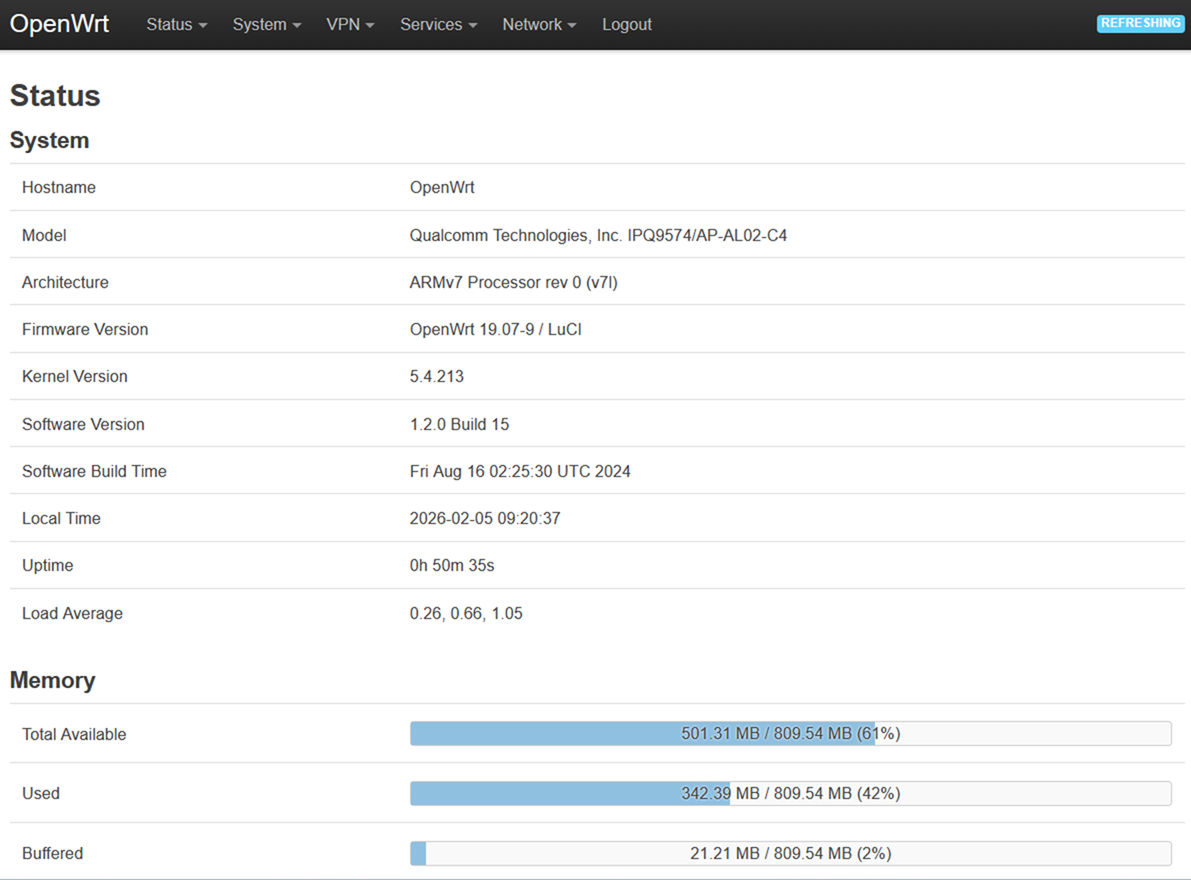
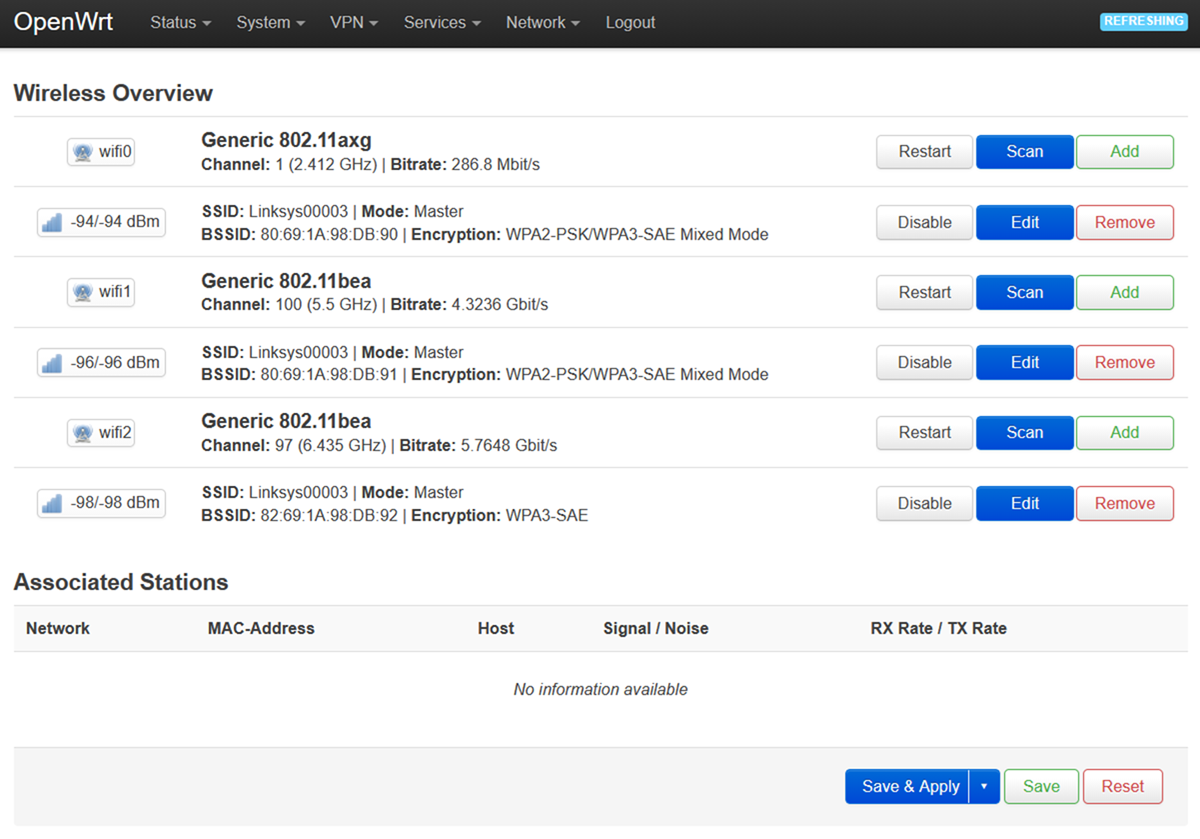
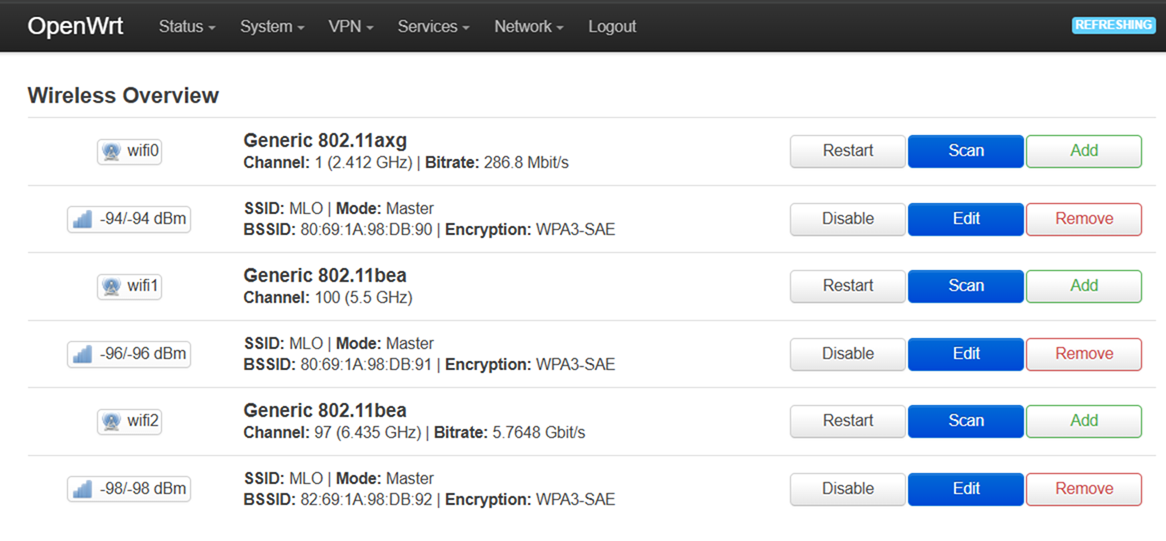
2. Web インターフェースにログイン後、[Network]>[Wireless] に移動します。
3. 2.4 GHz インターフェース(wifi0) の [Edit] ボタンをクリックします。
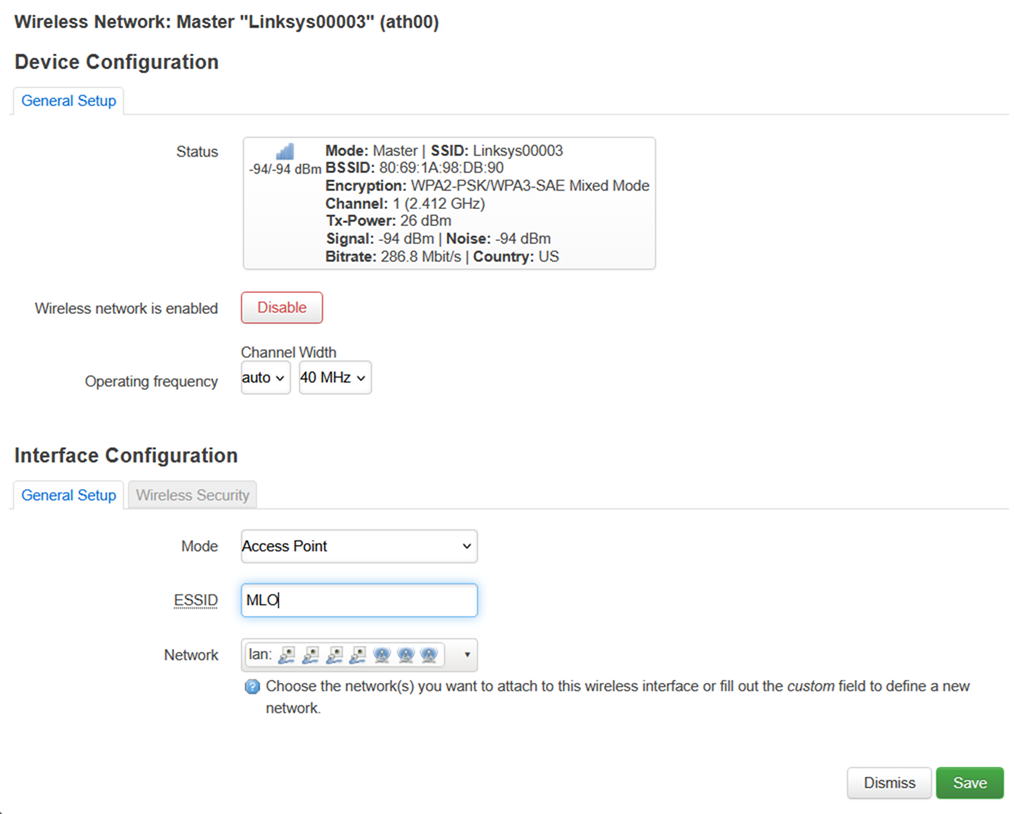
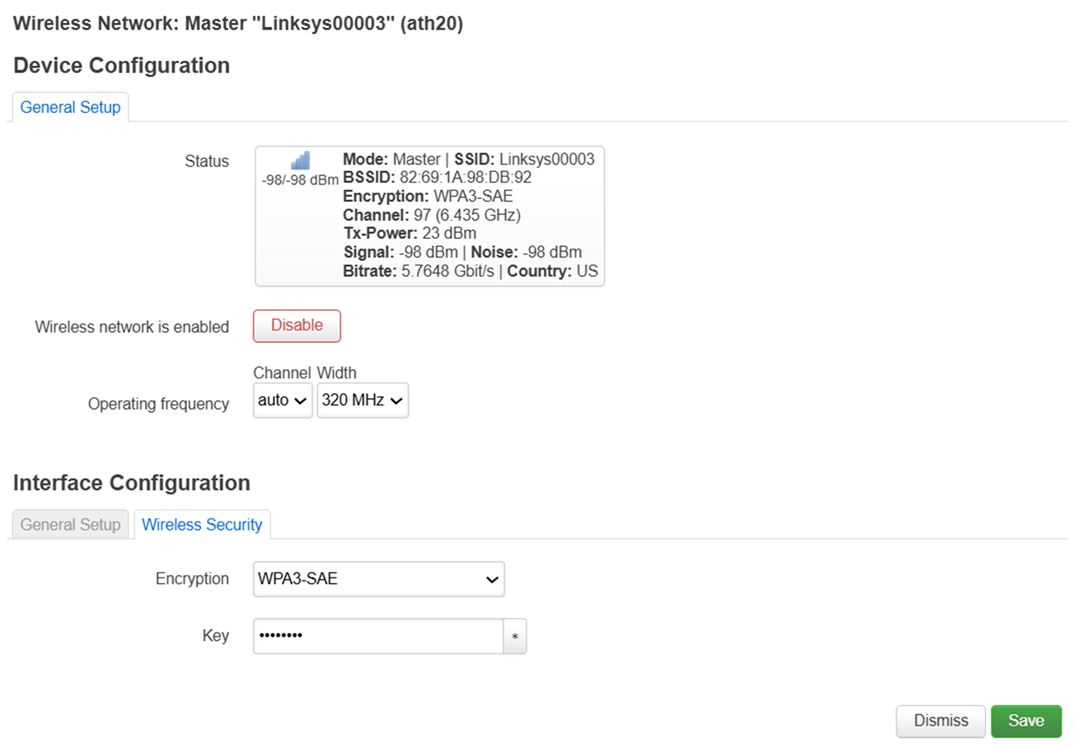
4. [Interface Configuration]>[General Setup] にて、ESSID を 「MLO」 に変更します。
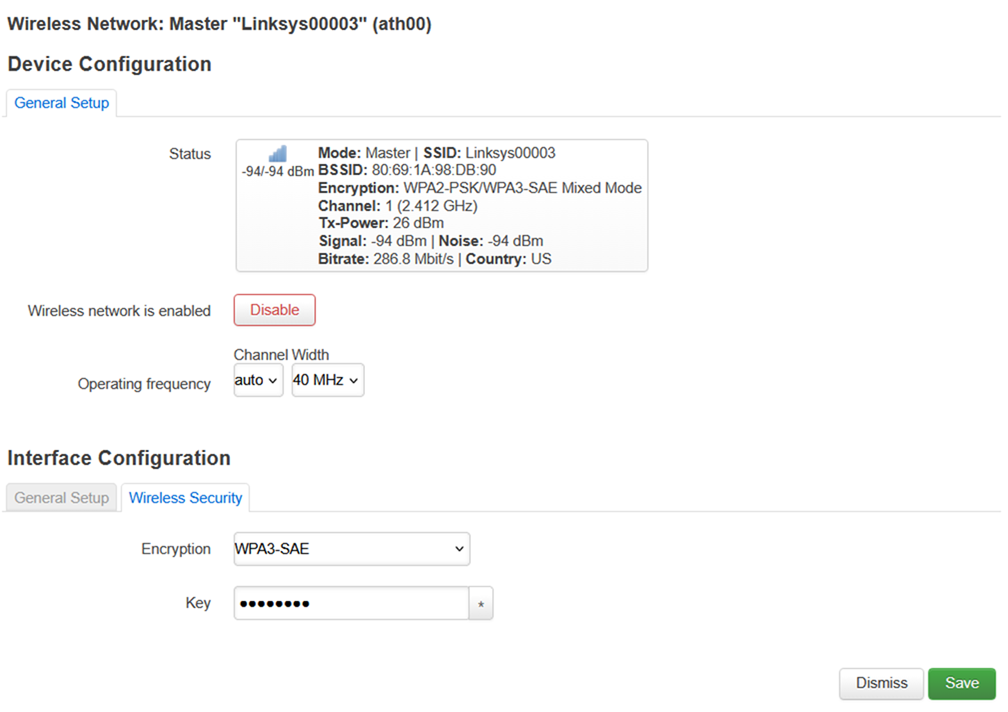
5. [Wireless Security] にて、Encryption を WPA3‑SAE に変更し、Key を任意の値に設定してください(こちらが 2.4 GHz 帯の無線パスワード となります)。
設定後、[Save] をクリックして続行します。
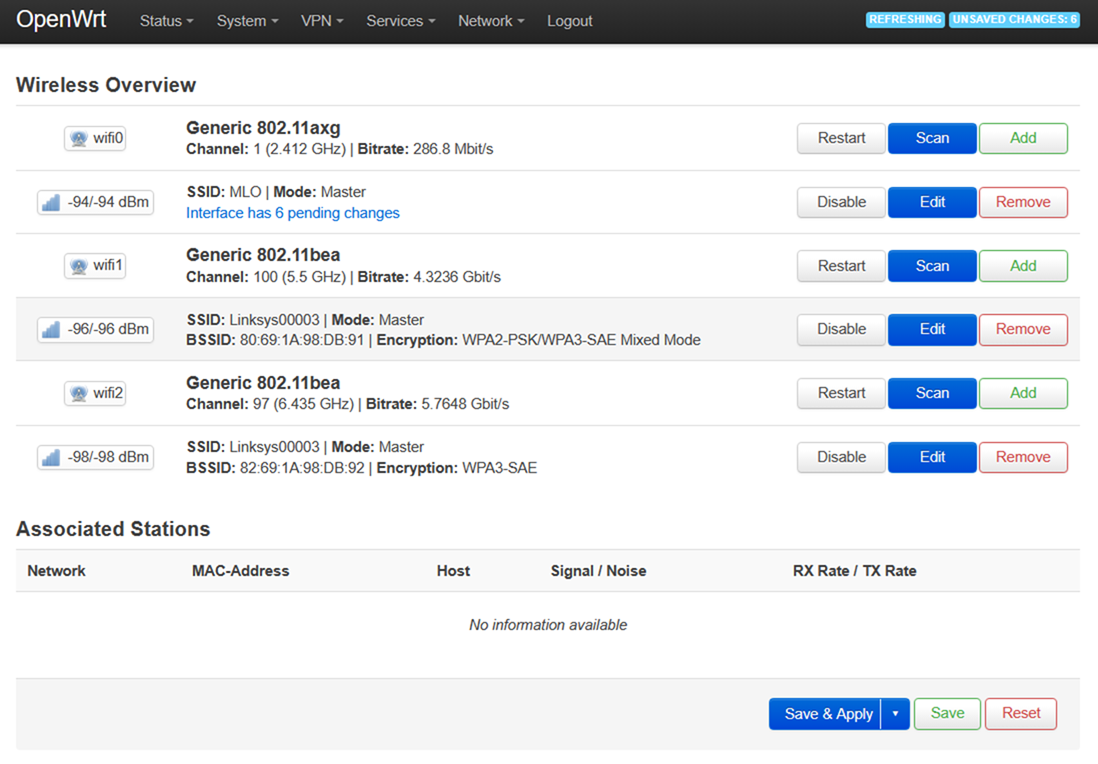
6. Wireless Overview ページに戻ります。[Save & Apply] をクリックしてください。
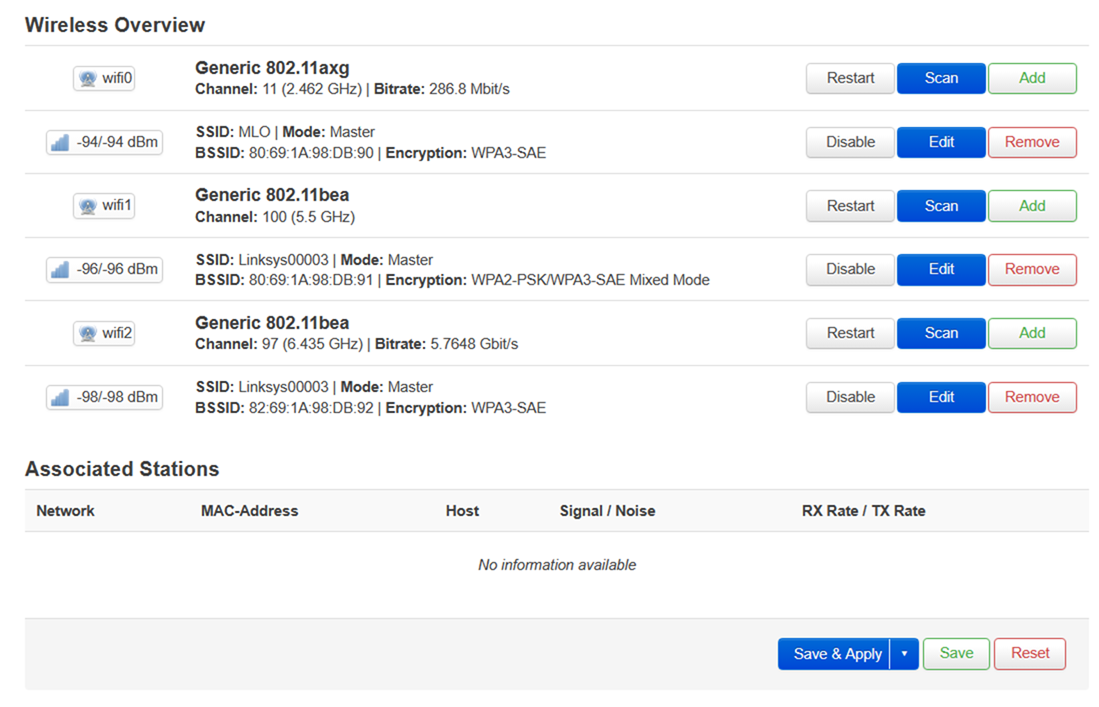
7. 同様の手順を、5 GHz インターフェース(wifi1)についても実行してください。
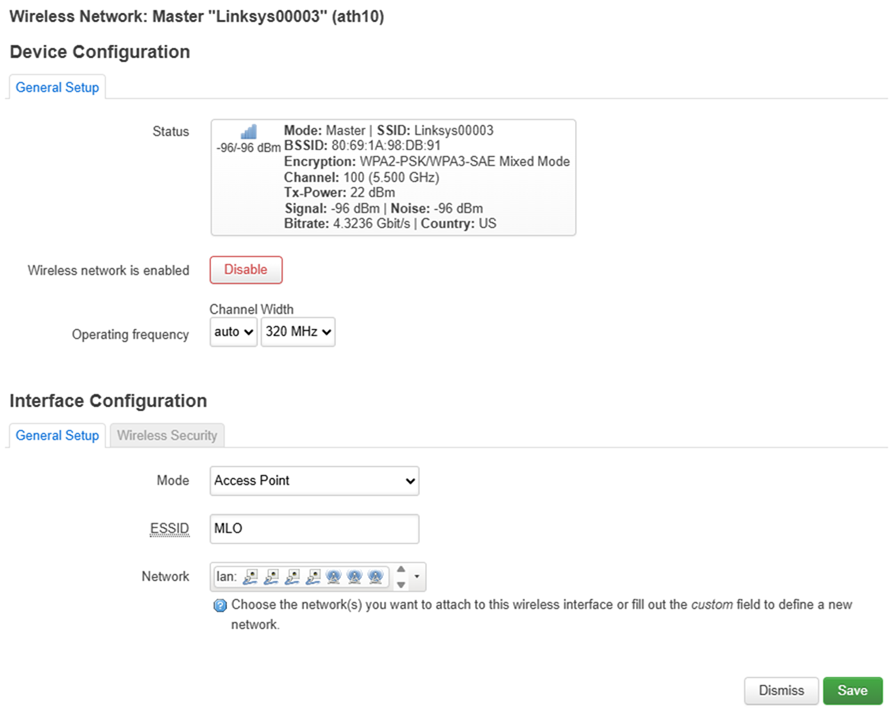
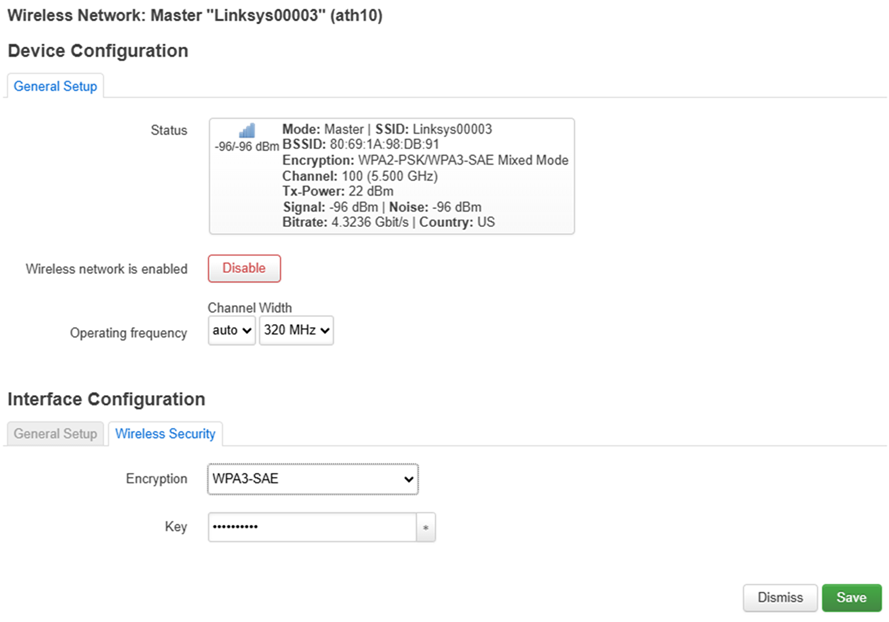
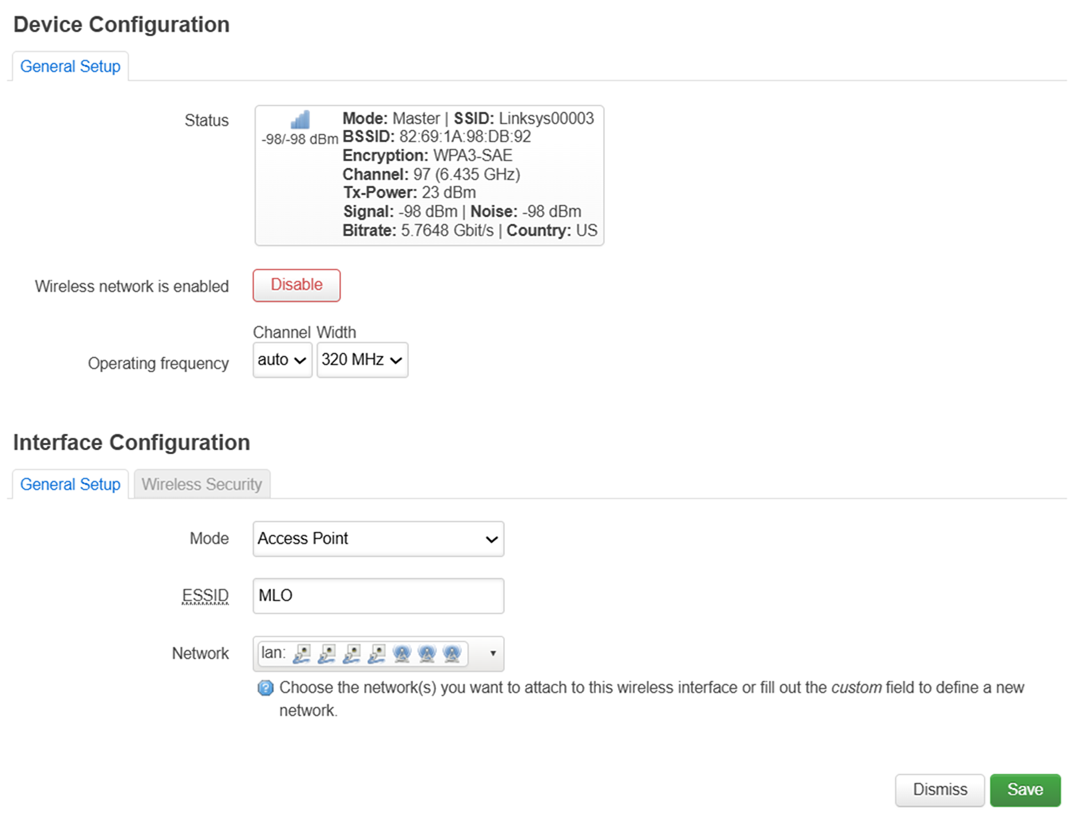
8. 同様の手順を、6 GHz インターフェース(wifi2)についても実行してください。
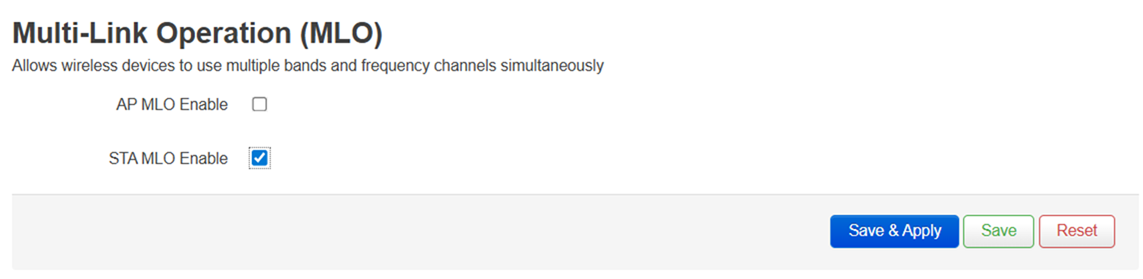
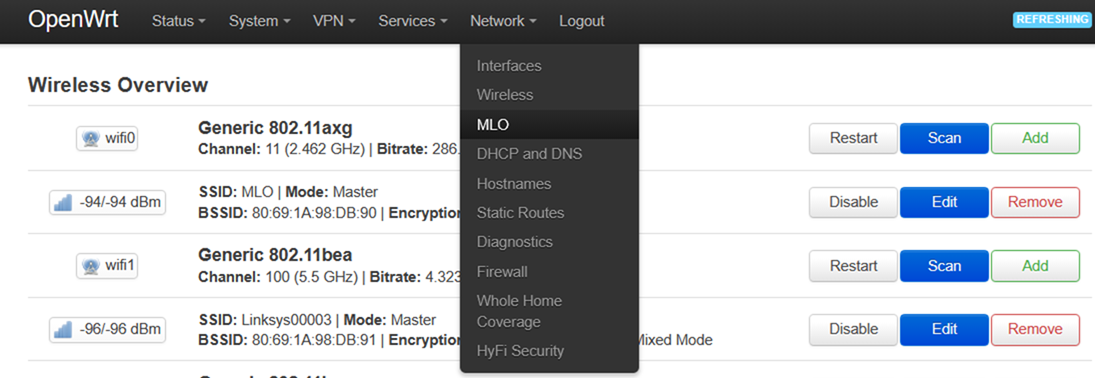
9. [Network]>[MLO] に移動します。
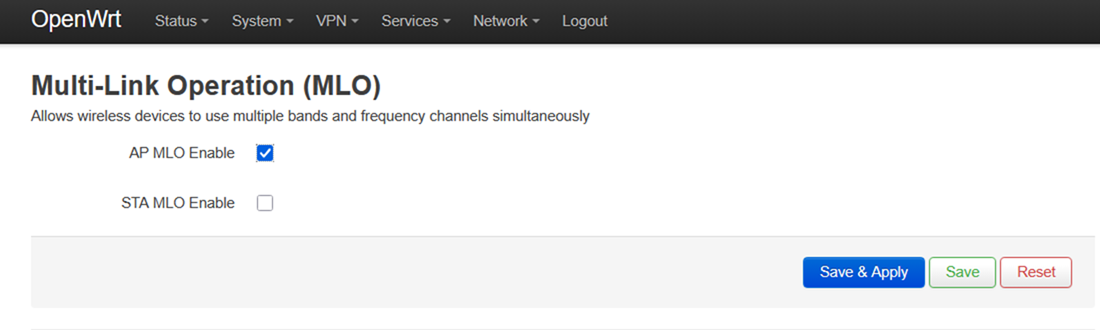
10. [AP MLO Enable] にチェックを入れ、[Save & Apply] をクリックしてください。
1. セカンダリ(子機)ルーターにログインし、[Network]>[Interfaces] に移動します。
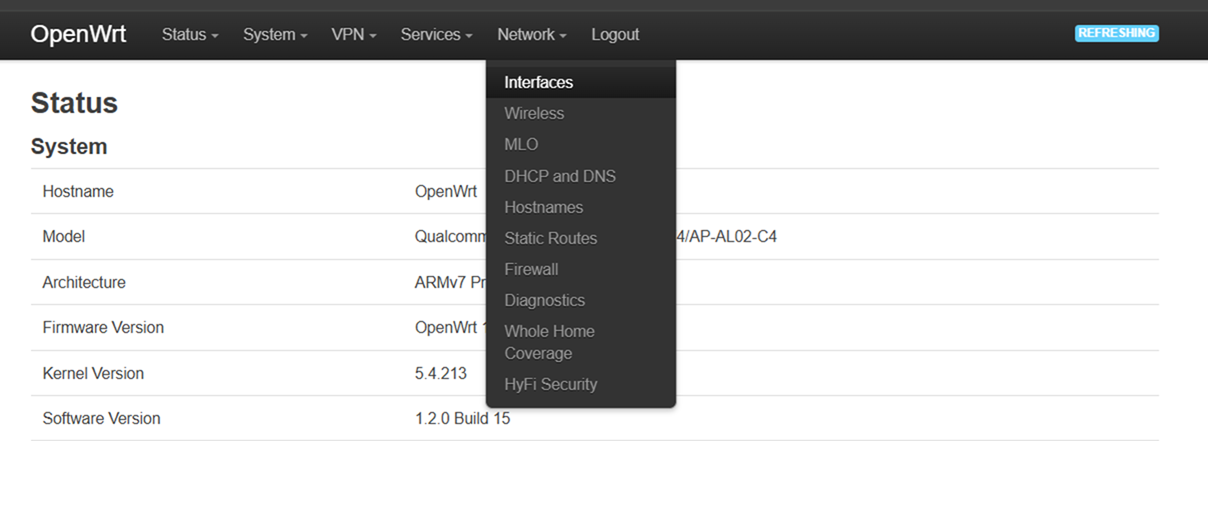
2. [Interfaces] タブ内で、LAN の [Edit] ボタンをクリックします。
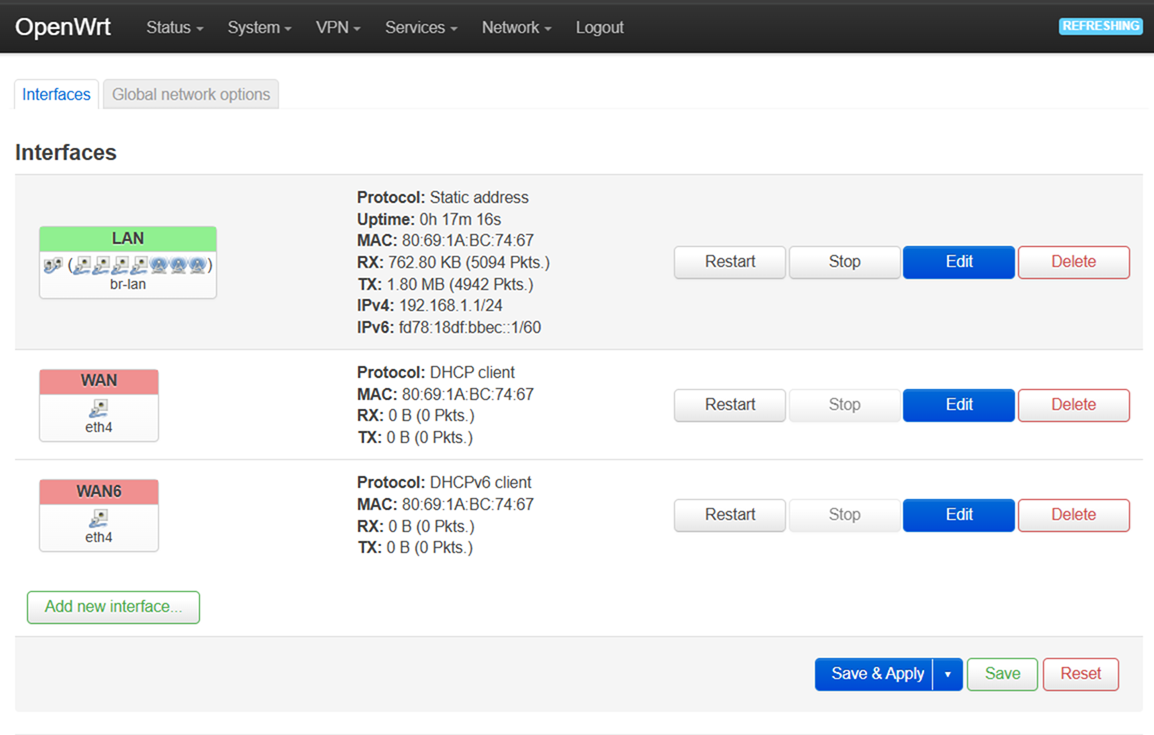
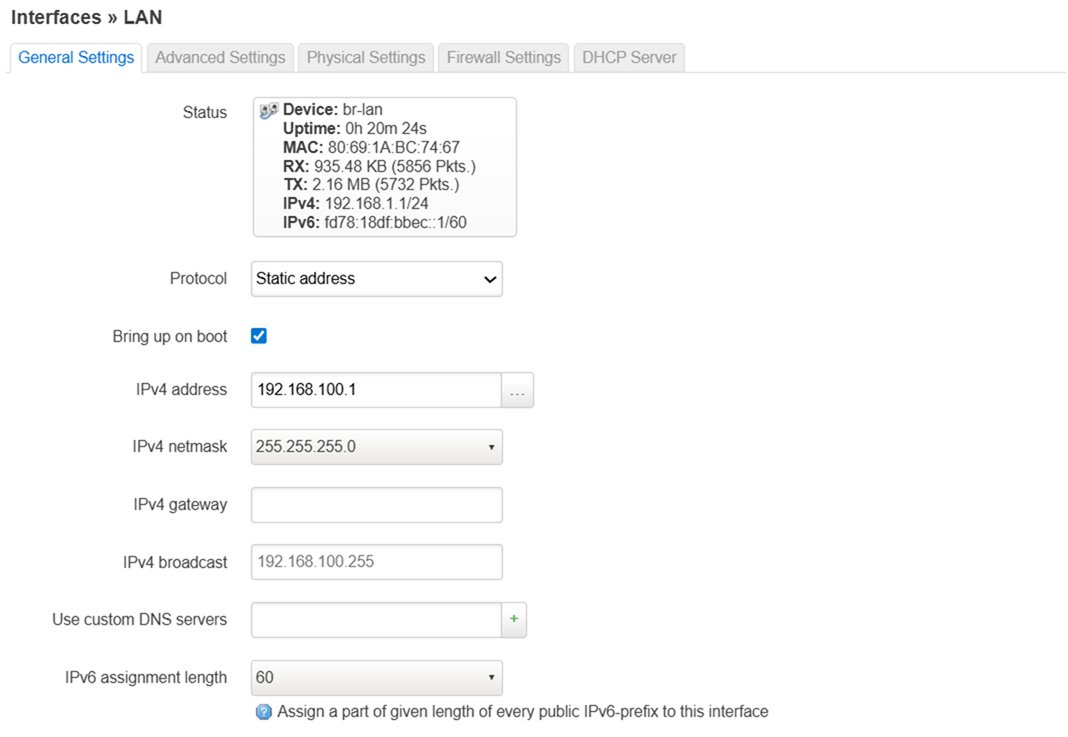
3. LAN の IPv4 アドレスを「192.168.1.1」から「192.168.100.1」に変更し、[Save]をクリックしてください。
作業が完了したら、[Save & Apply]をクリックしてください。
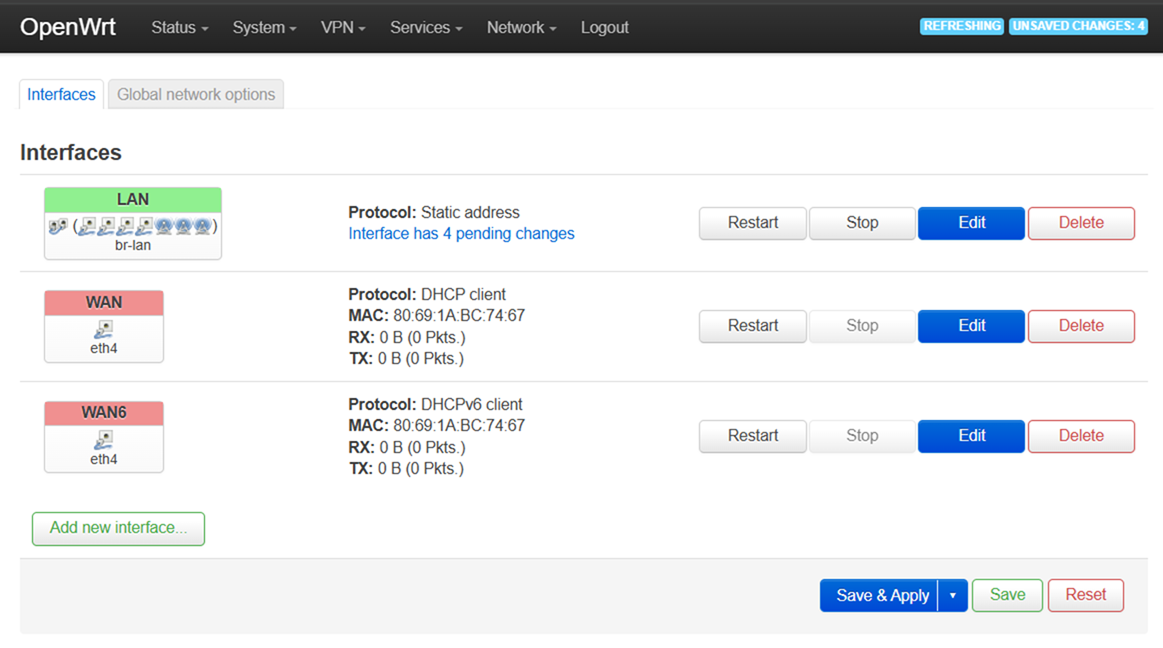
4. ルーターの設定が保存されたら、新しい IP アドレス 192.168.100.1 を使用して、ユーザーインターフェースに再度ログインしてください。
その後、[Network]>[Wireless] に移動し、2.4 GHz インターフェースの [Scan] ボタンをクリックします。

5. MLO の SSID が表示されたら、[Join Network]ボタンをクリックしてください。

6. [Replace wireless configuration] を必ず選択し、[WPA passphrase] フィールドに MLO の SSID に設定した Wi‑Fi パスワードを入力してください。
設定後、[Submit] ボタンをクリックしてください。
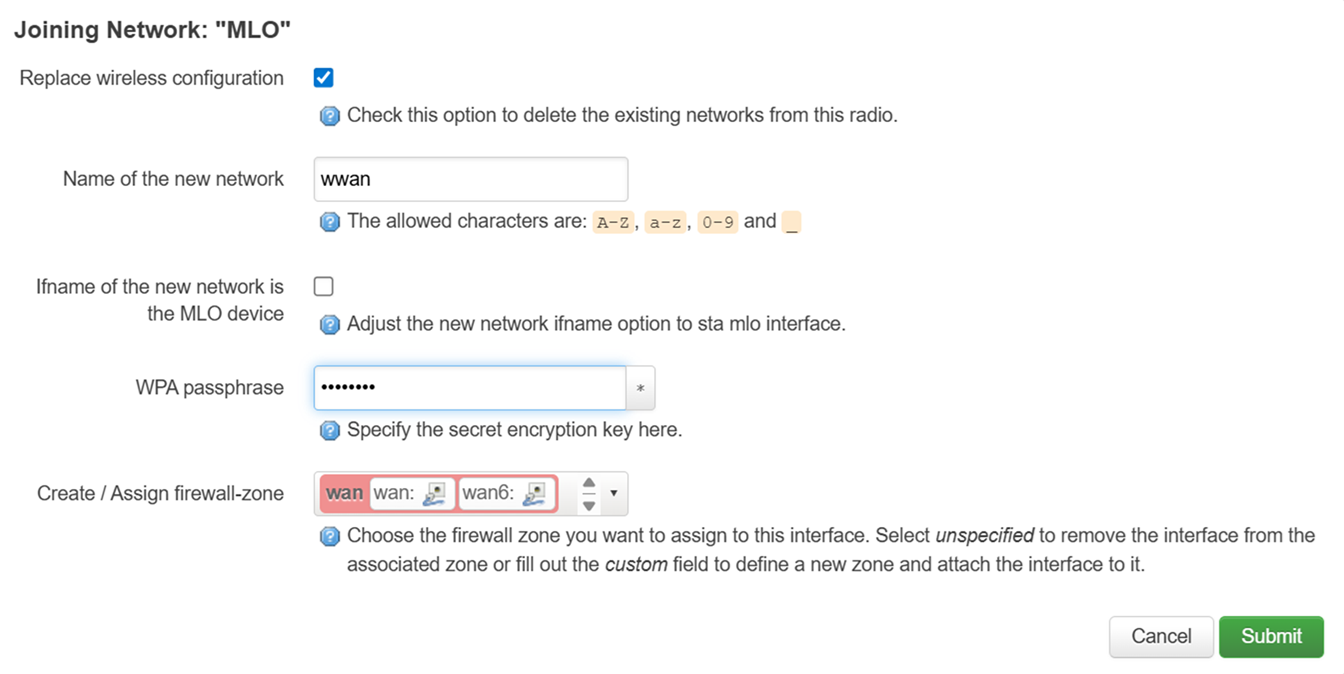
7. Encryption を WPA3‑SAE に設定し、パスワードを MLO の SSID の Wi‑Fi パスワードに更新したうえで、Mode を Client に設定してください。
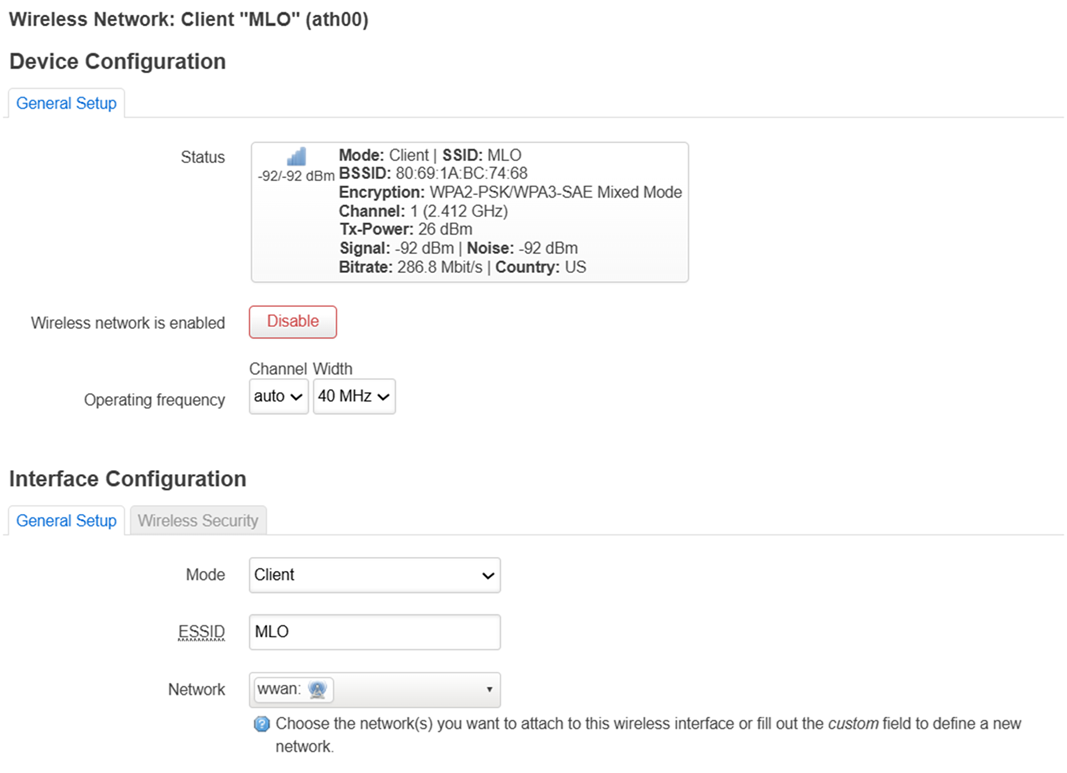
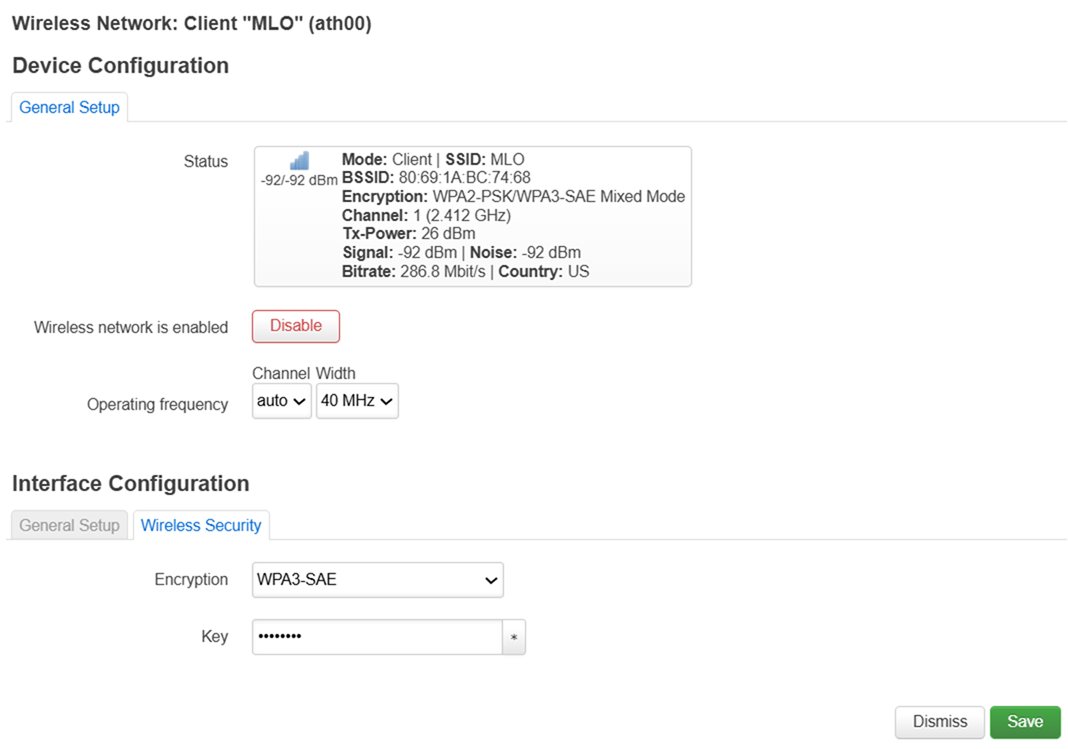
8. [Network]>[Interfaces] に移動すると、新たに WWAN インターフェースが追加されていることを確認できます。
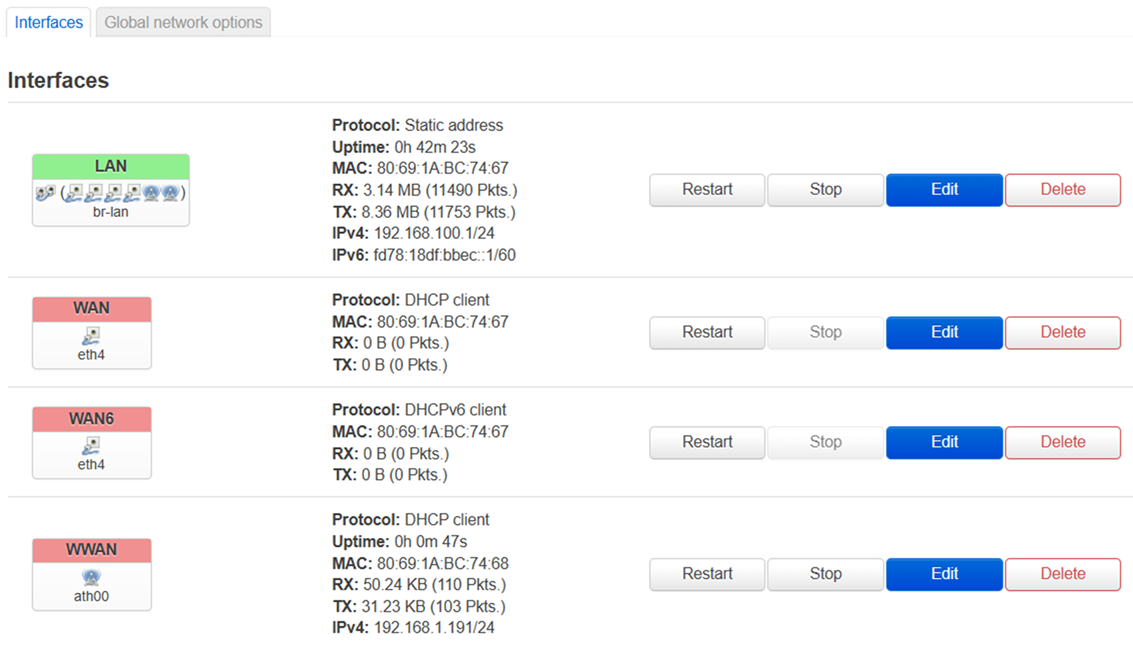
9. [Network]>[Wireless] に移動し、5 GHz インターフェース(wifi1) の [Edit] ボタンをクリックします。

10. ESSID を MLO に変更し、Mode を Client、Encryption を WPA3‑SAE に設定してください。また、パスワードは 親機の Wi‑Fi パスワードと同じものを設定します。設定後、[Save] をクリックし、続けて [Save & Apply] をクリックしてください。
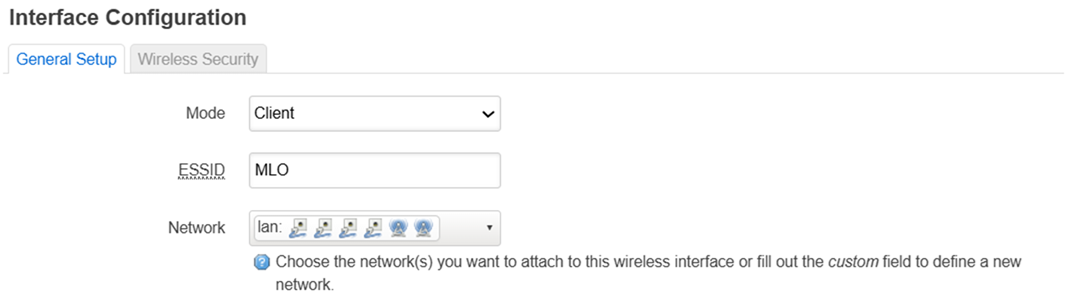
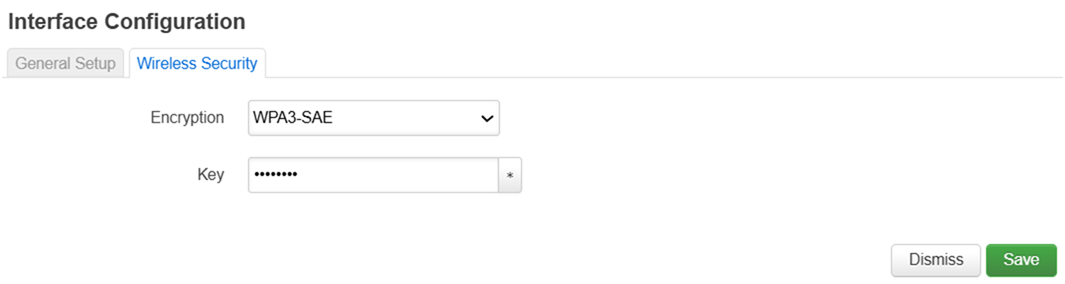
11. 手順 10 と同様の設定を、6 GHz インターフェース(wifi2)についても実行してください。

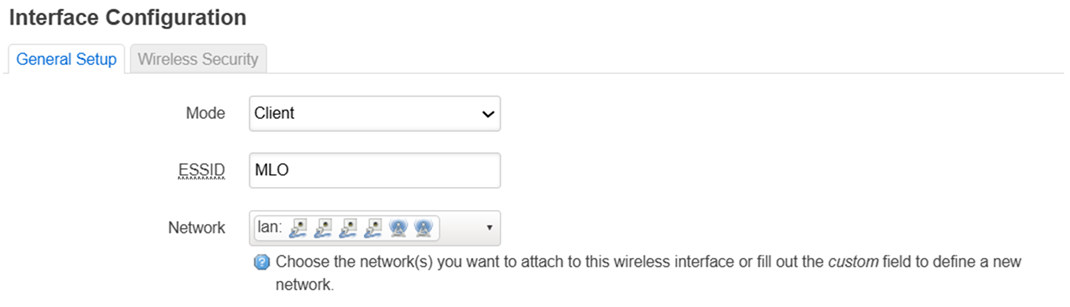
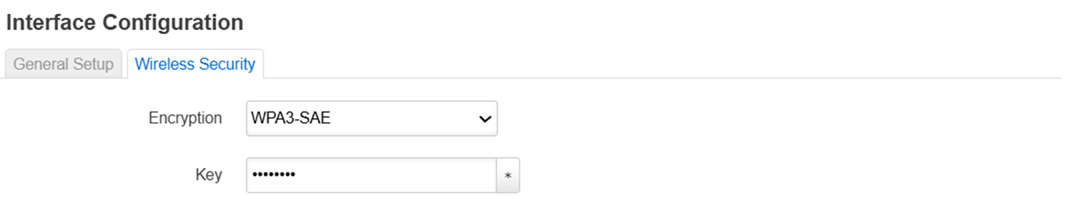
12. [Network]>[Wireless] に移動し、これら 3 つの無線(ラジオ)が有効(有効化)されていることを確認してください。
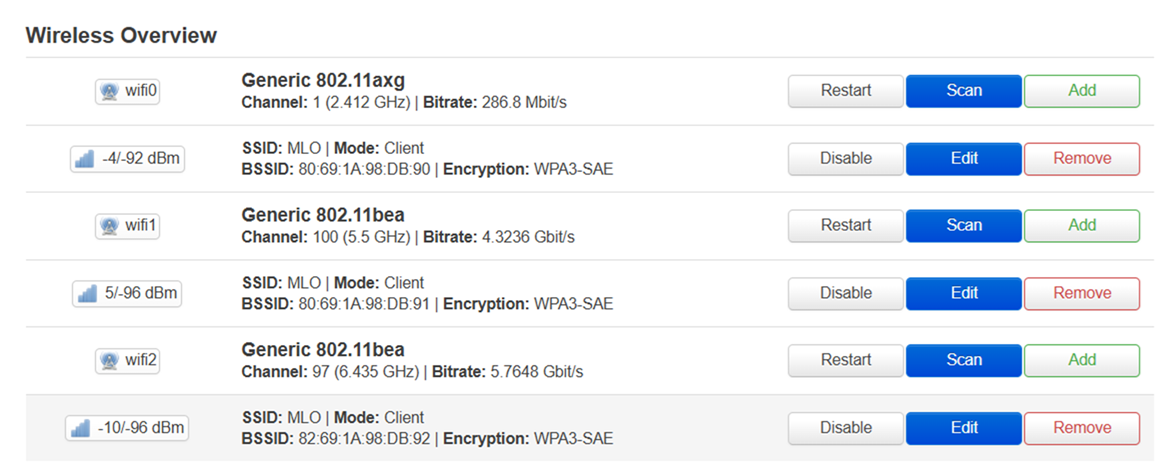
13. [Network]>[MLO] に移動し、[STA MLO Enable] にチェックを入れてください。その後、[Save & Apply] をクリックします。