Cet article fournit des instructions détaillées pour configurer deux appareils Linksys OpenWRT MBE70 (LN6001) afin d'établir une connexion sans fil à l'aide du mode Multi-Link Operation (MLO).
Si vous avez besoin d'aide supplémentaire, veuillez contacter la communauté OpenWRT pour obtenir de l'assistance.
Topologie du réseau
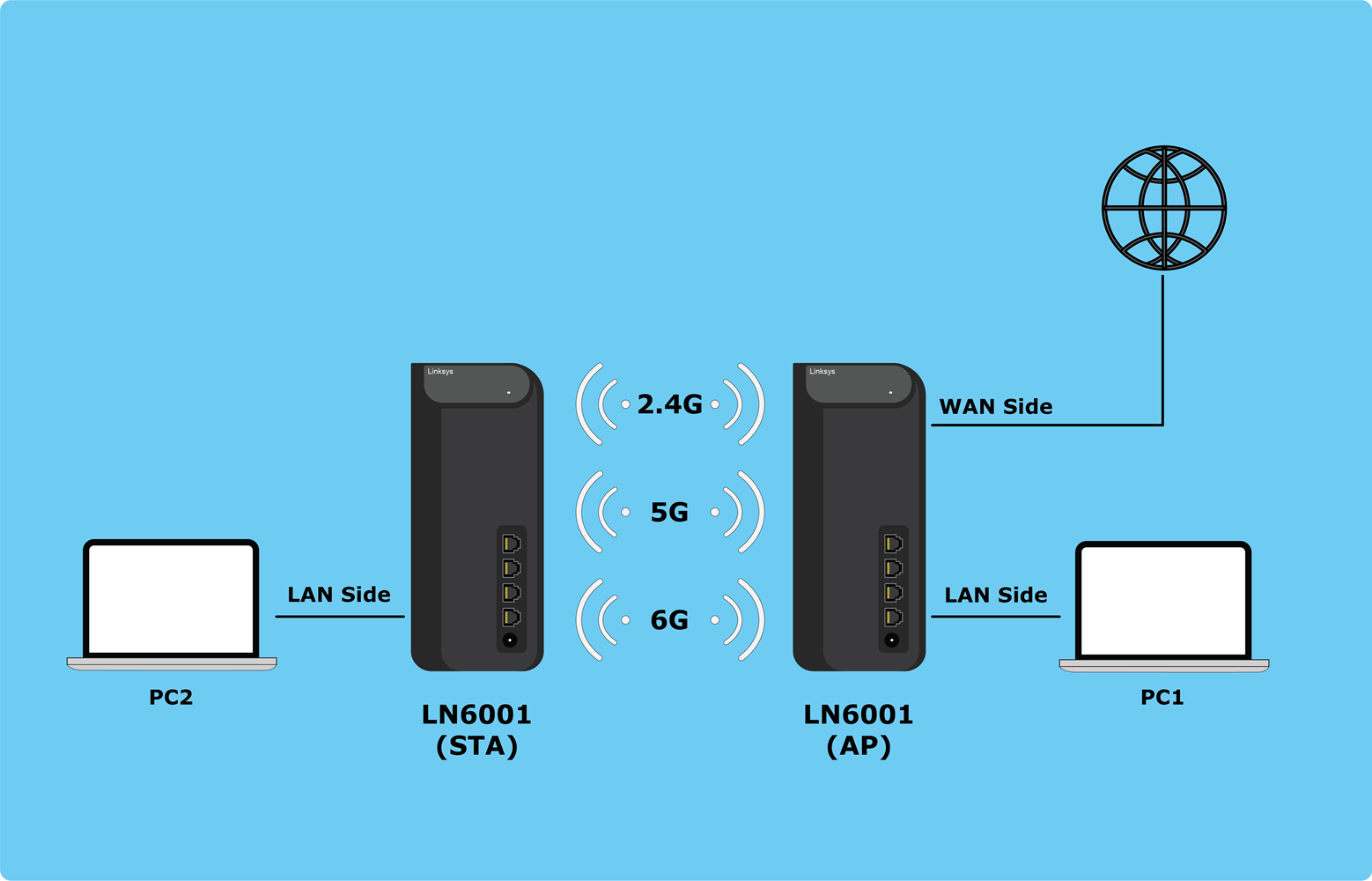
Premier routeur: Effectuez les réglages suivants sur votre MBE70 parent (AP).
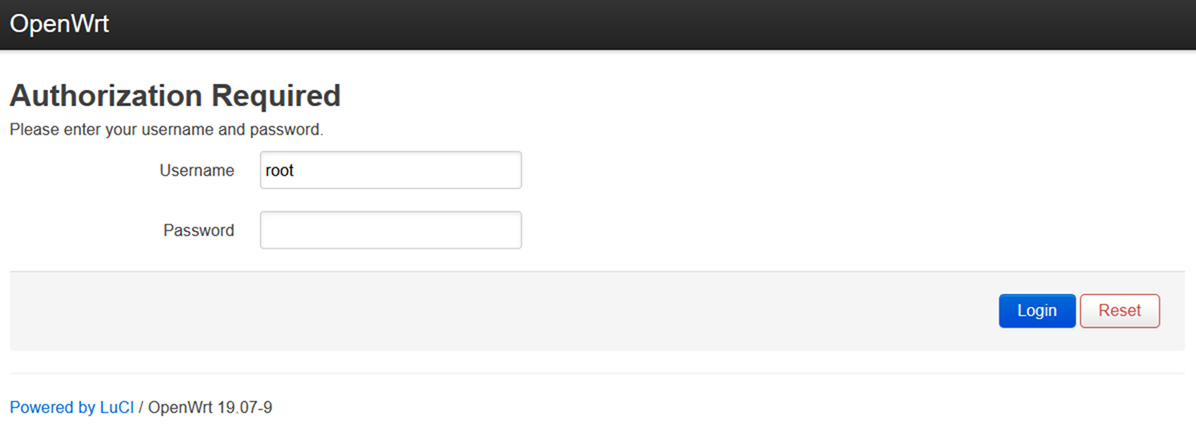
1. Connectez-vous au routeur. Le nom d'utilisateur et le mot de passe par défaut sont respectivement root et le mot de passe Wi-Fi par défaut.
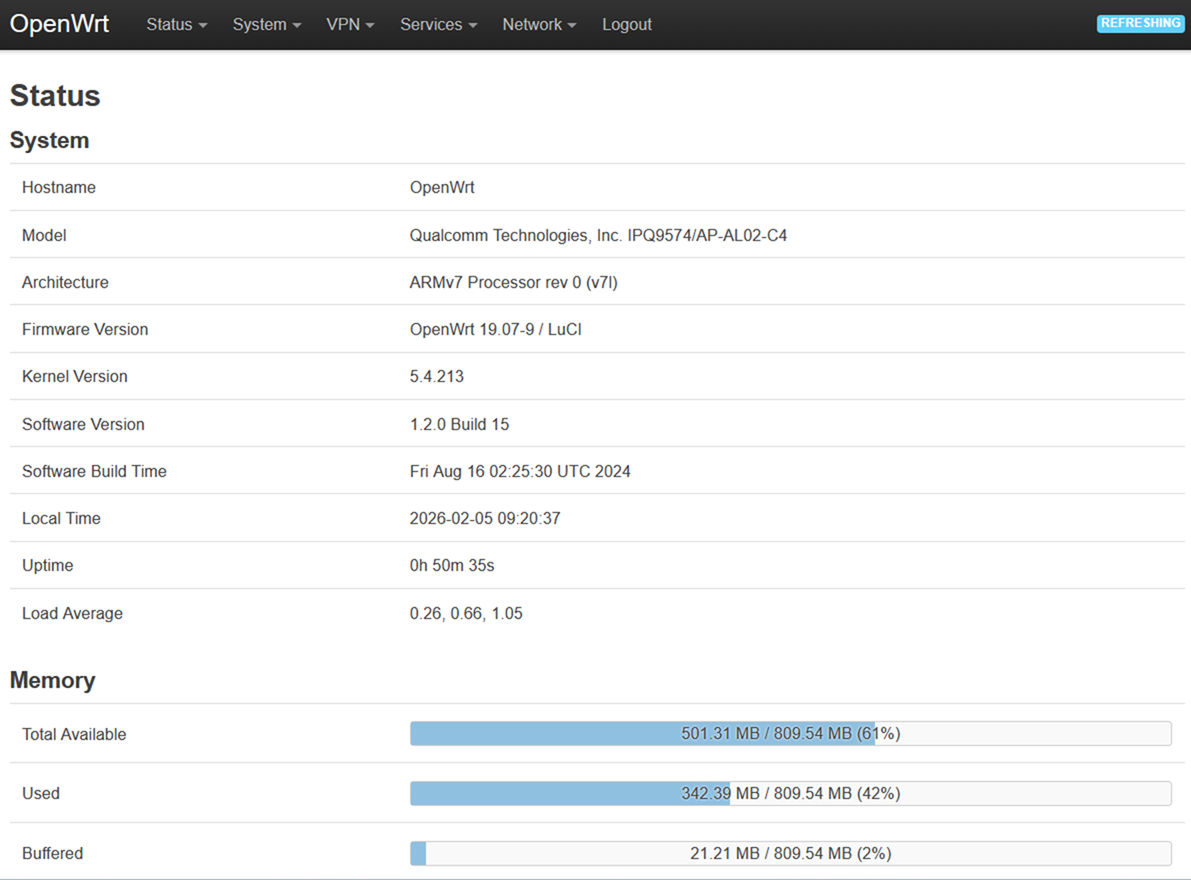
2. Une fois dans l'interface Web, accédez à Network > Wireless (Réseau > Sans fil).
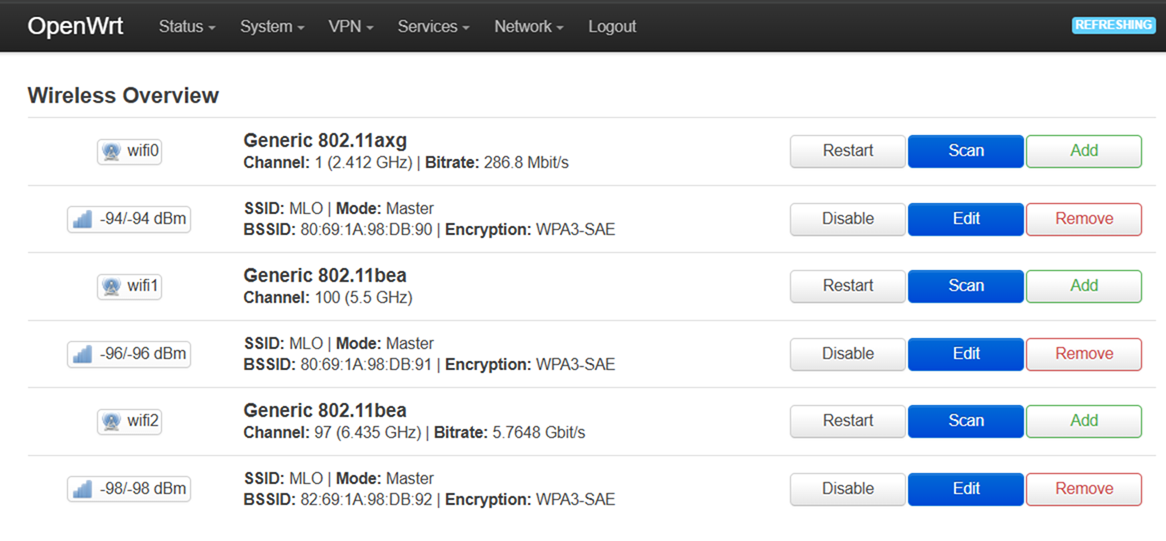
3. Cliquez sur le bouton Edit (Modifier) pour l'interface 2,4 GHz (wifi0).
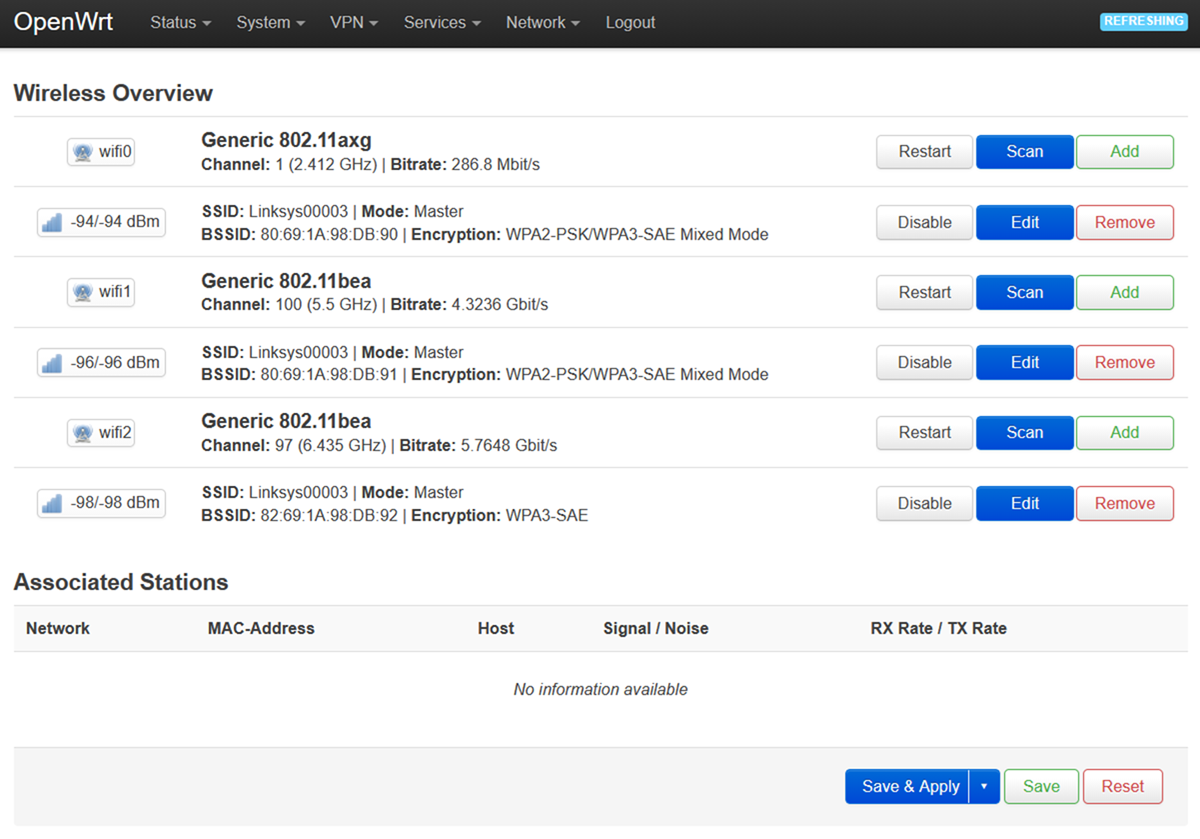
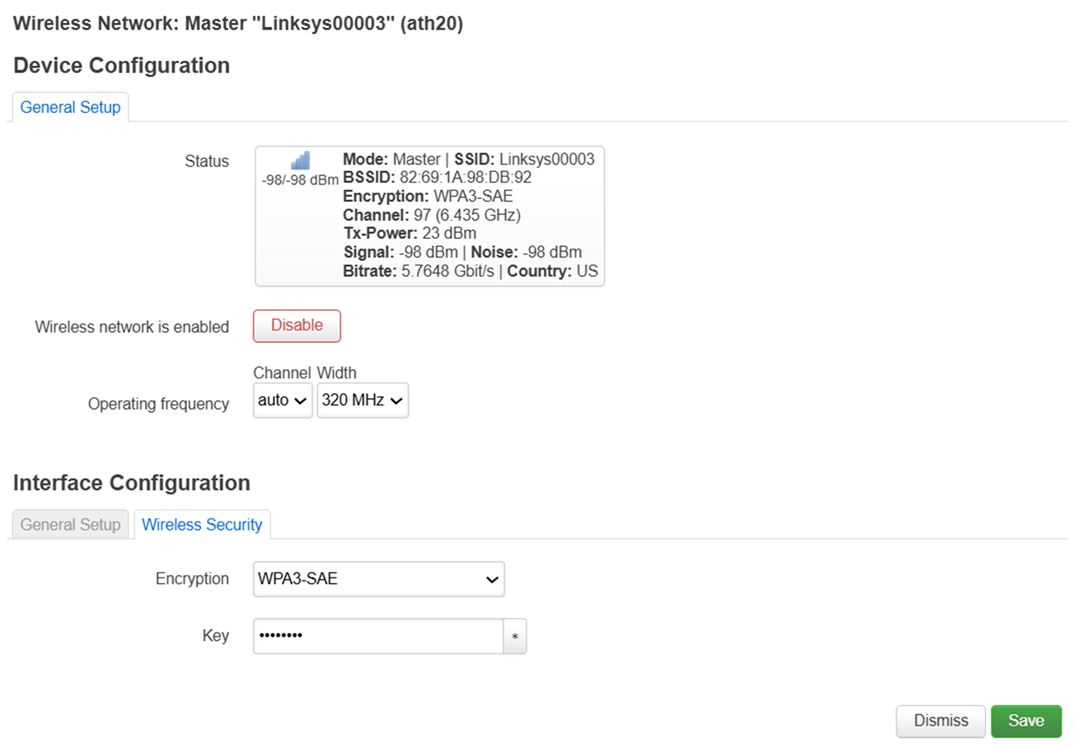
4. Sous Interface Configuration > General Setup (Configuration de l'interface > Paramètres généraux), remplacez l'ESSID par MLO.
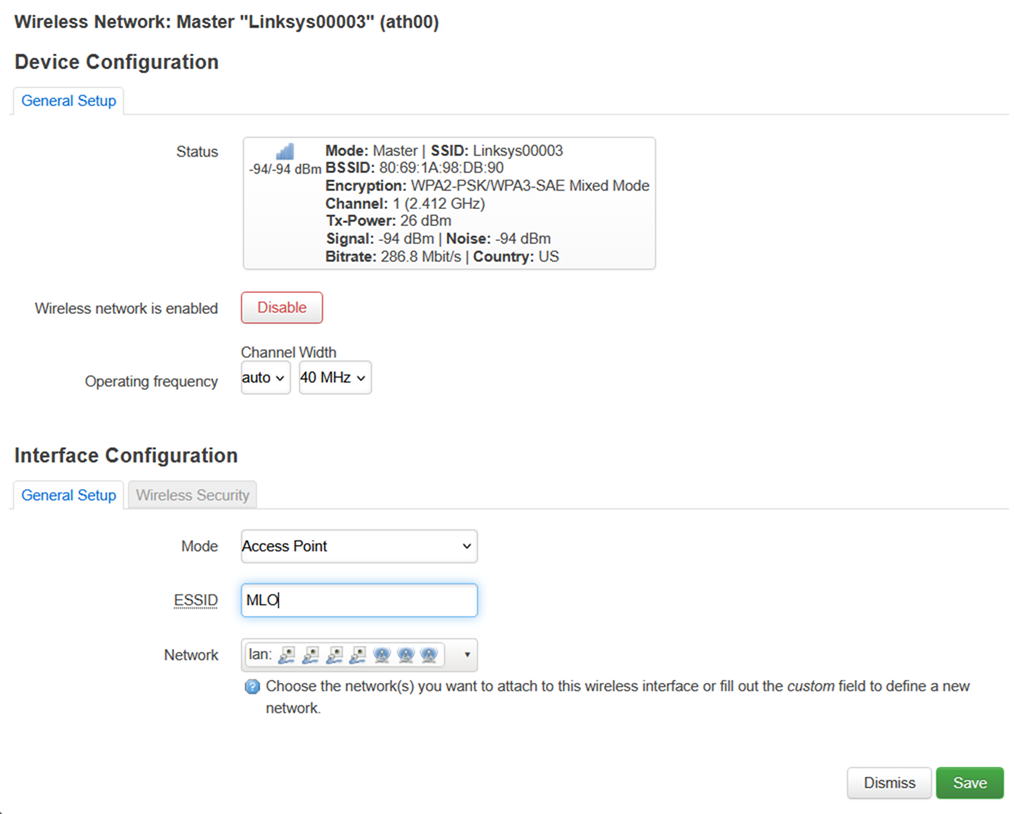
5. Sous Wireless Security (Sécurité sans fil), sélectionnez WPA3-SAE comme mode de Cryptage et définissez la clé (qui servira de mot de passe pour la bande 2,4 GHz).
Cliquez sur Save (Enregistrer) pour continuer.
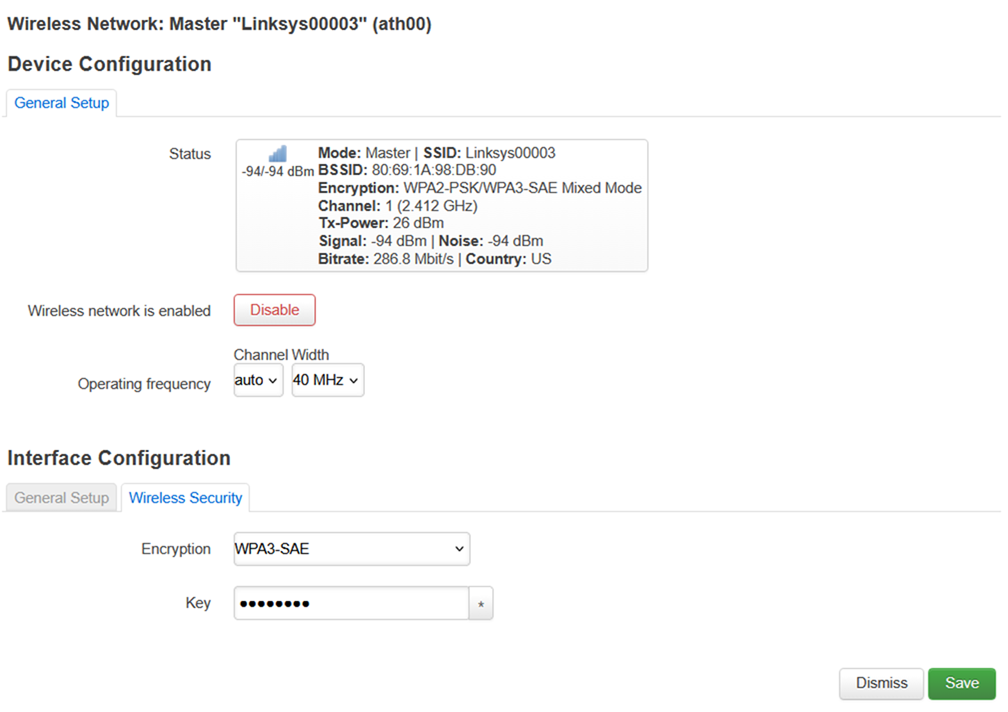
6. Vous serez redirigé vers la page Wireless Overview (Aperçu du réseau sans fil). Cliquez sur Save & Apply (Enregistrer et appliquer).
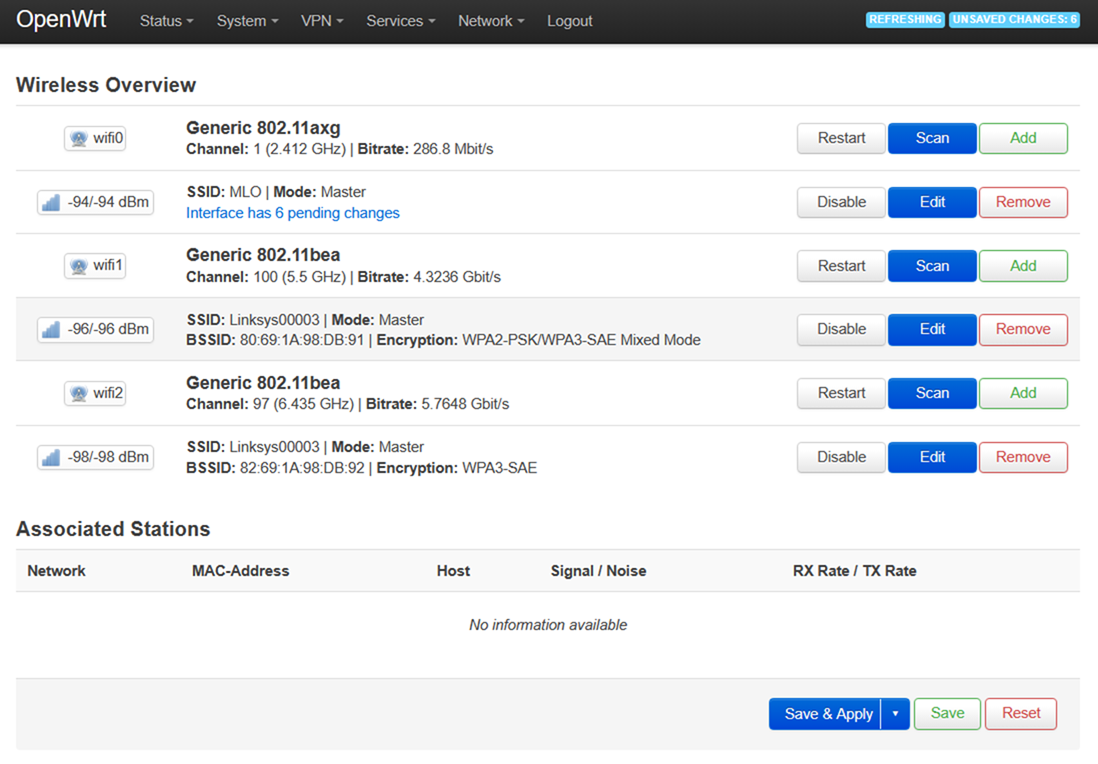
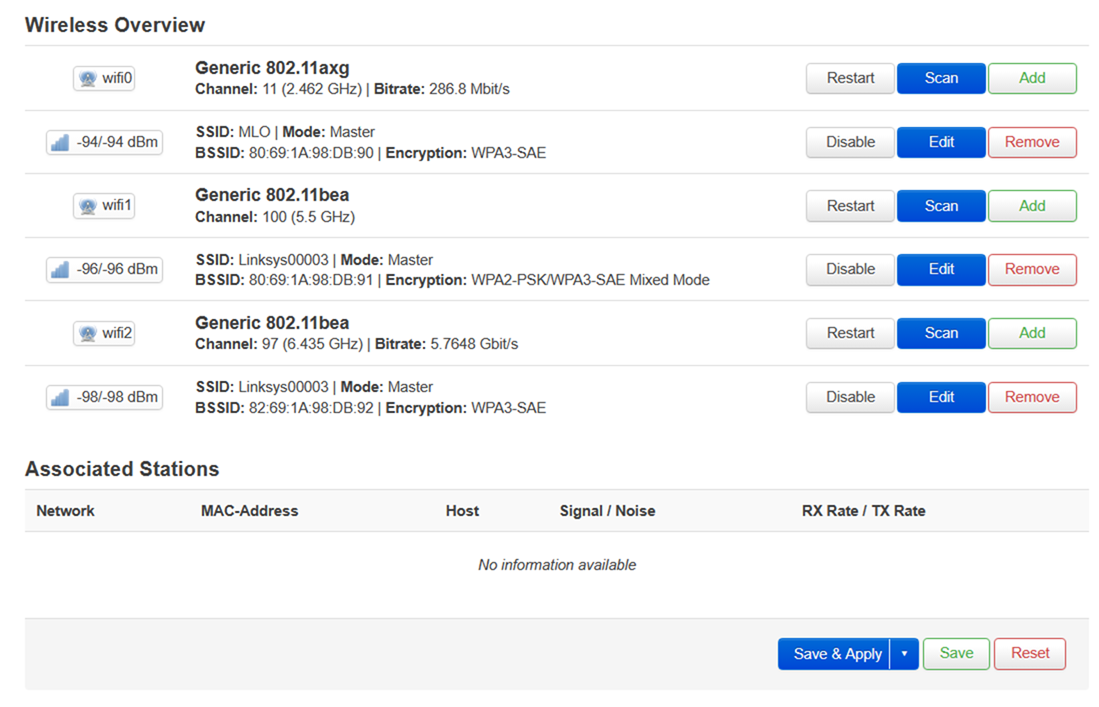
7. Répétez ces étapes pour l'interface 5 GHz (wifi1).
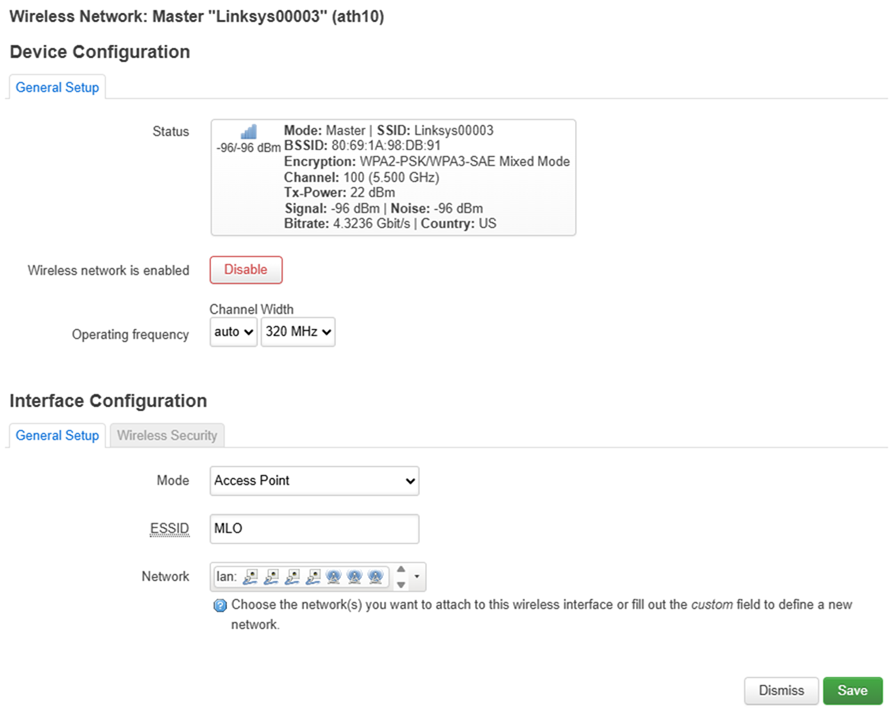
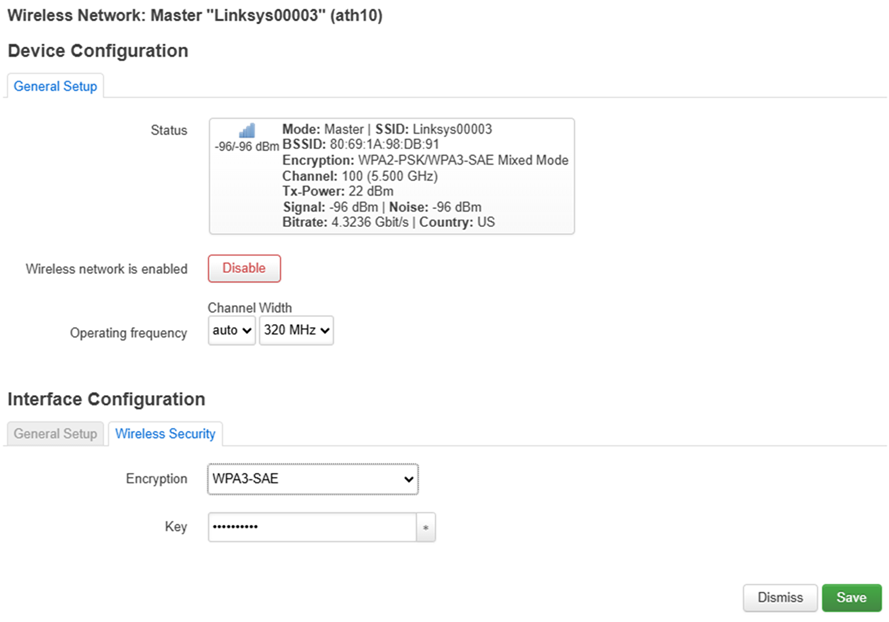
8. Répétez ces étapes pour l'interface 6 GHz (wifi2).
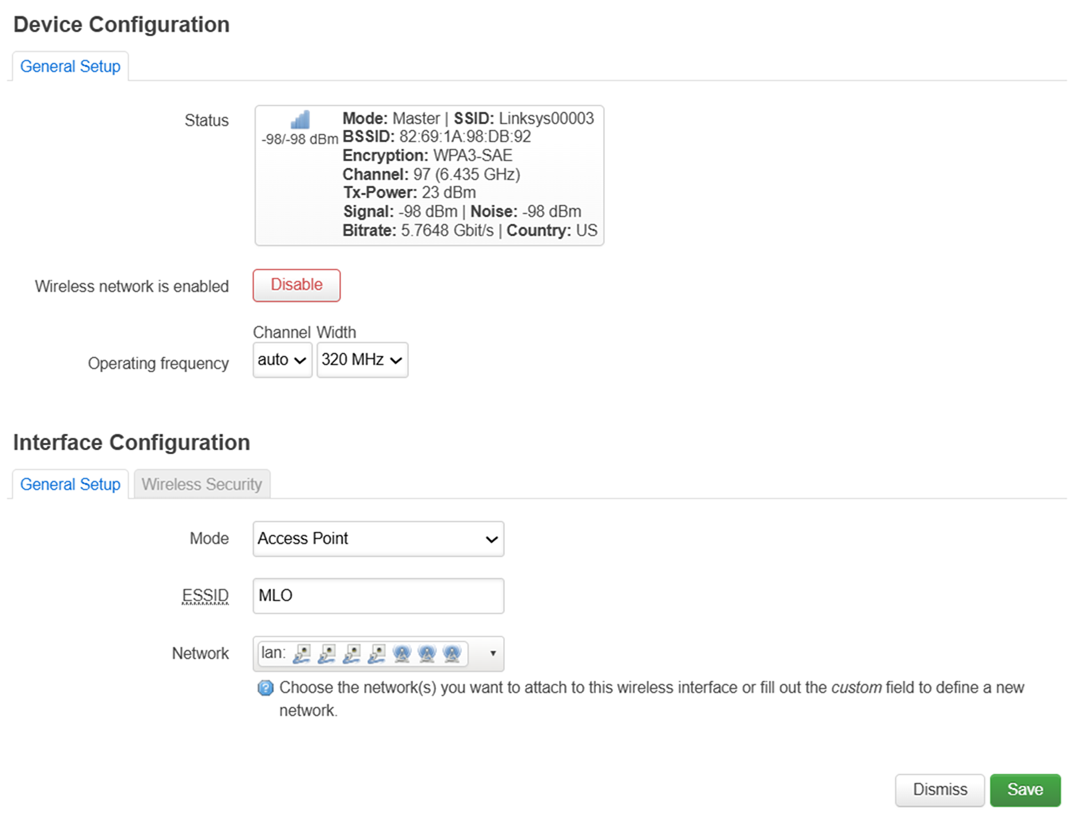
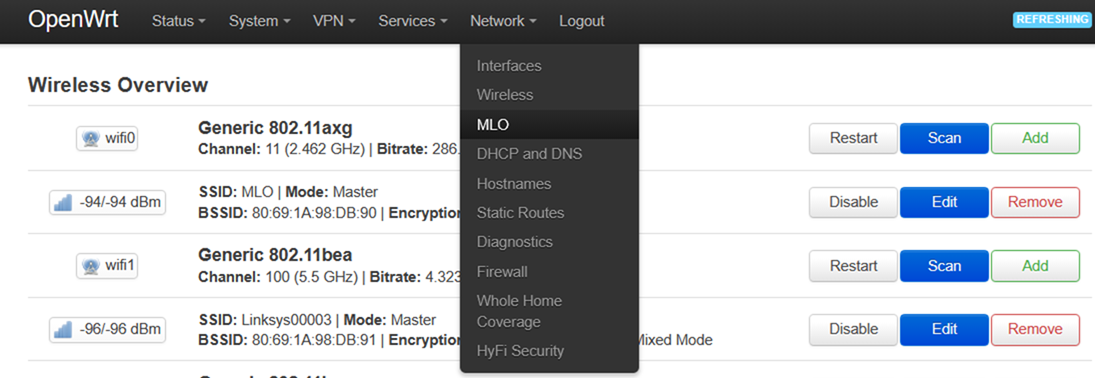
9. Accédez à Network > MLO (Réseau > MLO).
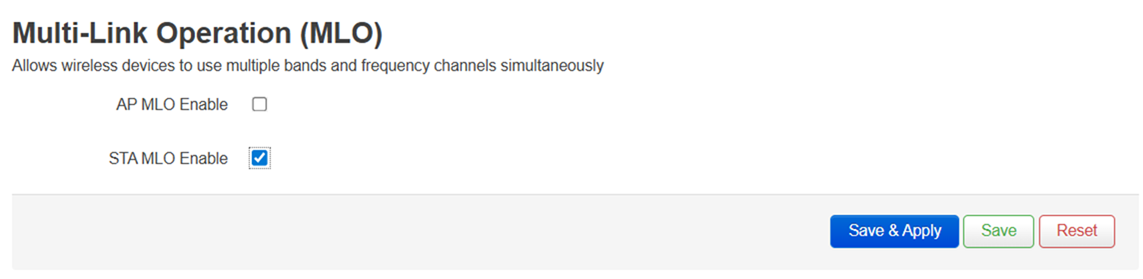
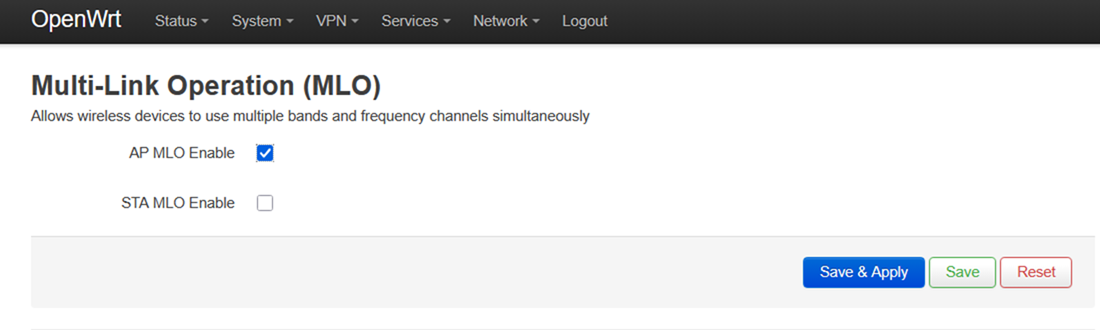
10. Cochez la case AP MLO Enable (Activer le MLO de l'AP) et cliquez sur Save & Apply (Enregistrer et appliquer).
Deuxième routeur: Effectuez les réglages suivants pour le MBE70 secondaire (STA).
1. Connectez-vous au routeur secondaire, puis accédez à Network > Interfaces (Réseau > Interfaces).
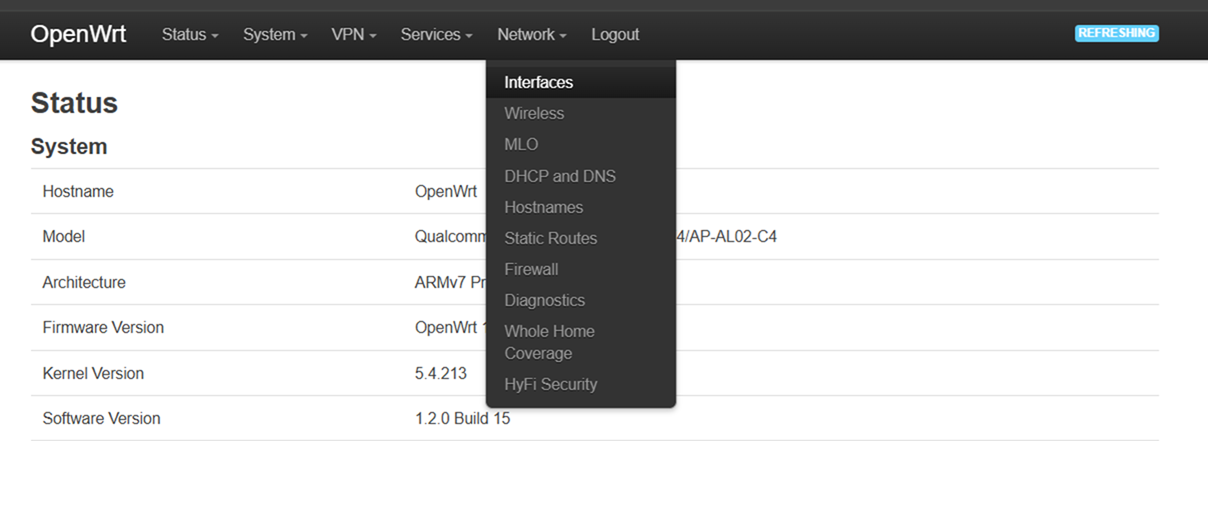
2. Dans l'onglet Interfaces, cliquez sur le bouton Edit (Modifier) correspondant à LAN.
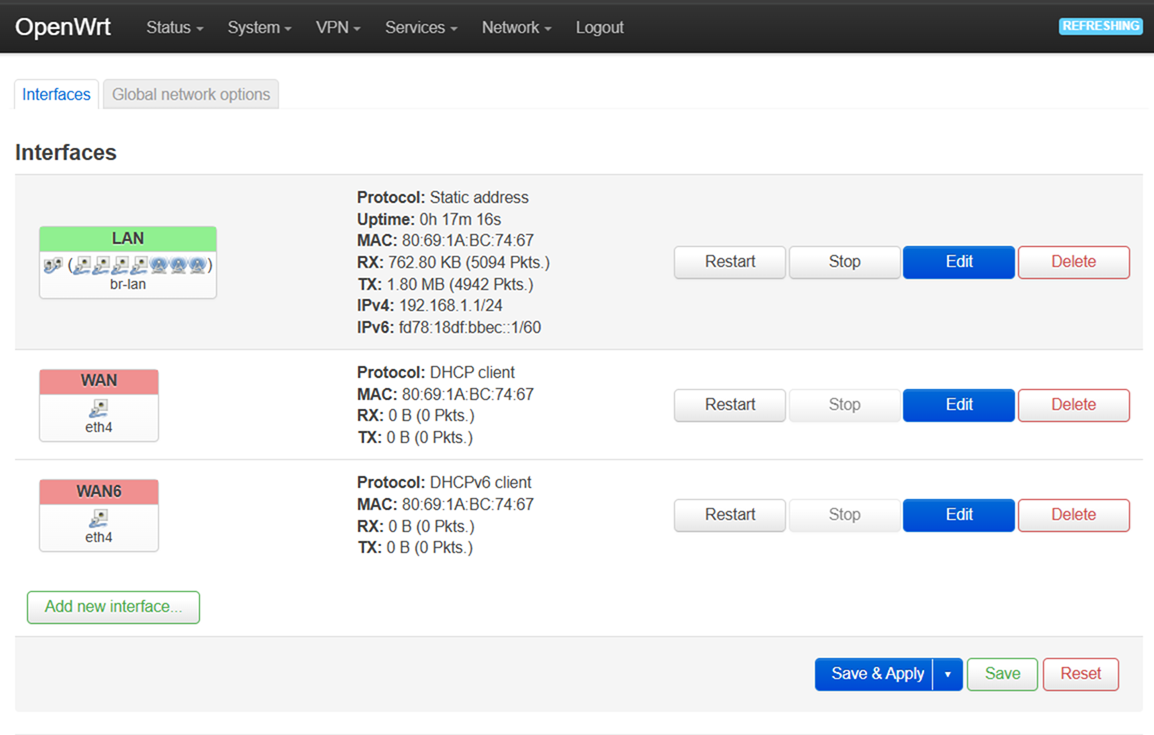
3. Remplacez l'adresse IPv4 du réseau local (LAN) 192.168.1.1 par 192.168.100.1, puis cliquez sur Save (Enregistrer).
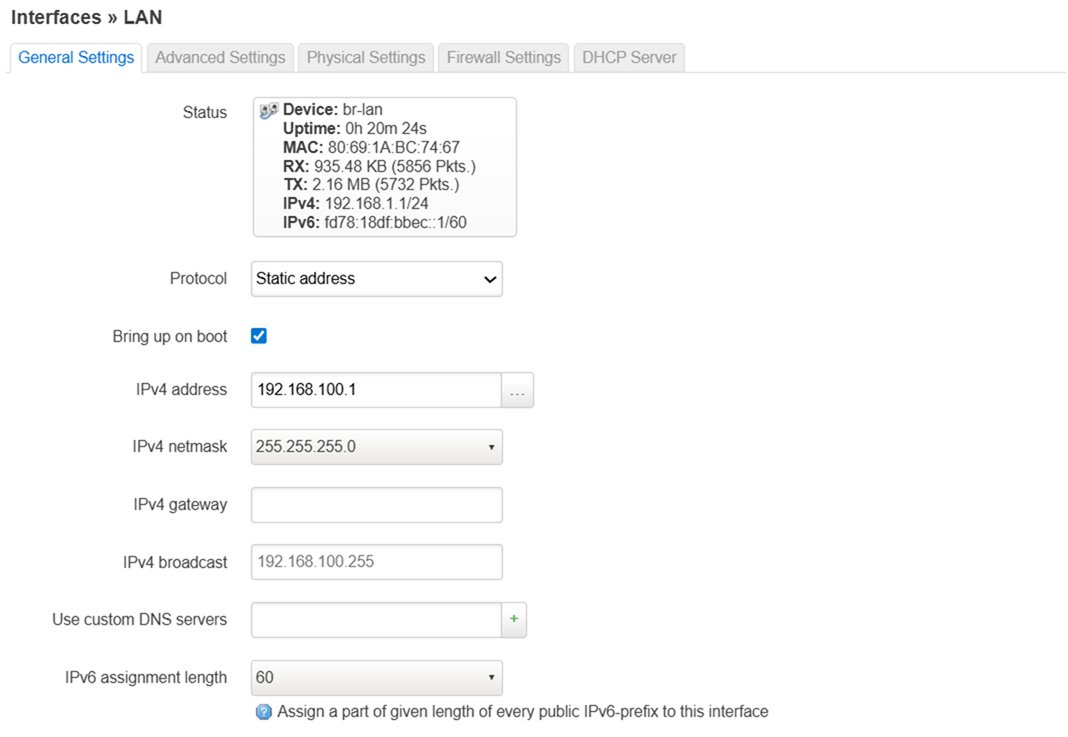
Cliquez sur Save & Apply (Enregistrer et appliquer) une fois l'opération terminée.
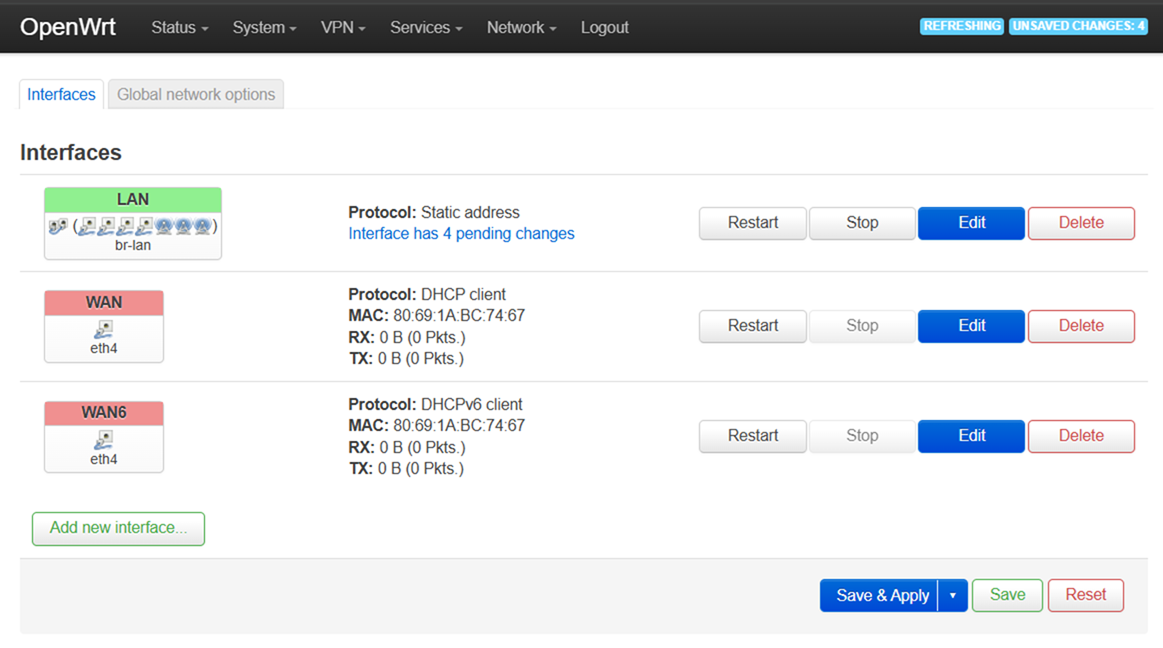
4. Une fois que le routeur a enregistré les paramètres, connectez-vous à l'interface utilisateur en utilisant la nouvelle adresse IP: 192.168.100.1.
Allez dans Network > Wireless (Réseau > Sans fil) > puis appuyez sur le bouton Scan pour votre interface 2,4 GHz.

5. Cliquez sur le bouton Join Network (Rejoindre le réseau) une fois que vous avez trouvé le SSID MLO.

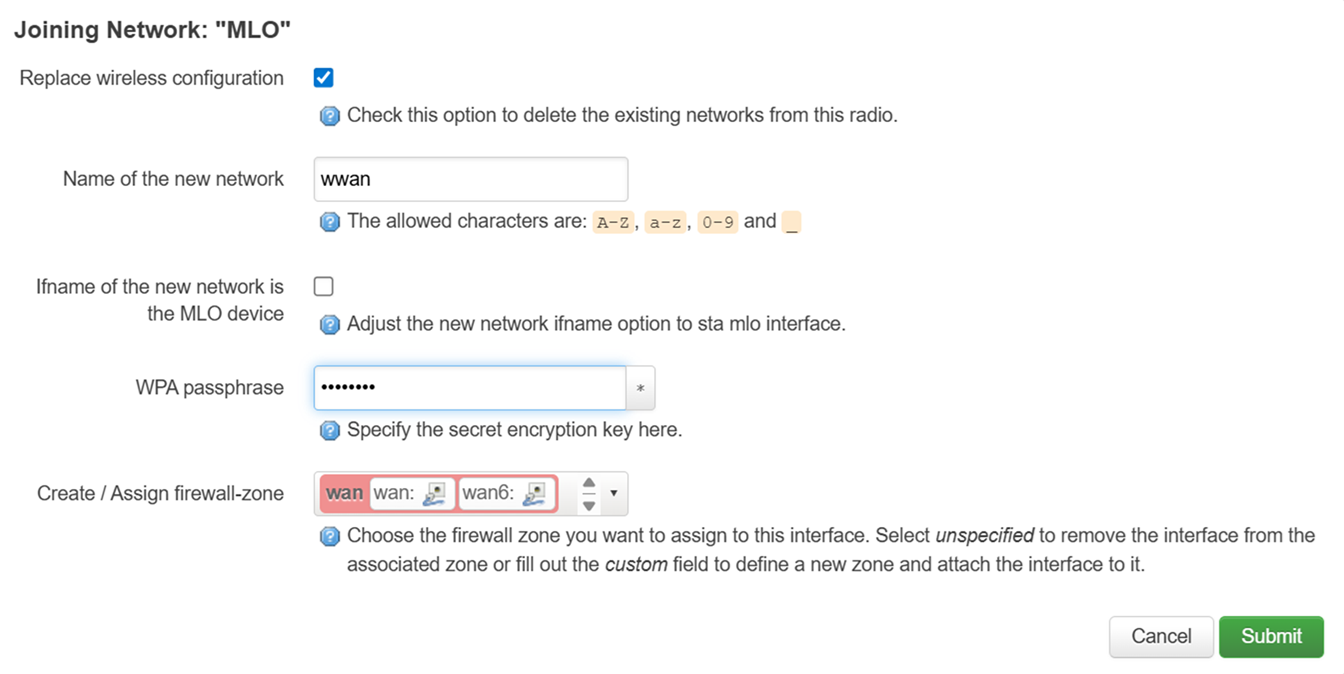
6. Veillez à sélectionner Replace wireless configuration (Remplacer la configuration sans fil) et à saisir le mot de passe Wi-Fi du SSID MLO dans le champ WPA passphrase (Phrase de passe WPA).
Cliquez sur le bouton Submit (Soumettre) une fois que vous avez terminé.
7. Définissez le type de Encryption (Cryptage) sur WPA3-SAE, mettez à jour le mot de passe avec celui du SSID MLO et le Mode sur Client.
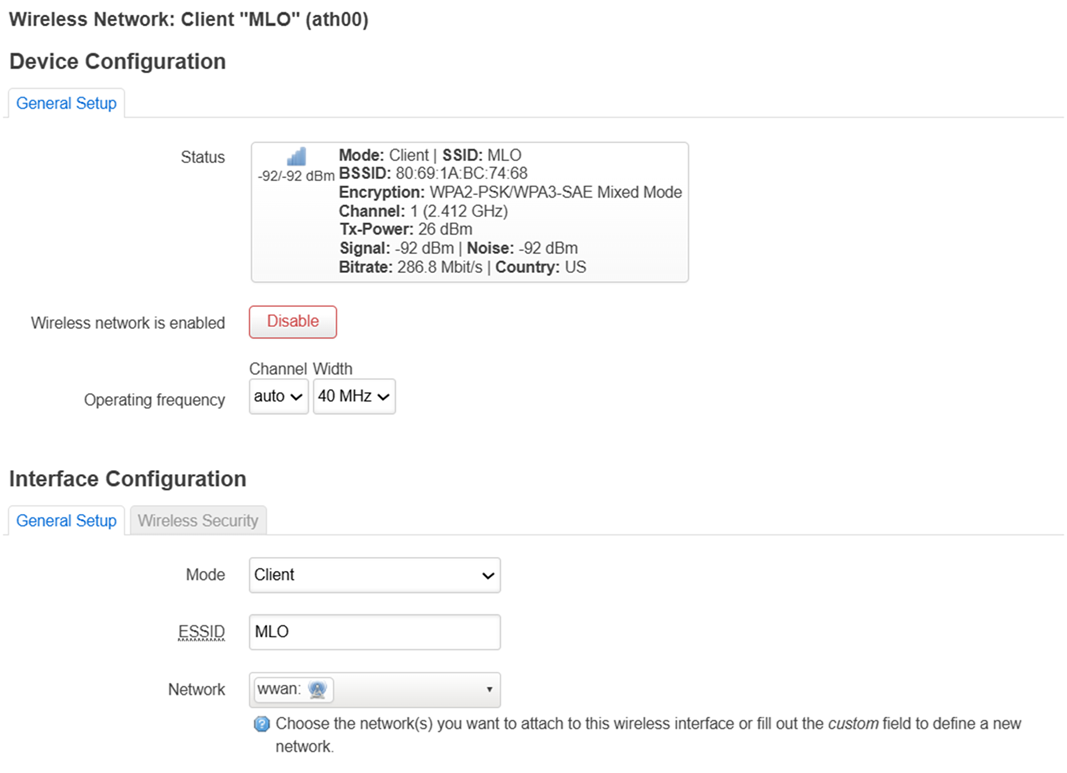
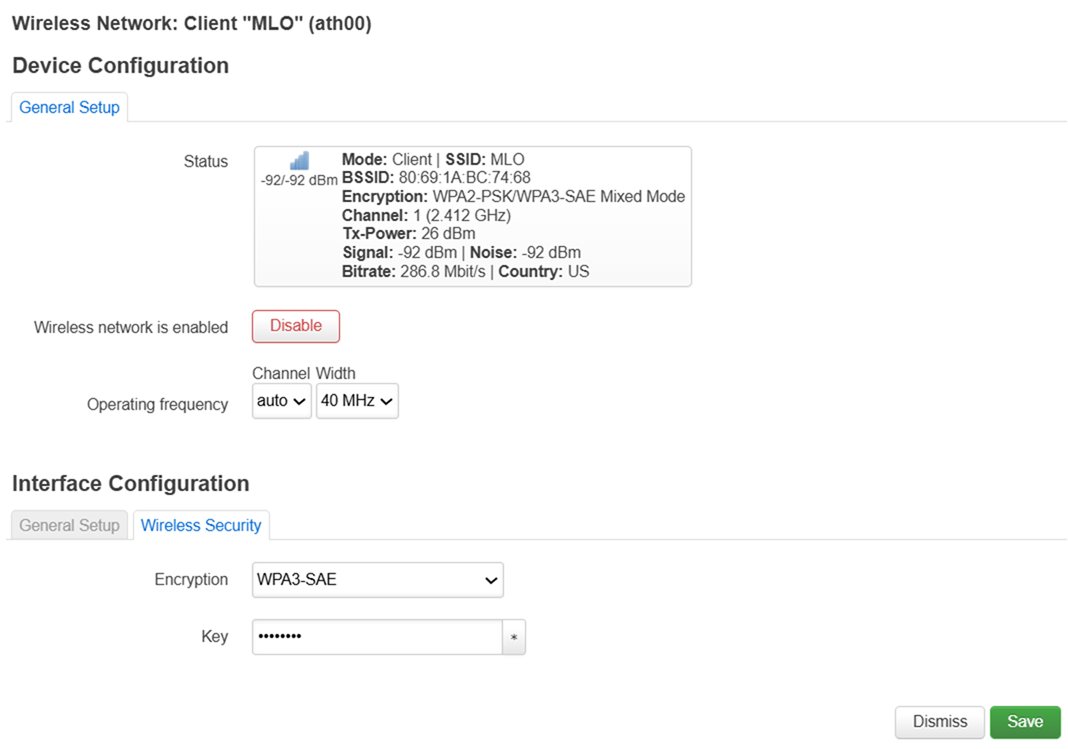
8. Allez dans Network > Interfaces (Réseau > Interfaces), et vous verrez qu'une autre interface WWAN a été ajoutée.
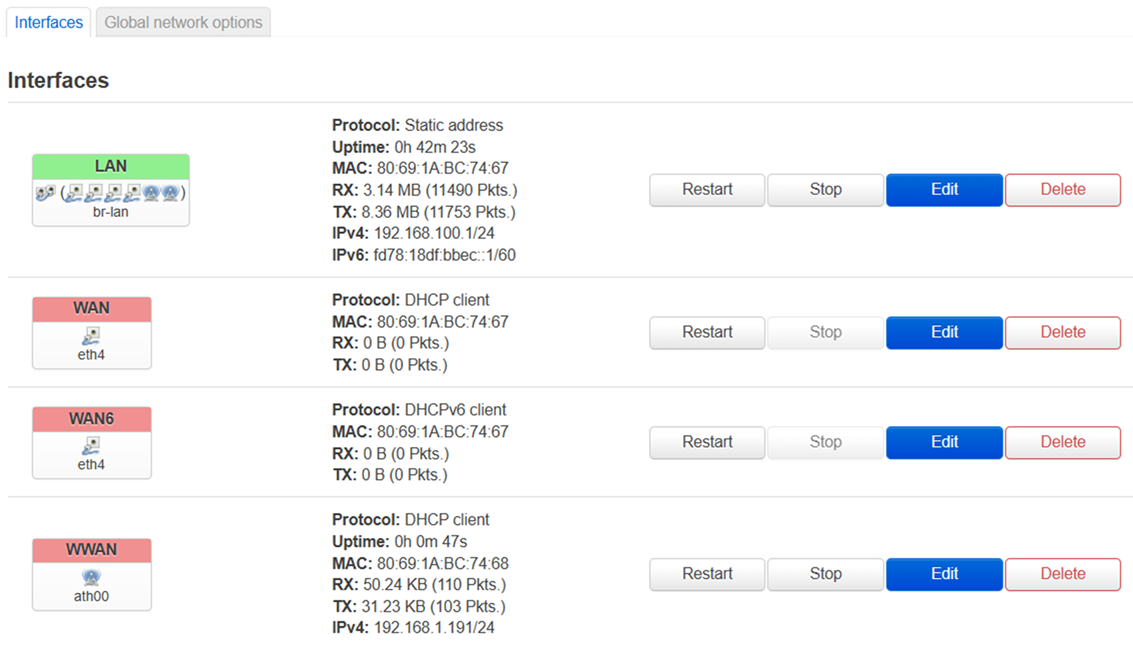
9. Allez dans Network > Wireless (Réseau > Sans fil) et cliquez sur le bouton Edit (Modifier) pour l'interface 5 GHz (wifi1).

10. Modifiez l'ESSID en MLO, le Mode en Client, le cryptage en WPA3-SAE et le mot de passe en celui de votre réseau Wi-Fi principal. Cliquez sur Save (Enregistrer), puis sur Save & Apply (Enregistrer et appliquer).
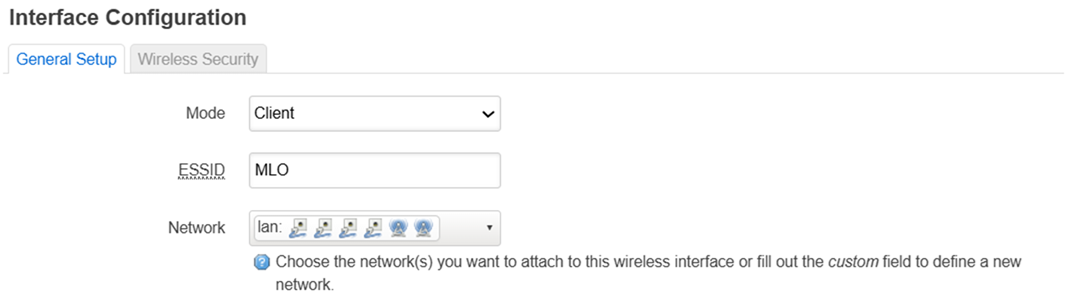
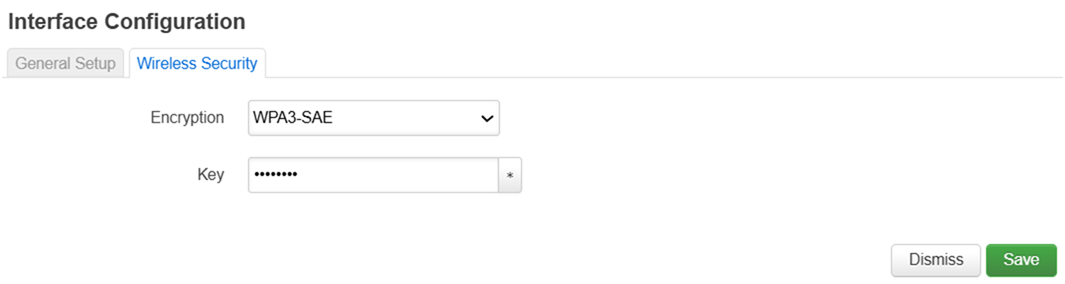
11. Répétez les étapes de l'étape 10 pour l'interface 6 GHz (wifi2).

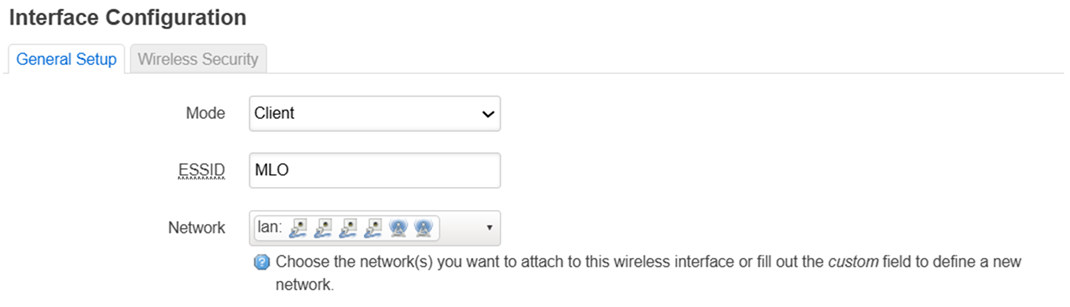
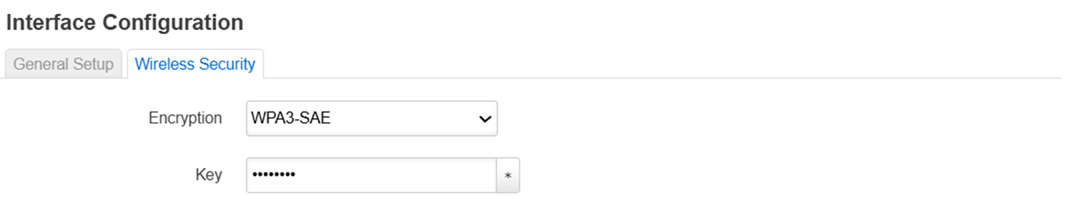
12. Allez dans Network > Wireless (Réseau > Sans fil), assurez-vous que ces trois radios sont activées.
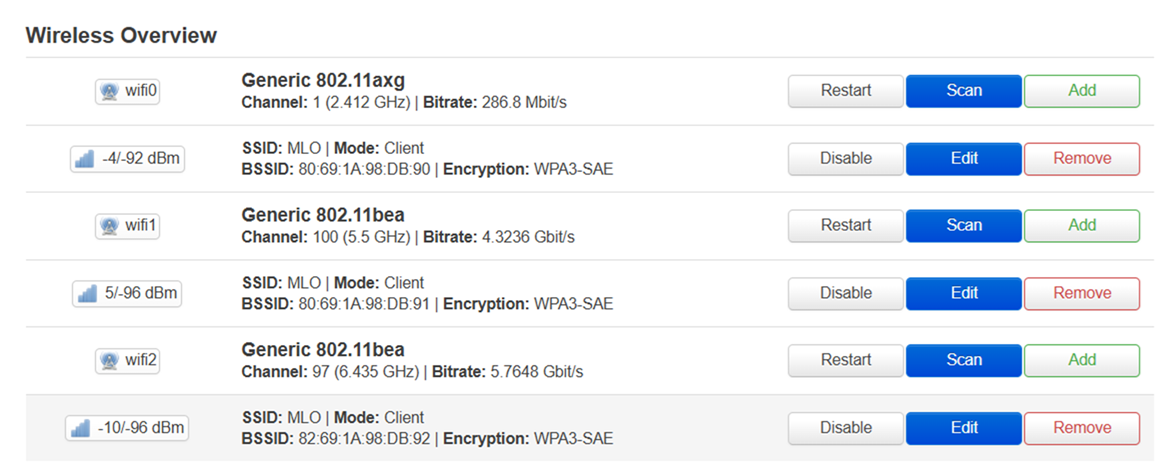
13. Allez dans Network > MLO (Réseau > MLO) et cochez STA MLO Enable (Activer STA MLO). Cliquez sur Save & Apply (Enregistrer et appliquer).