In diesem Artikel finden Sie eine Schritt-für-Schritt-Anleitung für die Konfiguration von zwei Linksys OpenWRT MBE70 (LN6001)-Geräten, um eine WLAN-Verbindung mithilfe des Multi-Link Operation (MLO) herzustellen.
Wenn Sie weitere Hilfe benötigen, wenden Sie sich bitte an die OpenWRT-Community, um Unterstützung zu erhalten.
Netzwerktopologie
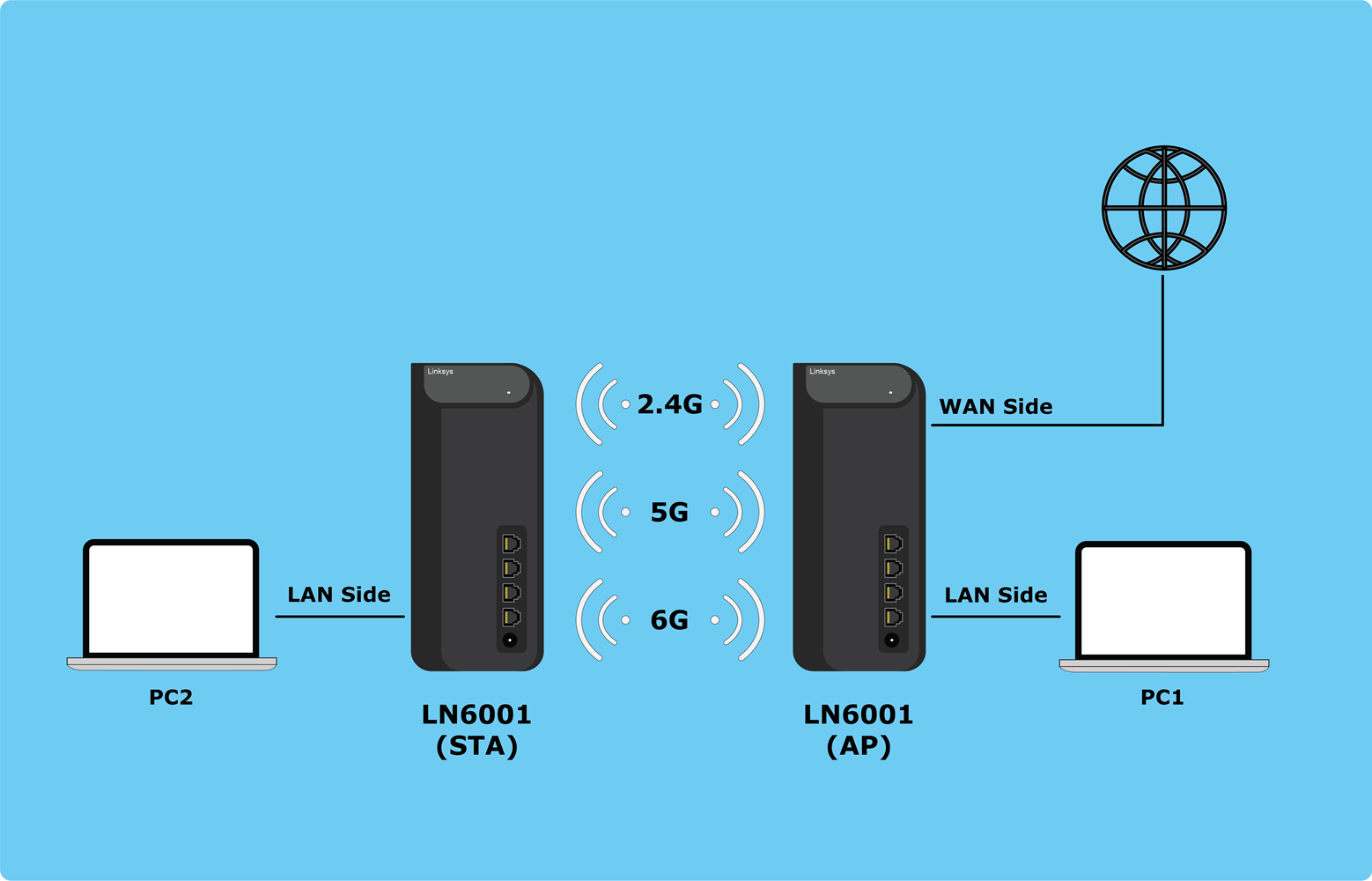
Erster Router: Führen Sie die folgenden Einstellungen auf Ihrem parent MBE70 (AP) durch.
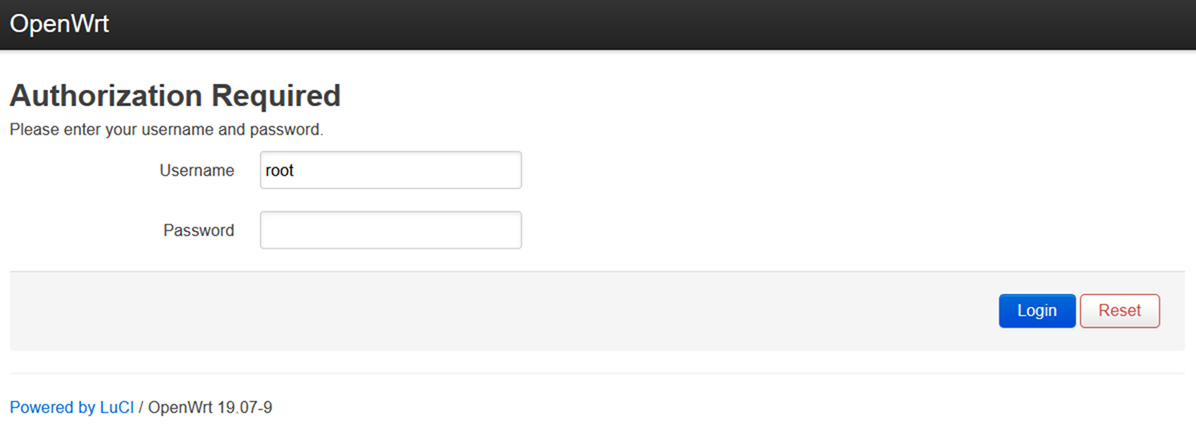
1. Melden Sie sich am Router an. Der Standardbenutzername und das Standardpasswort ist root bzw. das standardmäßige WiFi-Passwort.
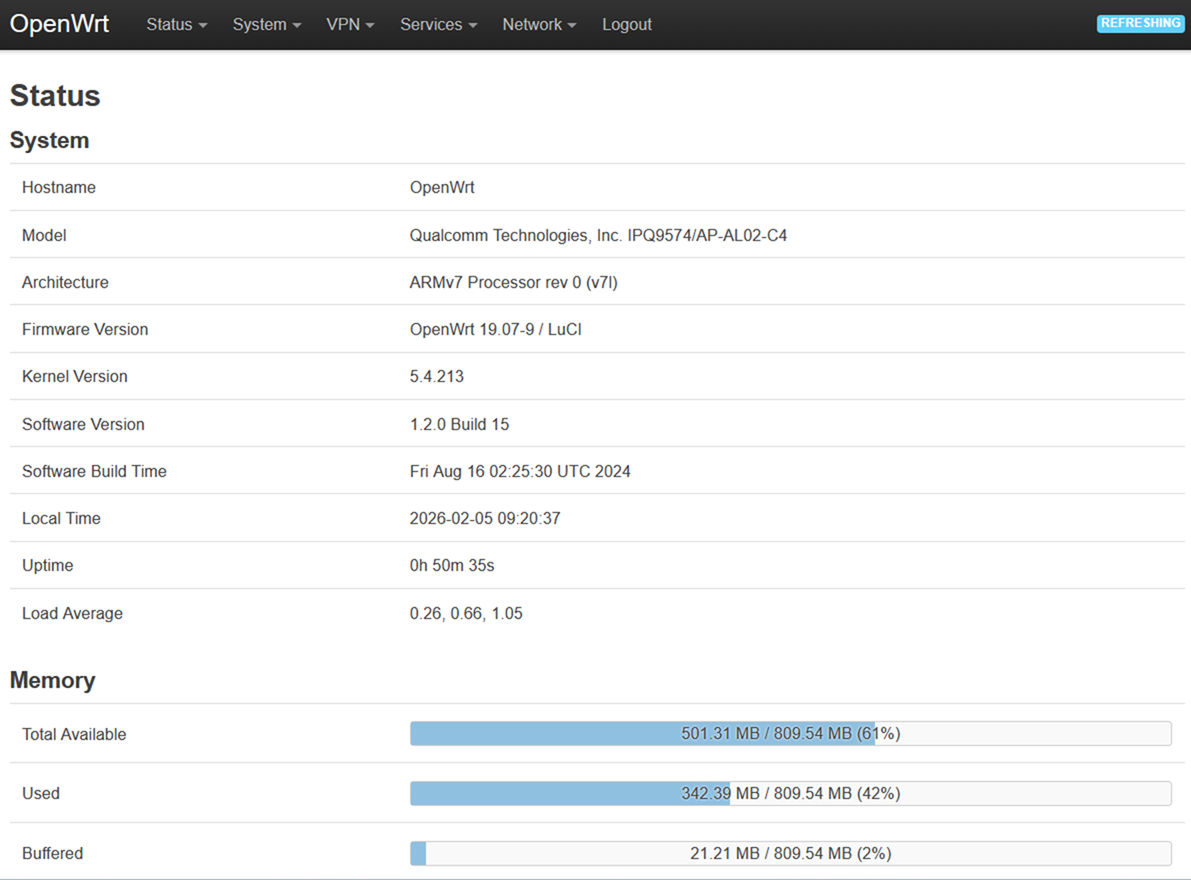
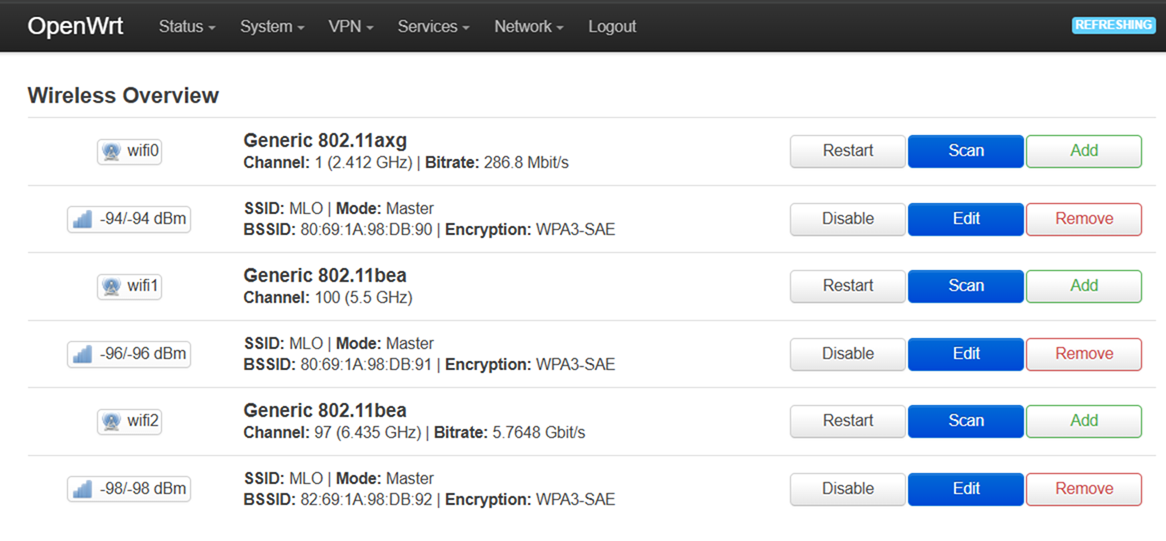
2. Gehen Sie in die Webschnittstelle zu Network > Wireless (Netzwerk > Drahtlos).
3. Klicken Sie auf die Schaltfläche Edit (Bearbeiten) für das 2,4 GHz-Interface (wifi0).
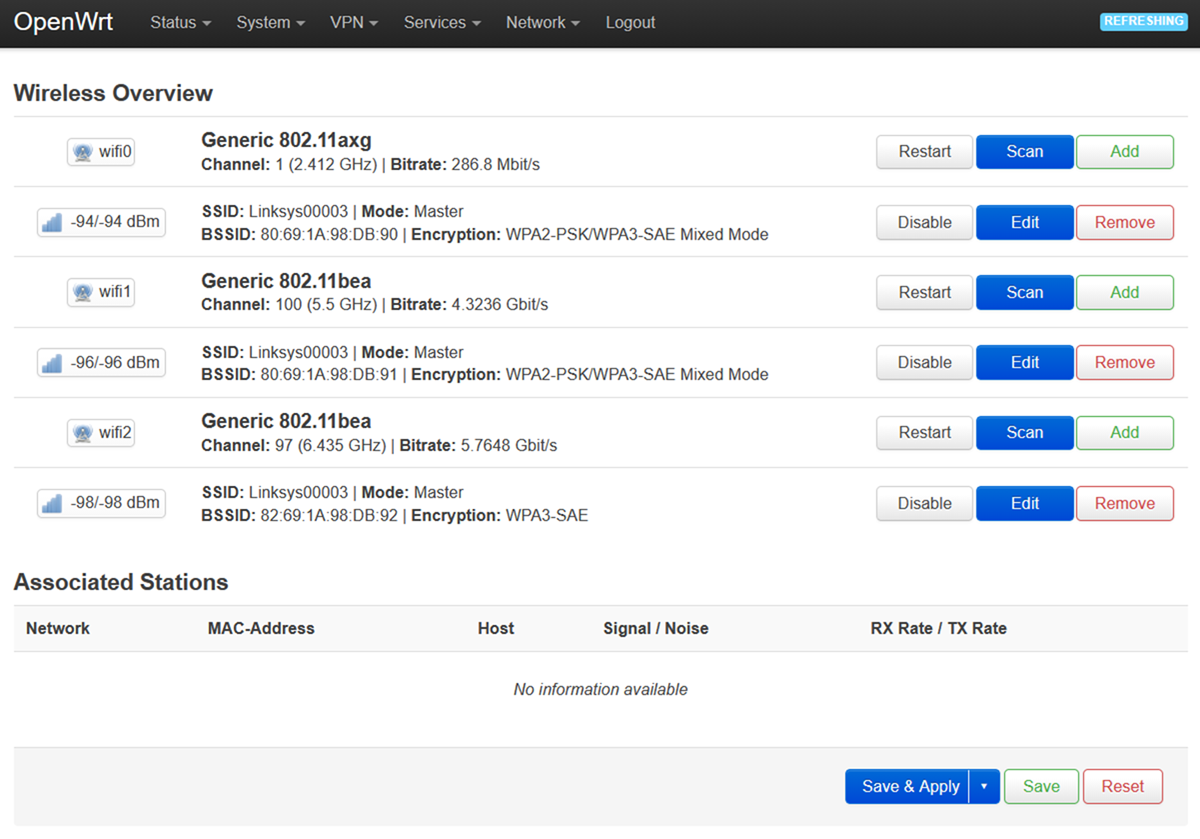
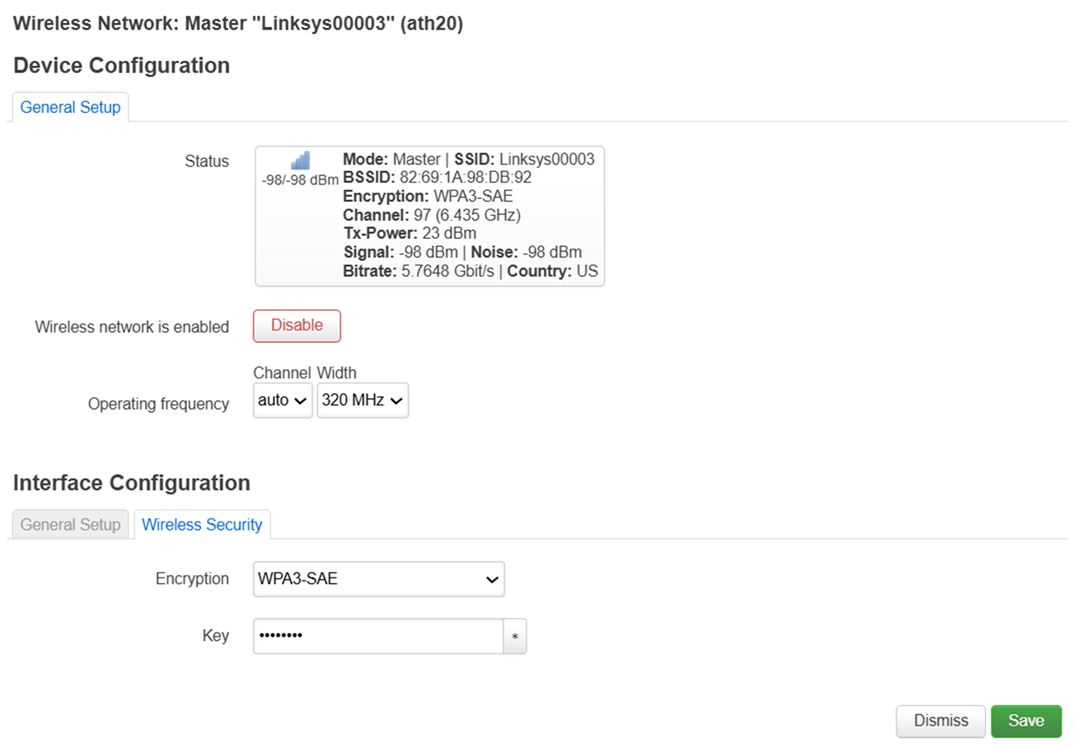
4. Ändern Sie unter Interface Configuration > General Setup (Konfiguration der Schnittstelle > Allgemeine Einstellungen) die ESSID zu MLO.
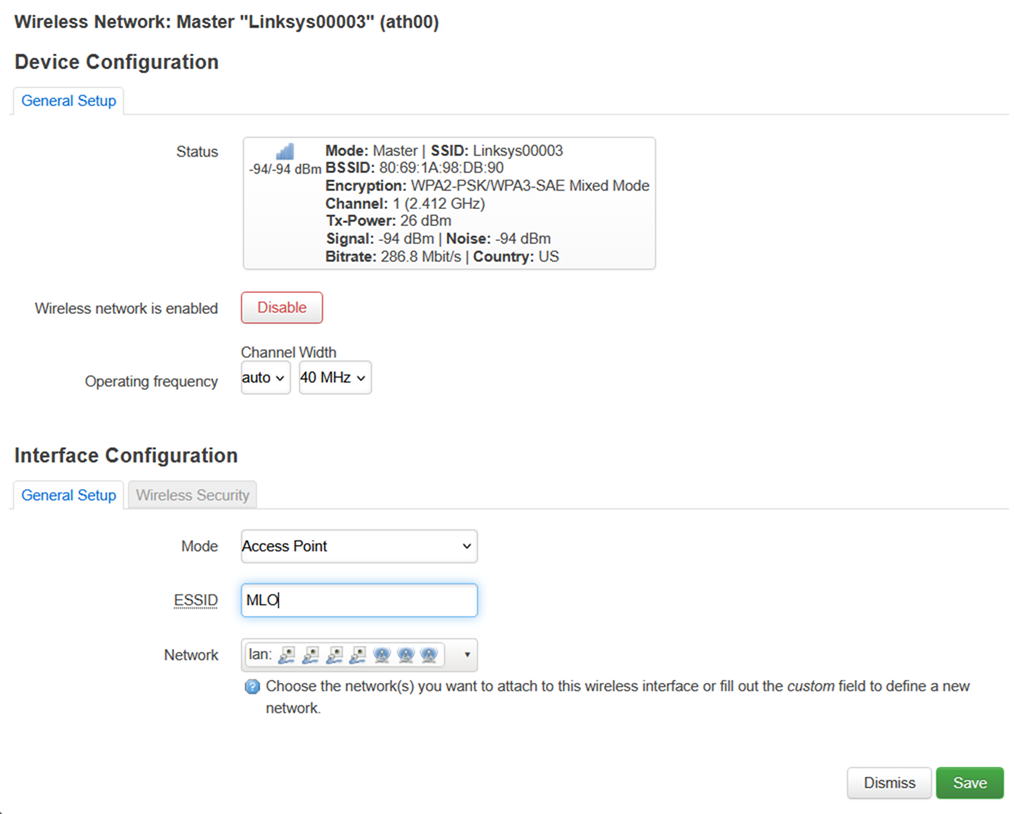
5. Ändern Sie unter Wireless Security (Drahtlose Sicherheit) die Encryption (Verschlüsselung) zu WPA3-SAE und passen Sie den Key (Schlüssel) an (dieses wird Ihr drahtloses Passwort für das 2,4 GHz-Band sein).
Klicken Sie zum fortzufahren auf Save (Speichern).
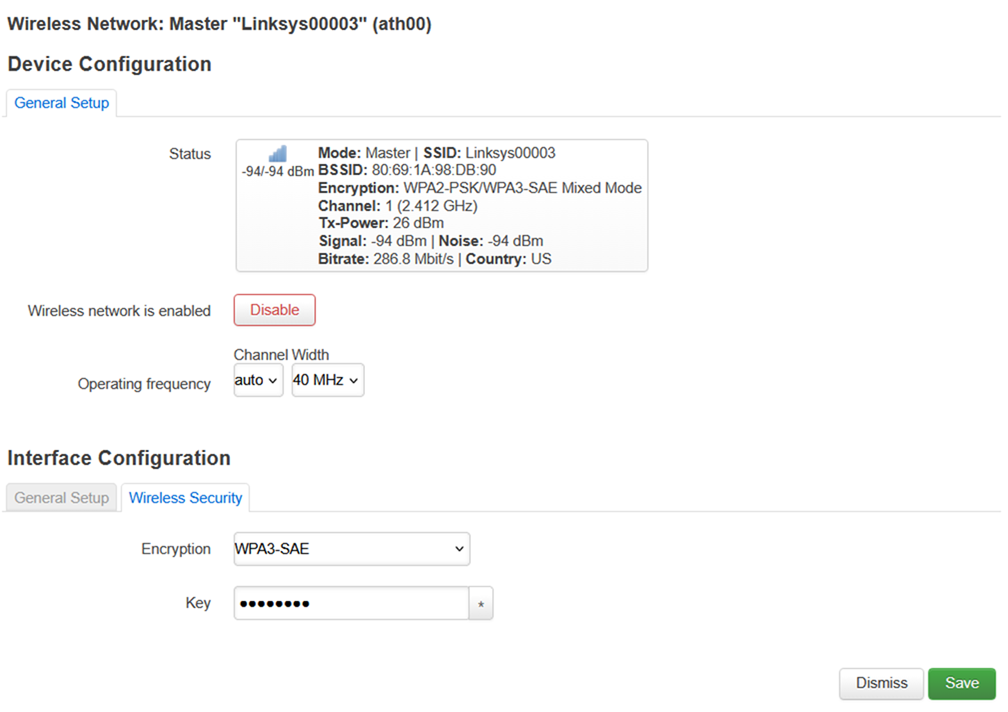
6. Sie werden zurück zur Seite Wireless Overview (WLAN-Übersicht) weitergeleitet. Klicken Sie auf Save & Apply (Speichern und Anwenden).
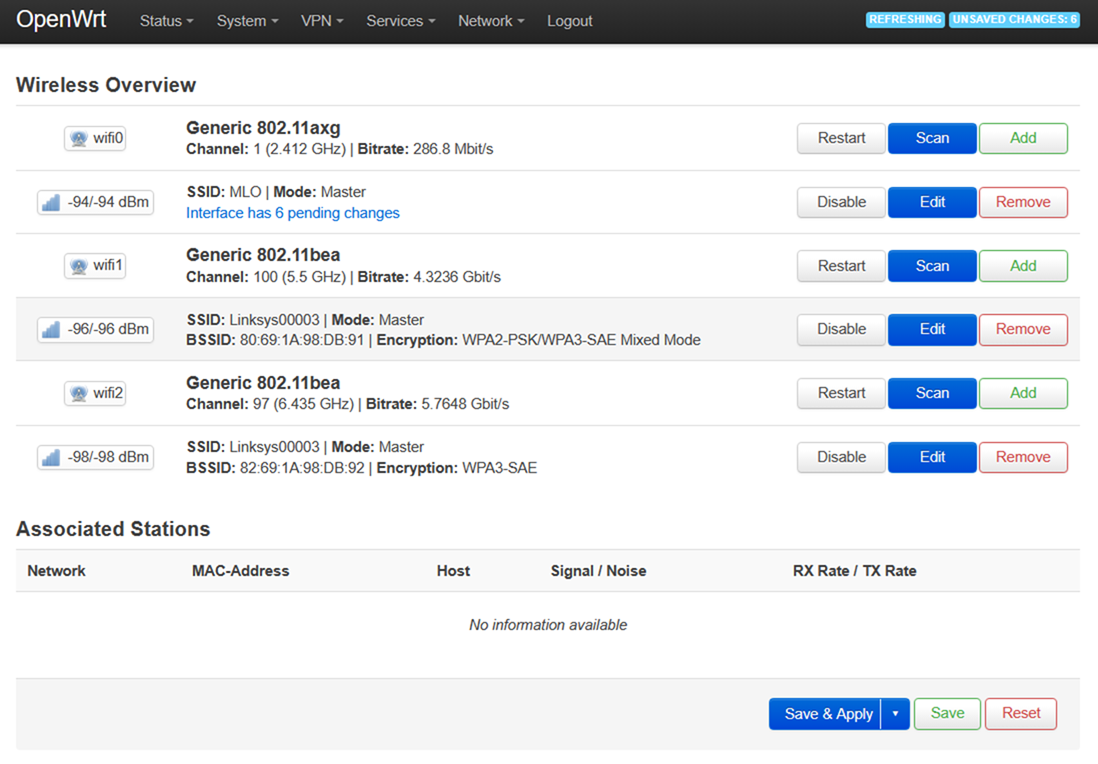
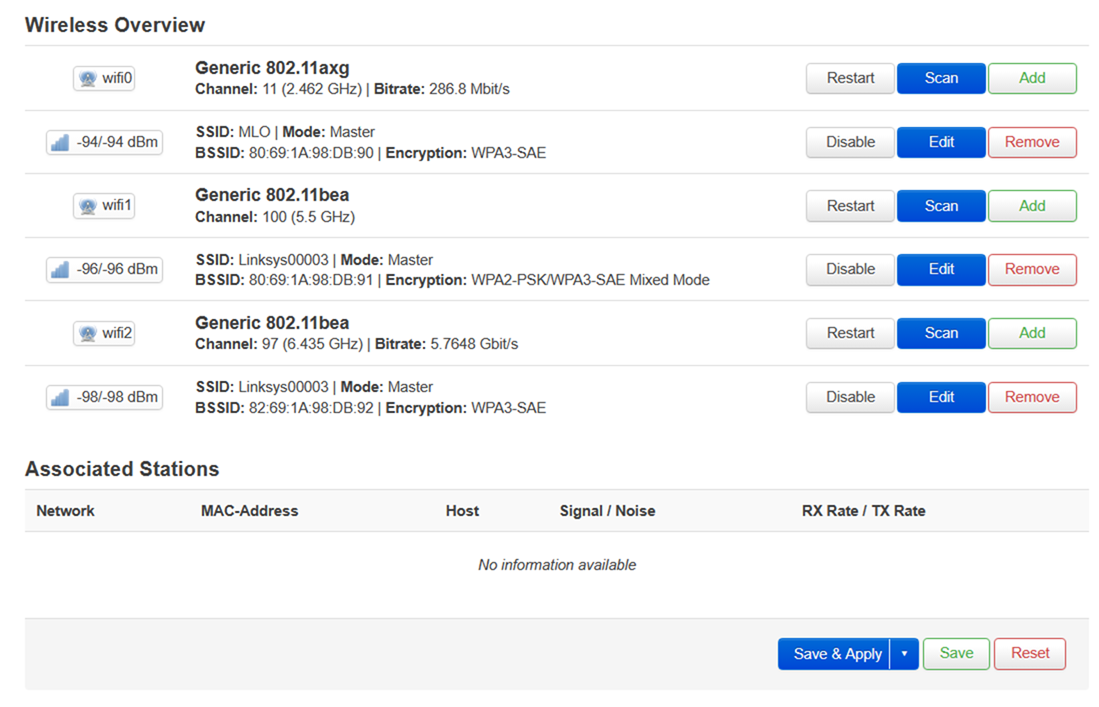
7. Führen Sie die gleichen Schritte für das 5 GHz-Interface (wifi1) durch.
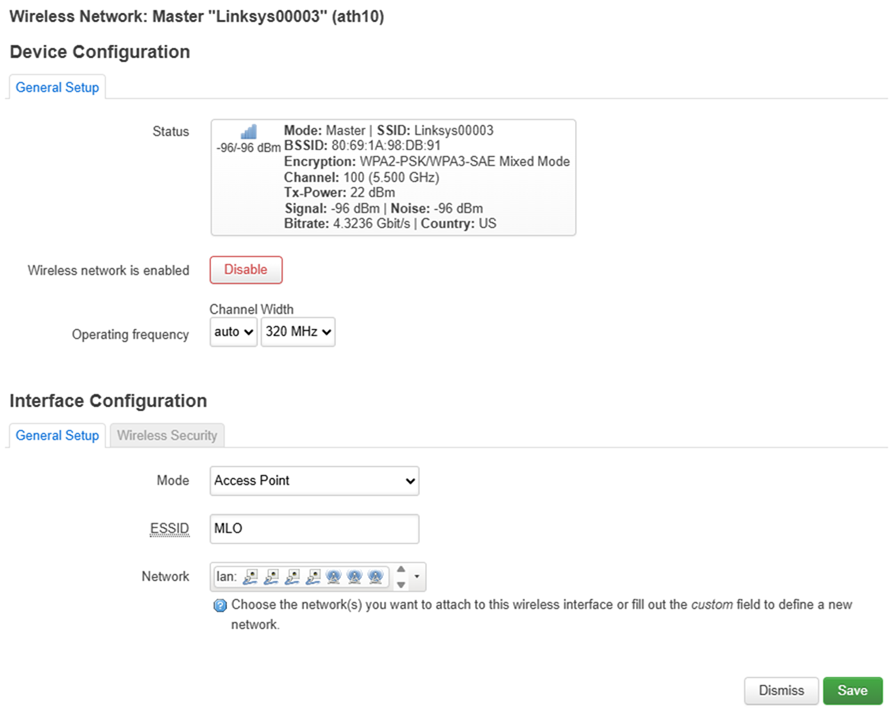
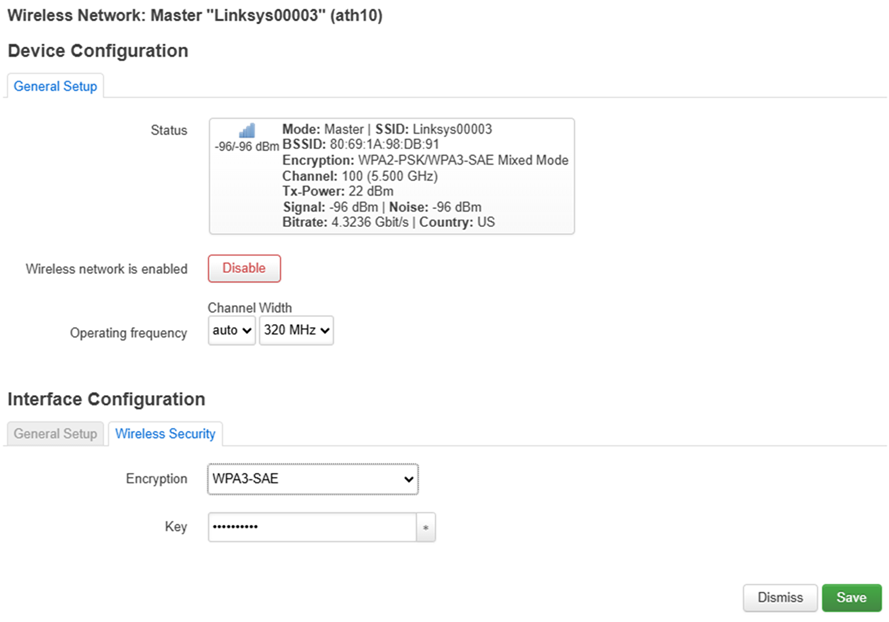
8. Führen Sie die gleichen Schritte für das 6 GHz-Interface (wifi2) durch.
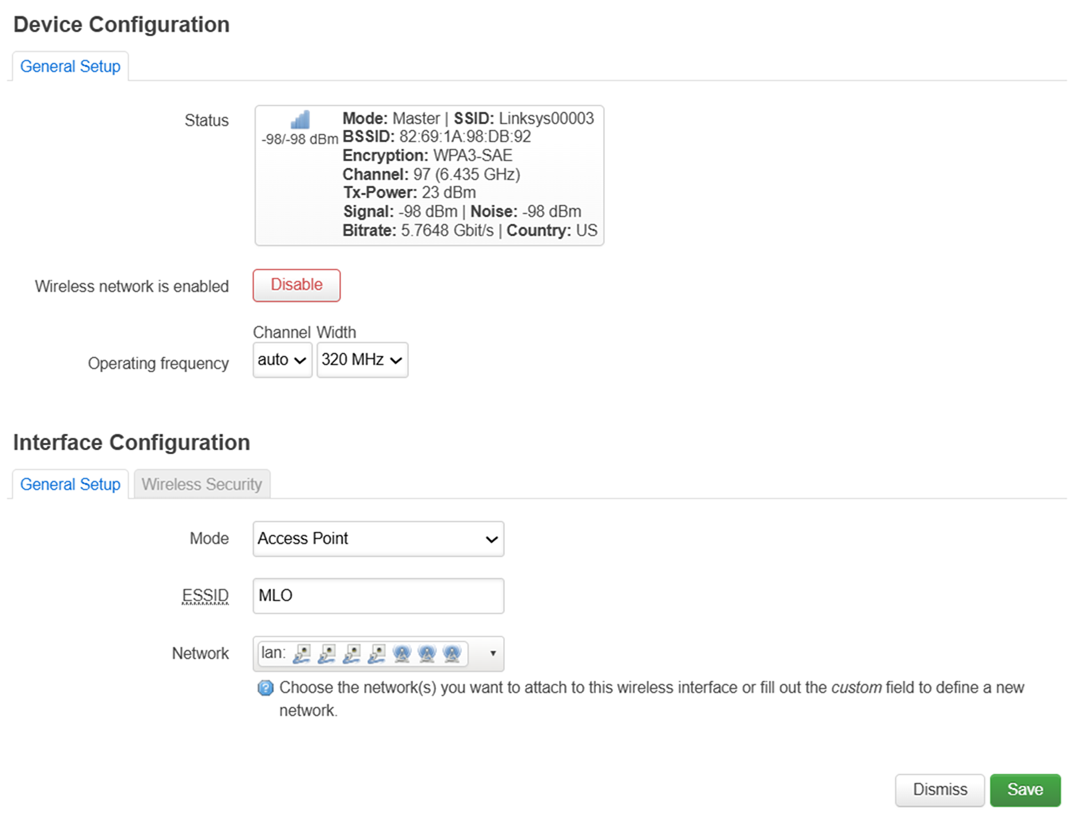
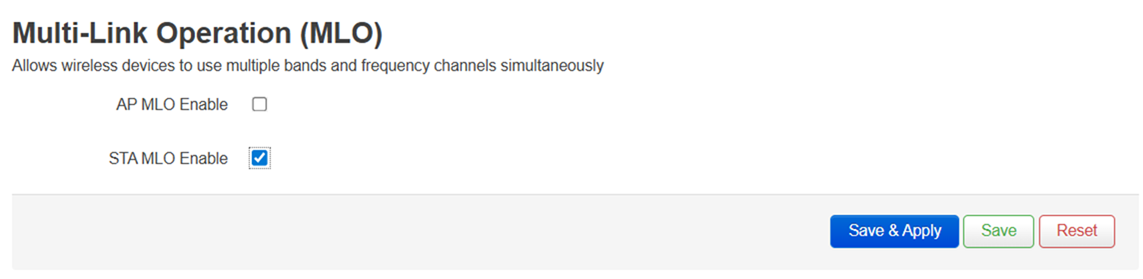
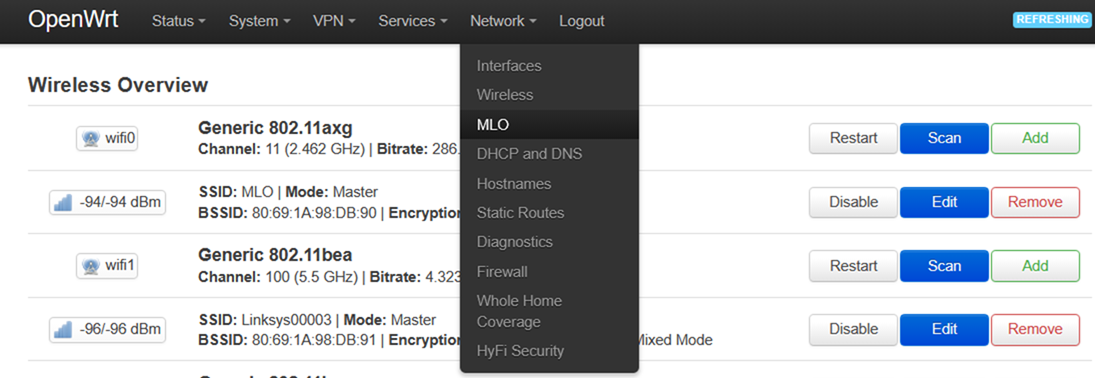
9. Gehen Sie zu Network > MLO (Netzwerk > MLO).
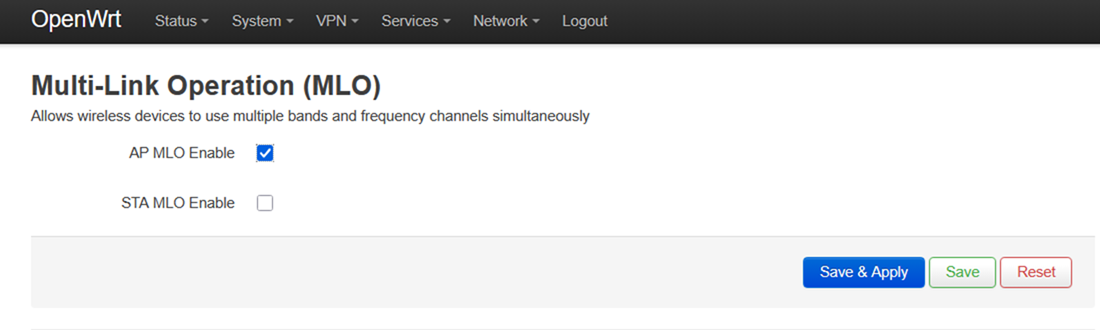
10. Aktivieren Sie das Kontrollkästchen AP MLO Enable und klicken Sie auf Save & Apply (Speichern und Anwenden).
Zweiter Router: Führen Sie die folgenden Einstellungen für den Child MBE70 (STA) durch.
1. Melden Sie sich am sekundären Router an und gehen Sie dann zu Network > Interfaces (Netzwerk > Schnittstellen).
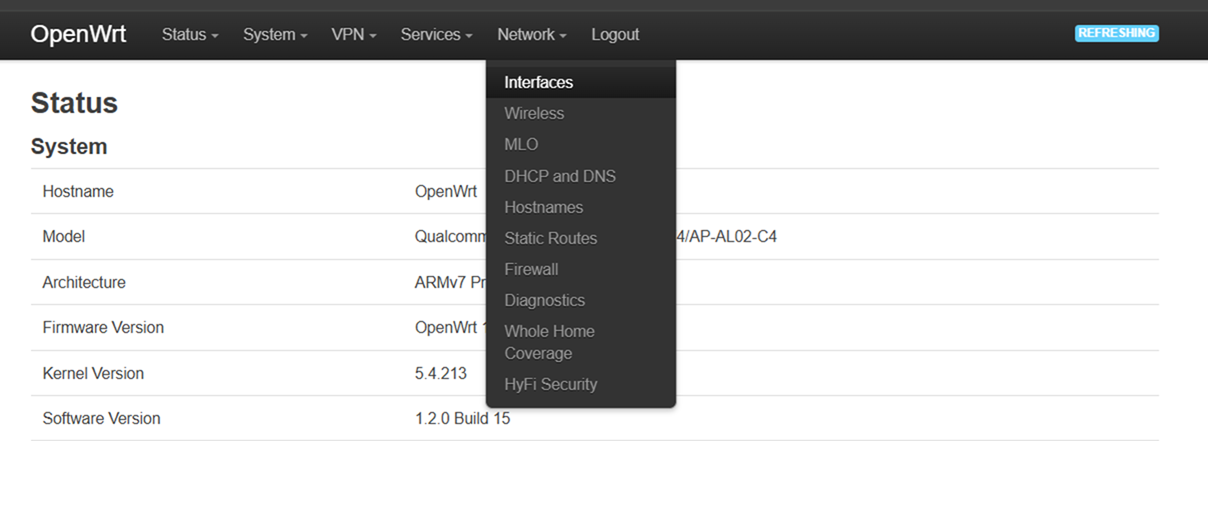
2. Klicken Sie unter der Registerkarte Interfaces (Schnittstellen) auf die Schaltfläche Edit (Bearbeiten) für LAN.
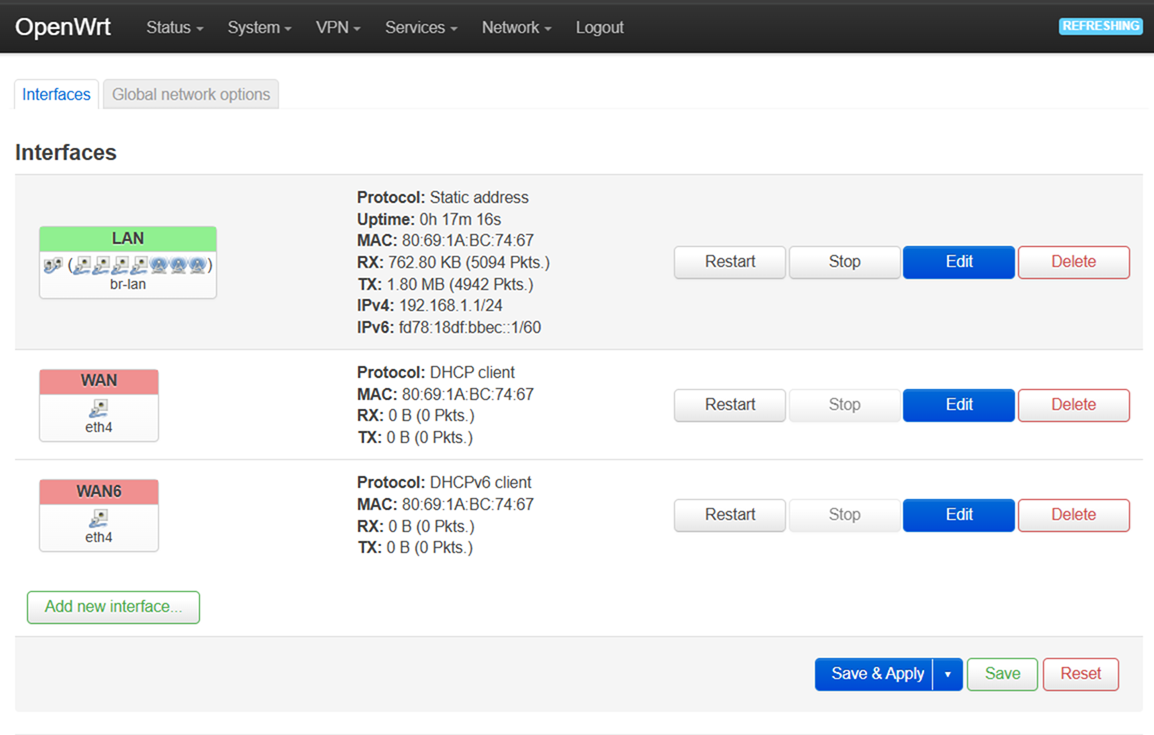
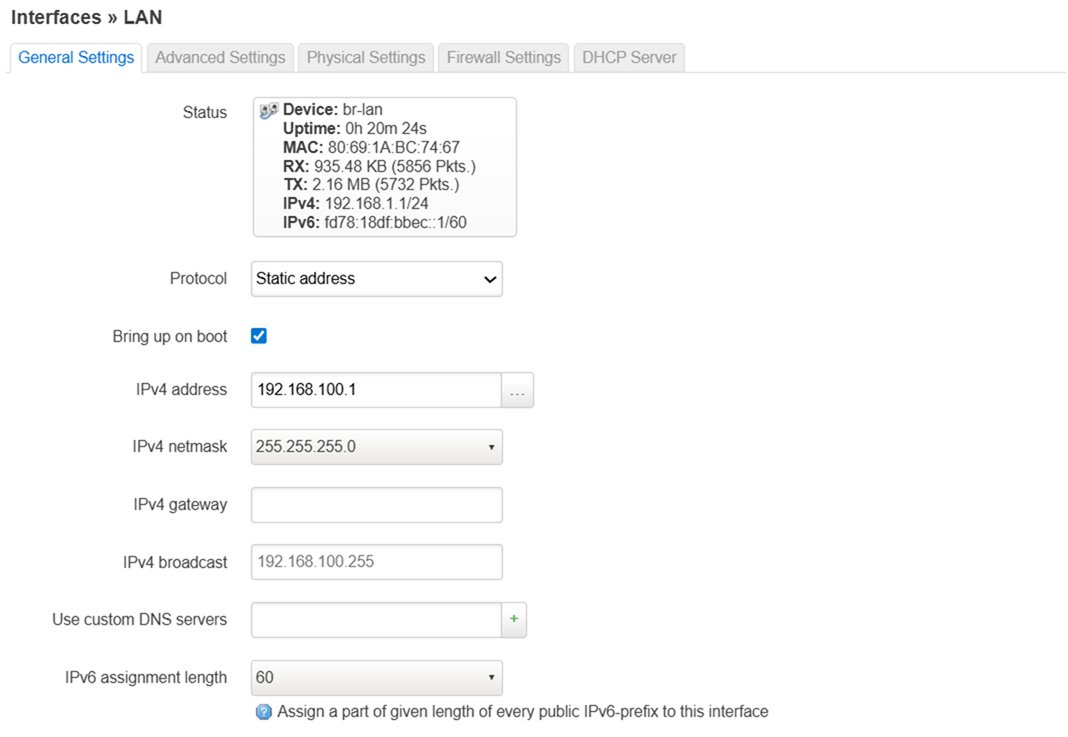
3. Ändern Sie die LAN-IPv4-Adresse von 192.168.1.1 zu 192.168.100.1 und klicken Sie auf Save (Speichern).
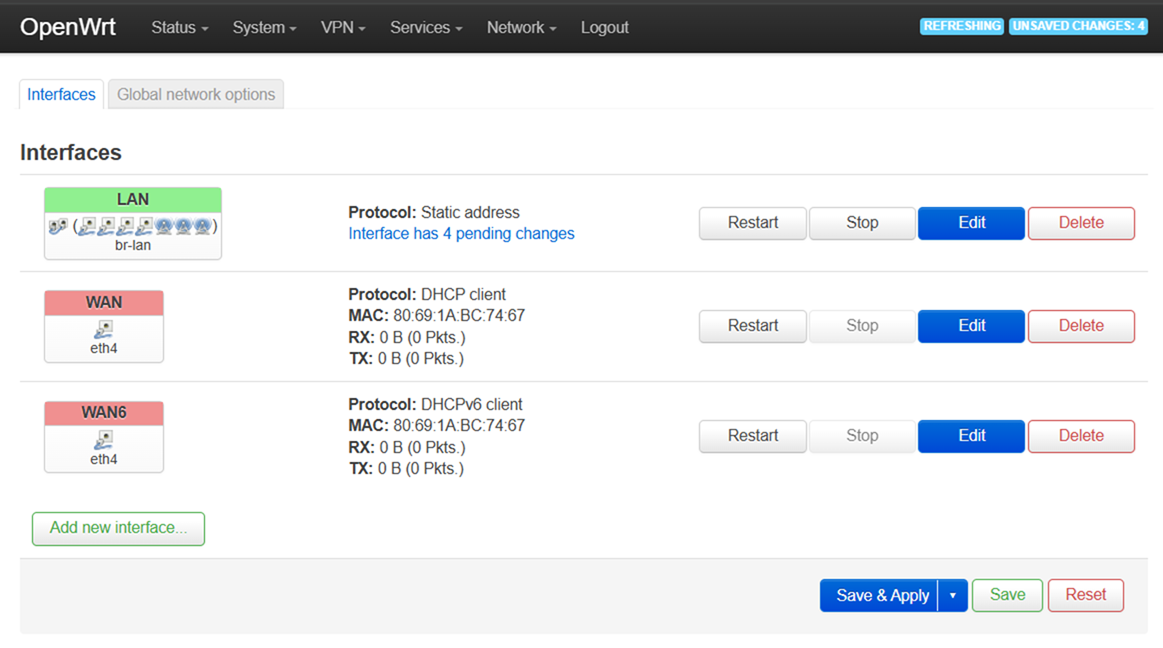
Klicken Sie, wenn Sie fertig sind, auf Save & Apply (Speichern und Anwenden).
4. Nachdem der Router die Einstellungen gespeichert hat, melden Sie sich mit der neuen IP-Adresse - 192.168.100.1 - in die Webschnittstelle an.
Gehen Sie zu Network > Wireless > (Netzwerk > Drahtlos >) und drücken Sie dann auf die Schaltfläche Scan (Scannen) für Ihr 2,4 GHz-Interface.

5. Klicken Sie auf die Schaltfläche Join Network (Netzwerk beitreten), sobald Sie die MLO-SSID gefunden haben.

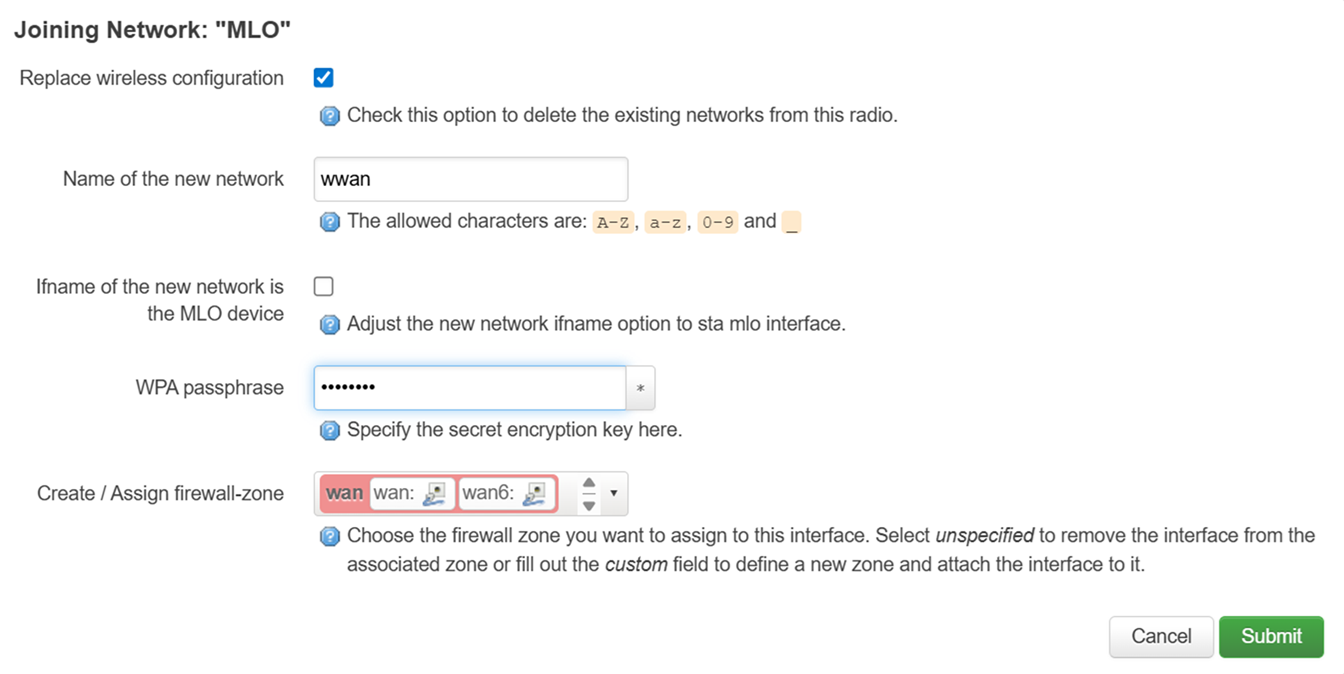
6. Stellen Sie sicher, dass Sie die Option Replace wireless configuration (WLAN-Konfiguration ersetzen) auswählen, und geben Sie das WLAN-Passwort der MLO-SSID in das Feld WPA passphrase ein.
Klicken Sie auf die Schaltfläche Submit (Absenden) wenn Sie fertig sind.
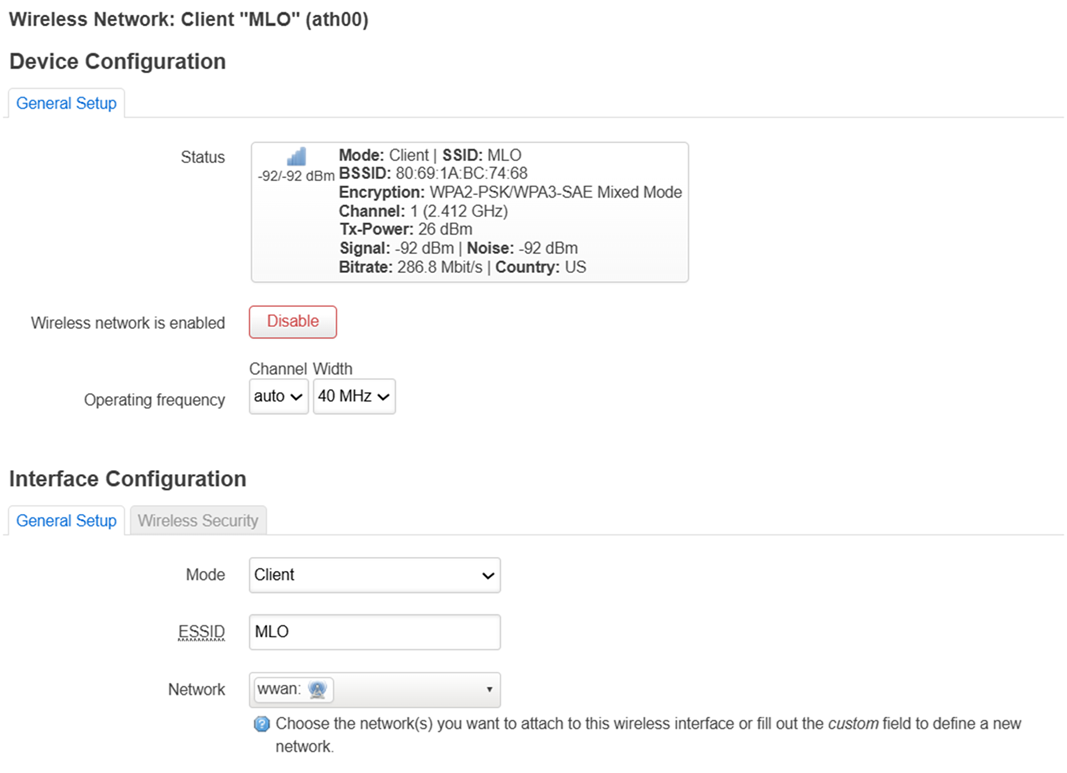
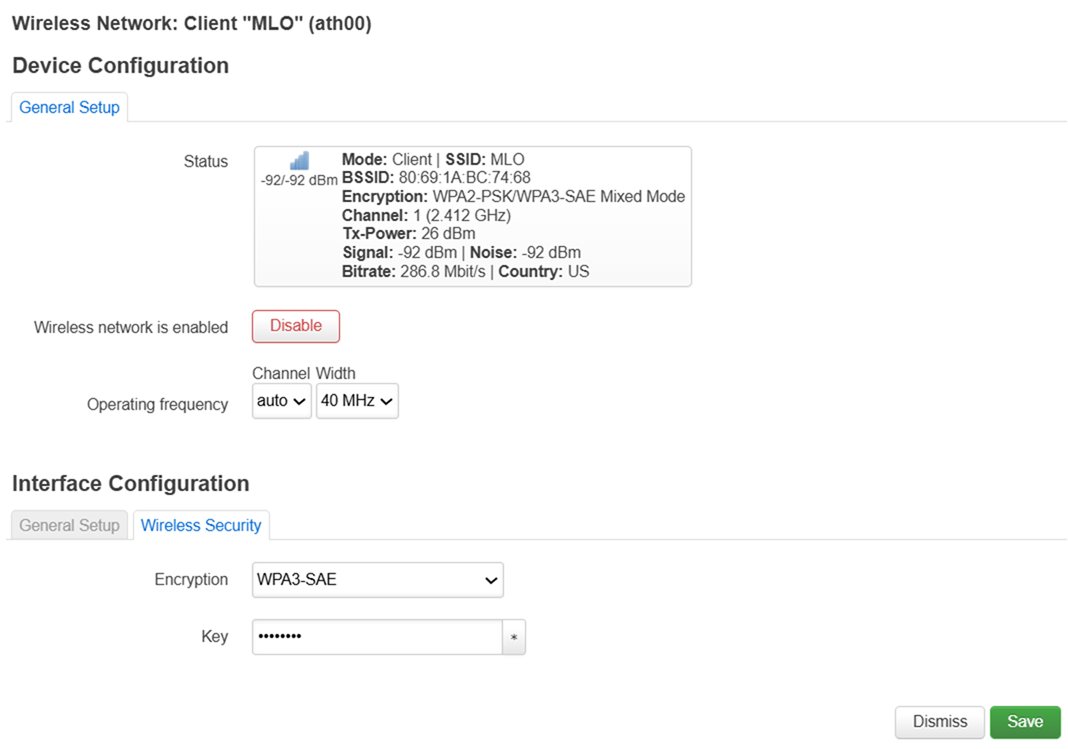
7. Stellen Sie den Encryption (Verschlüsselung)-Typ auf WPA3-SAE ein, aktualisieren Sie das Passwort auf das Passwort der MLO-SSID und den Mode auf Client.
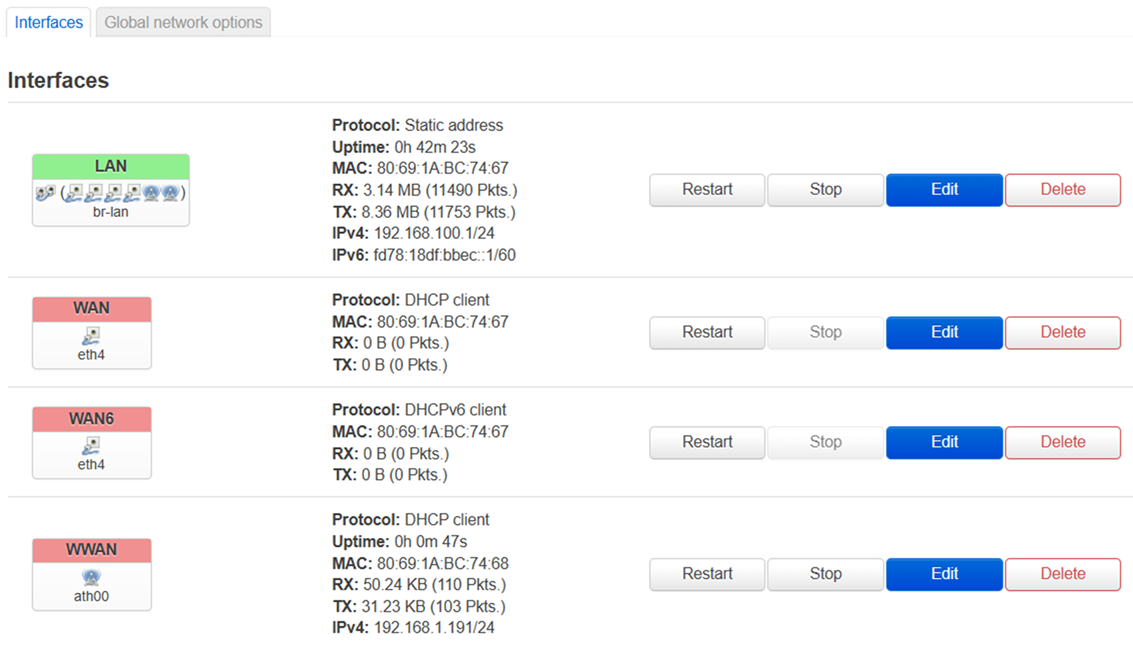
8. Gehen Sie zu Network > Interfaces (Netzwerk > Schnittstellen), und Sie werden sehen, dass eine weitere WWAN-Schnittstelle hinzugefügt wurde.
9. Gehen Sie zu Network > Wireless (Netzwerk > Drahtlos) und klicken Sie auf die Schaltfläche Edit (Bearbeiten) für das 5 GHz-Interface (wifi1).

10. Ändern Sie die ESSID zu MLO, den Mode zu Client, die Verschlüsselung zu WPA3-SAE und das Passwort auf das gleiche wie Ihr parent-WiFi-Passwort. Klicken Sie auf Save (Speichern) und dann auf Save & Apply (Speichern und Anwenden).
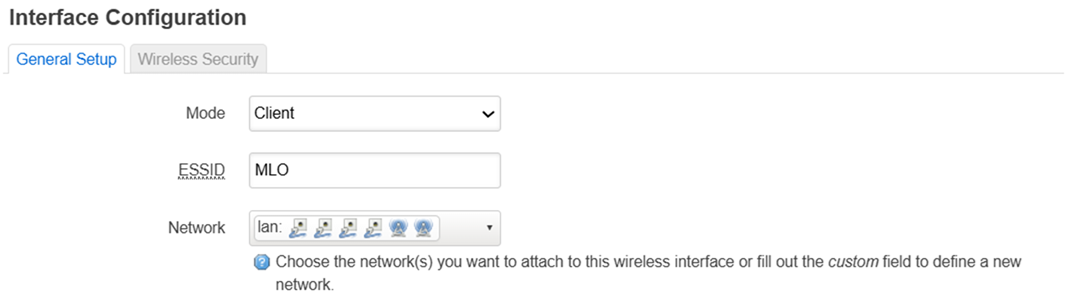
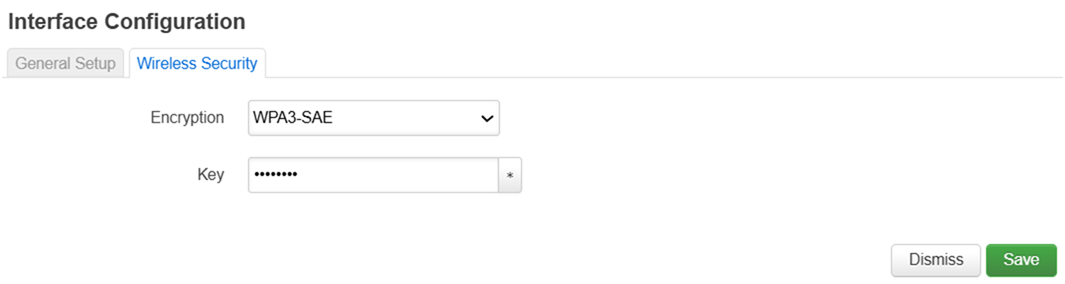
11. Führen Sie die gleichen Schritte wie in Schritt 10 für das 6 GHz-Interface (wifi2) durch.

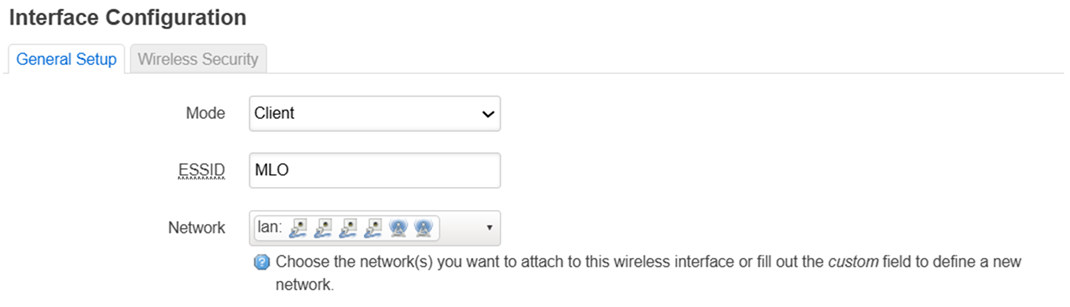
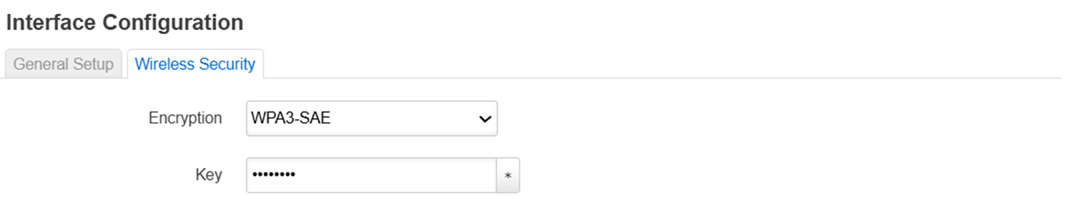
12. Gehen Sie zu Network > Wireless (Netzwerk > Drahtlos ) und stellen Sie sicher, dass diese drei Radios aktiviert sind.
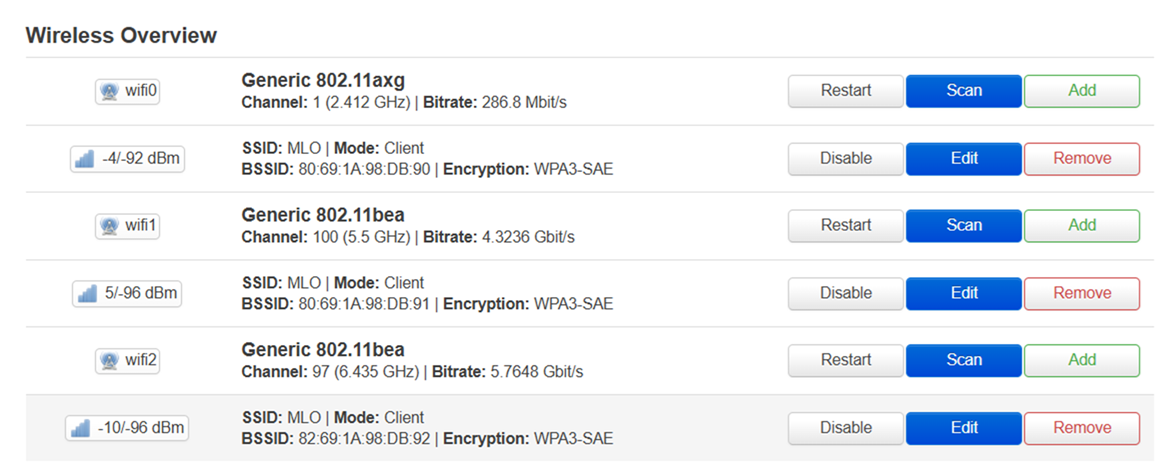
13. Gehen Sie zu Network > MLO und aktivieren Sie STA MLO Enable. Klicken Sie auf Save & Apply (Speichern und Anwenden).