In diesem Artikel erfahren Sie, wie Sie Ihren Linksys MX4200SF-UK für das Swish fibre™ ISP WiFi 6 Whole Home Mesh System einrichten und konfigurieren.
Bevor Sie beginnen, beachten Sie Folgendes:
- Der standardmäßige WiFi-Name lautet SwishFibre_xxxx, wobei xxxx die letzten vier Ziffern der MAC-Adresse sind.
- Admin-Passwort - Sobald der Parent Node eine Internetverbindung hat, ändert sich das Standardpasswort automatisch in die Seriennummer auf dem Produktetikett. Ein Node mit Werkseinstellungen ohne Internetverbindung verwendet admin als Standardpasswort.
- Unterstützung für Auto Configuration Server (ACS) - Dieser Node unterstützt die automatische Einrichtung über ACS mit Swish Fibre. Das bedeutet, sobald der Node an das Swish Fibre ONT-Modem angeschlossen ist, ruft der Node nach Hause, lädt das Internetprofil herunter und konfiguriert sich automatisch. Sobald die LED stetig blau leuchtet, ist der Node eingerichtet und online.
1. Verbinden Sie ein Ethernetkabel vom 10GE-Port Ihres Swish ONT-Modems mit dem Internetport des Linksys Node.

2. Schalten Sie Ihren Node EIN und warten Sie, bis die Status-LED stetig lila leuchtet, was anzeigt, dass er für die Einrichtung bereit ist. Die Status-LED beginnt dann weiß zu blinken, was anzeigt, dass der Node eine ACS-Einrichtung durchläuft.
3. Warten Sie einige Minuten, bis die Status-LED stetig blau leuchtet. Das kann einige Minuten dauern. Sobald die Status-LED stetig blau leuchtet, ist der Router einsatzbereit.
Falls die Status-LED nicht weiß zu blinken beginnt, überprüfen Sie die Verbindung zwischen dem Linksys Node und die ISP-Ausrüstung und stellen Sie sicher, dass beide Geräte EINgeschaltet sind.
4. Jetzt können Sie Ihre Mobilgeräte unter Verwendung des WLAN-Namens und des Passworts verbinden, die an der Unterseite des Nodes aufgedruckt sind.
Ihr Node ist jetzt eingerichtet.
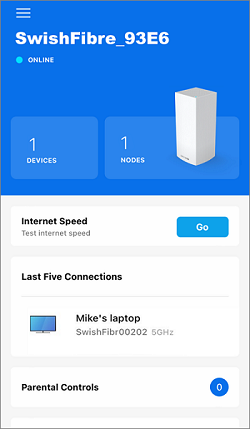
Sie können Ihren Node mit der Linksys-App verwalten. Laden Sie die neueste Linksys-App herunter. Für ein Android™-Gerät klicken Sie hier. Für iOS-Geräte klicken Sie hier.