تقدم هذه المقالة إرشادات تفصيلية لتكوين جهازي Linksys OpenWRT MBE70 (LN6001) لإنشاء اتصال لاسلكي باستخدام Multi-Link Operation (MLO).
إذا كنت بحاجة إلى مزيد من المساعدة، يرجى التواصل مع مجتمع OpenWRT للحصول على الدعم.
توبولوجيا الشبكة
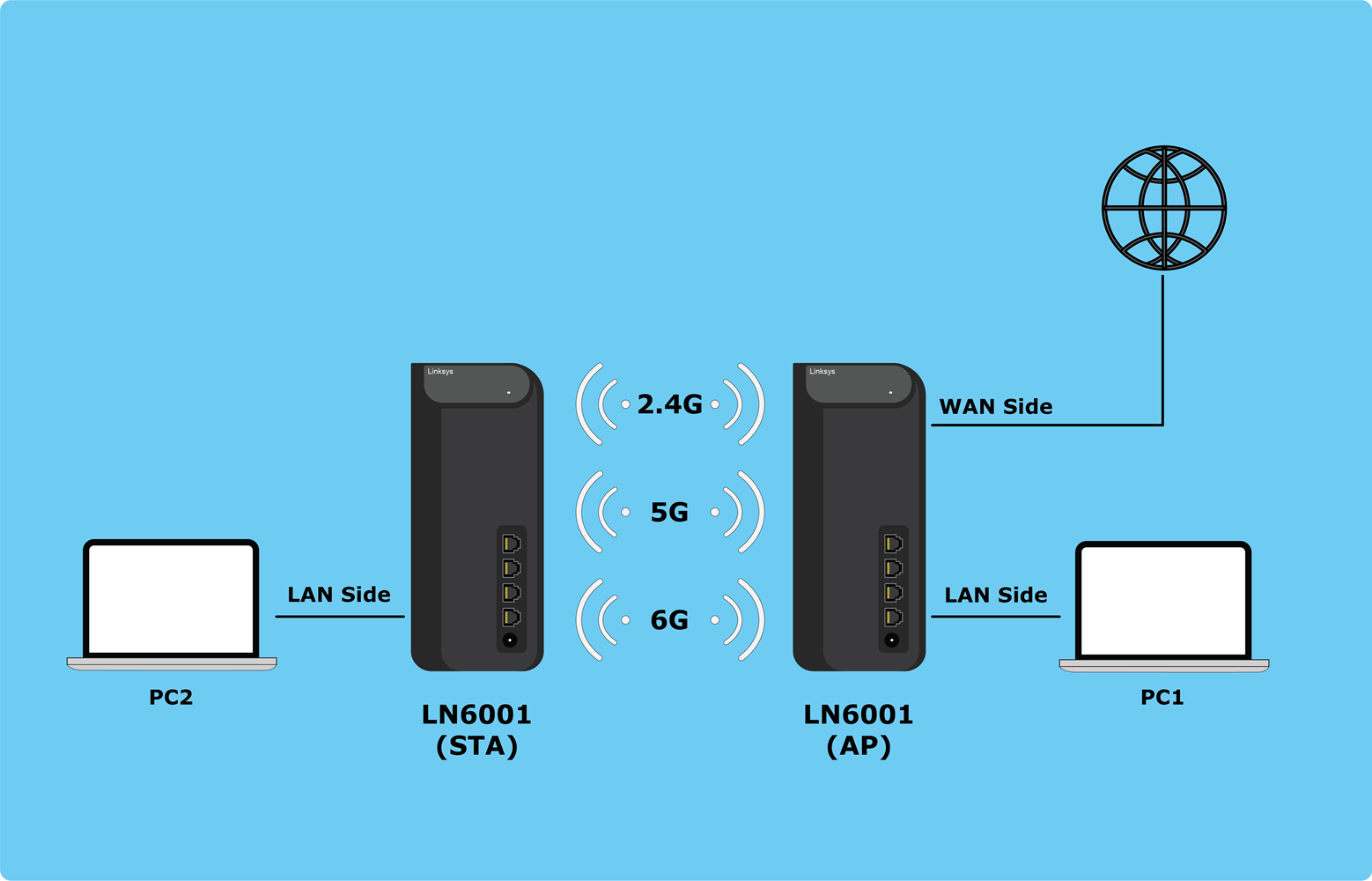
الموجه الأول: قم بإجراء الإعدادات التالية على جهاز MBE70 (نقطة الوصول) الرئيسي.
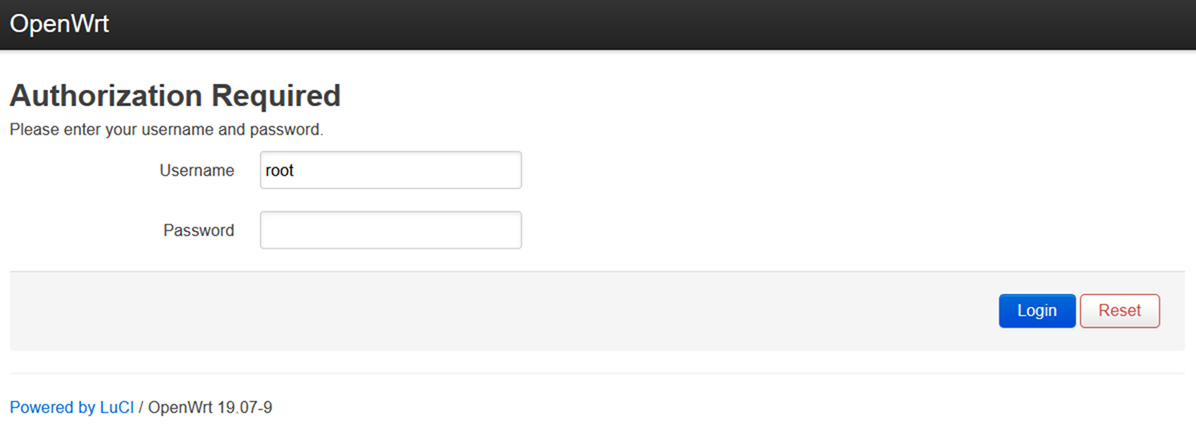
1. قم بتسجيل الدخول إلى جهاز التوجيه. اسم المستخدم وكلمة المرور الافتراضيان هما root وكلمة مرور WiFi الافتراضية، على التوالي.
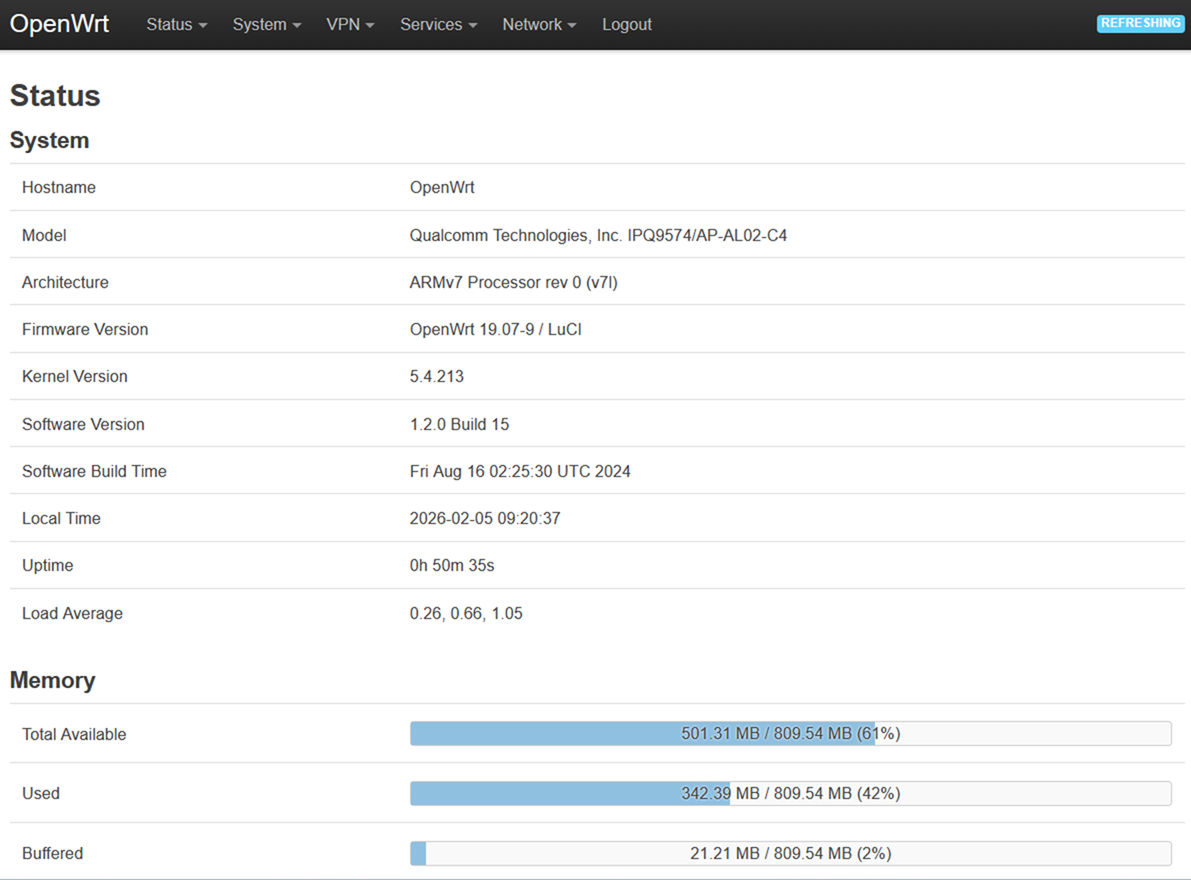
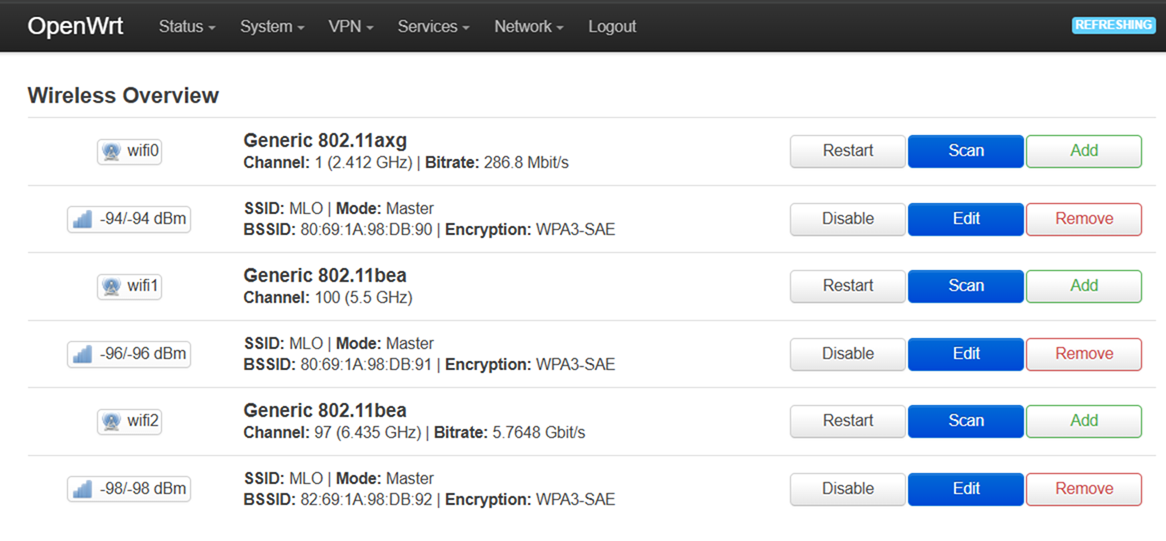
2. بمجرد الدخول إلى واجهة الويب، انتقل إلى Network > Wireless.
3. انقر على زر "تحرير" الخاص بواجهة 2.4 جيجاهرتز (wifi0).
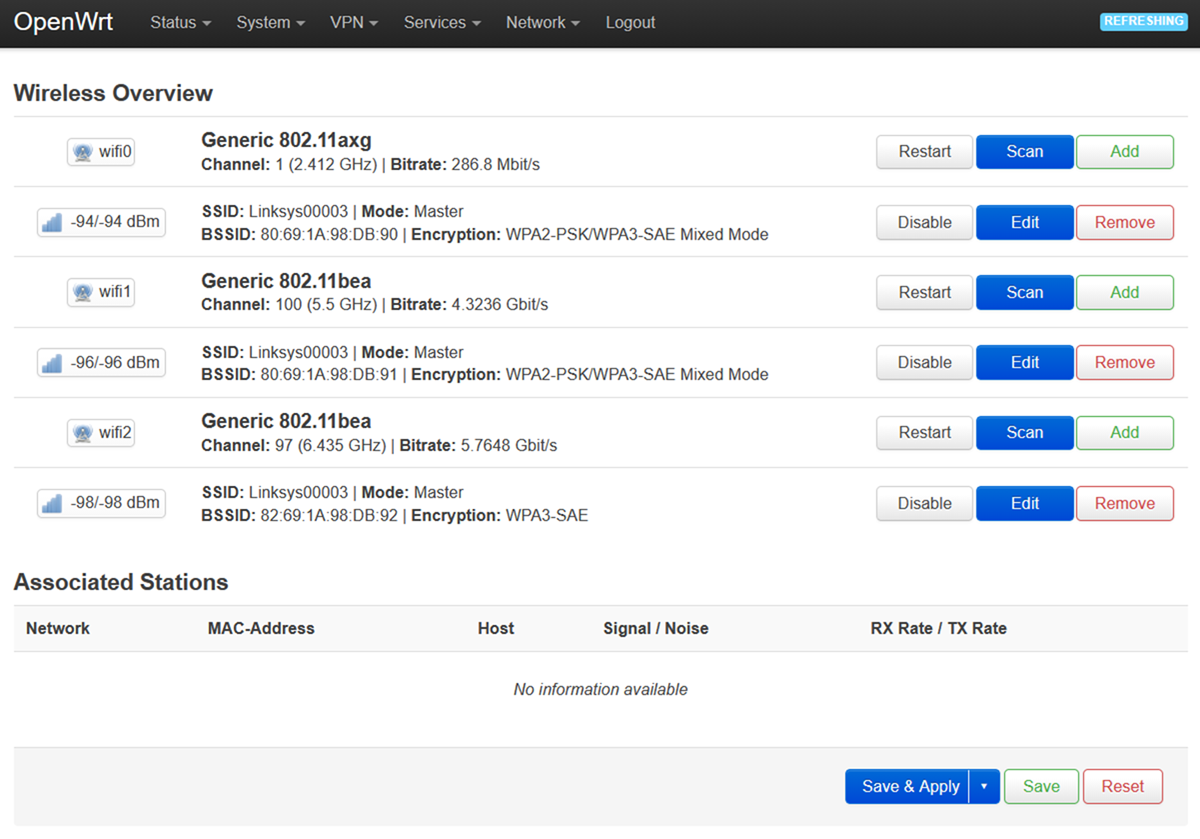
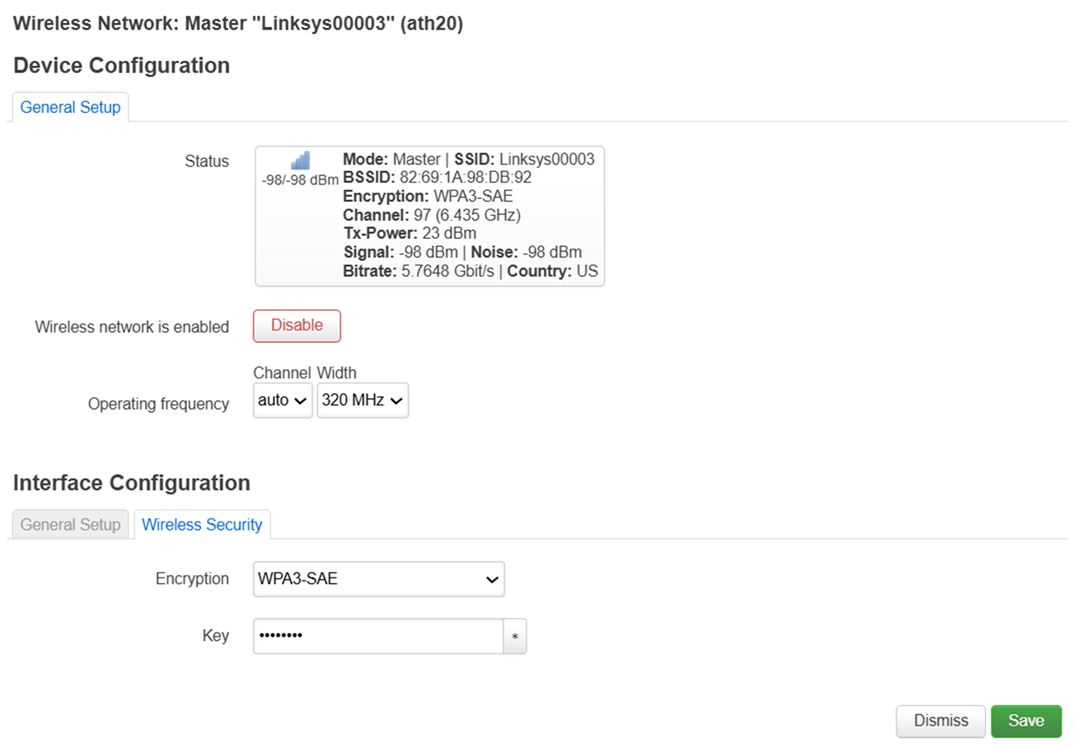
4. ضمن "تكوين الواجهة" > "الإعدادات العامة"، قم بتغيير ESSID إلى MLO.
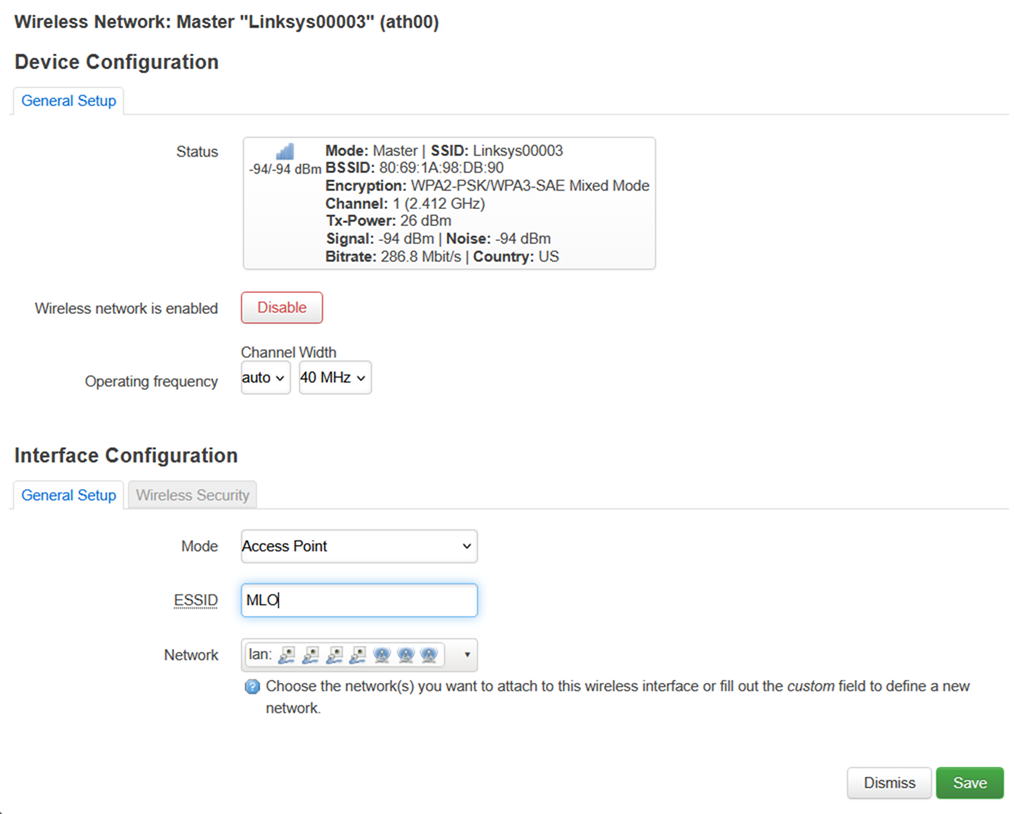
5. ضمن "أمان الشبكة اللاسلكية"، قم بتغيير "التشفير" إلى WPA3-SAE وقم بتخصيص "المفتاح" (الذي سيكون كلمة مرور الشبكة اللاسلكية الخاصة بك للنطاق 2.4 جيجاهرتز).
انقر فوق "حفظ" للمتابعة.
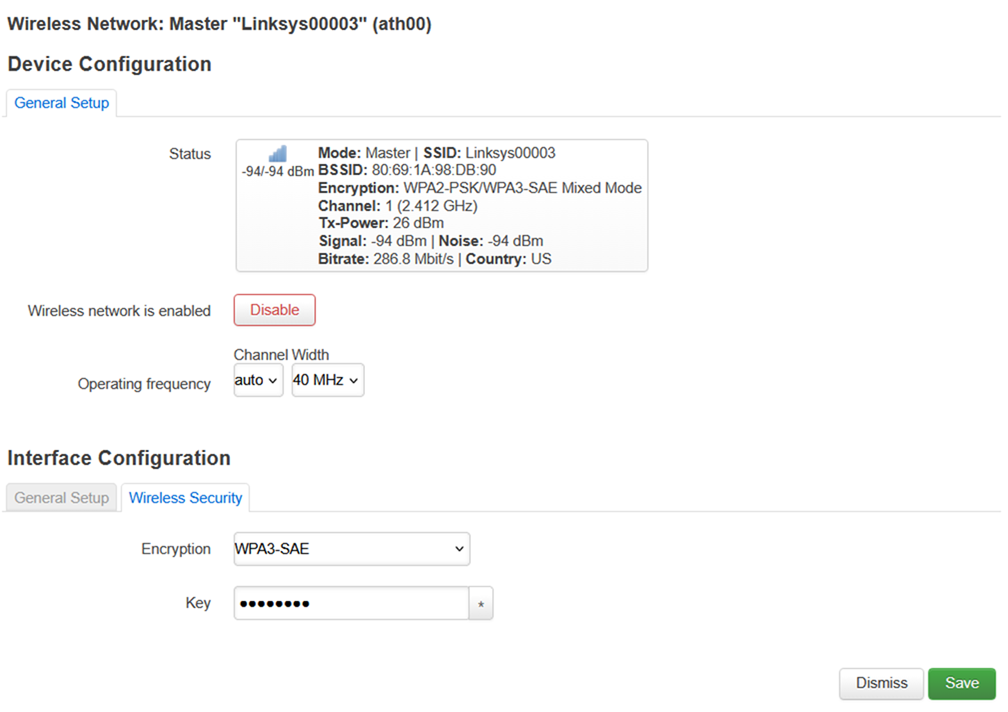
6. سيتم إعادة توجيهك إلى صفحة "نظرة عامة على الشبكة اللاسلكية". انقر فوق "حفظ وتطبيق".
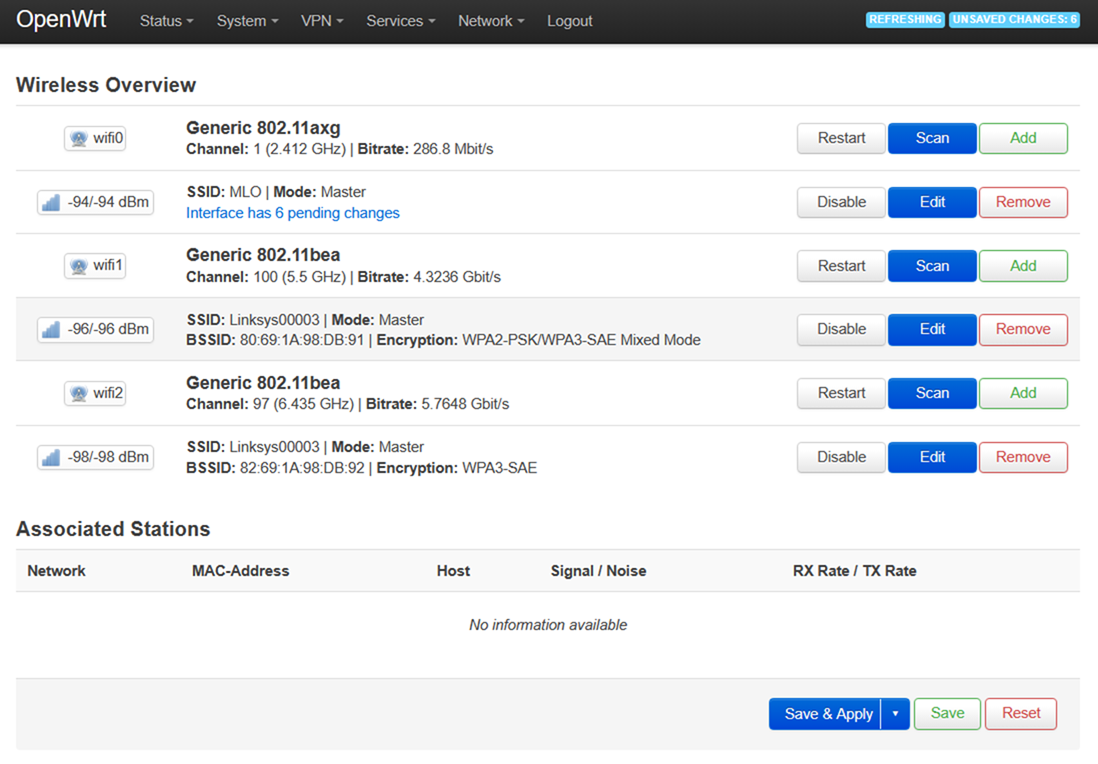
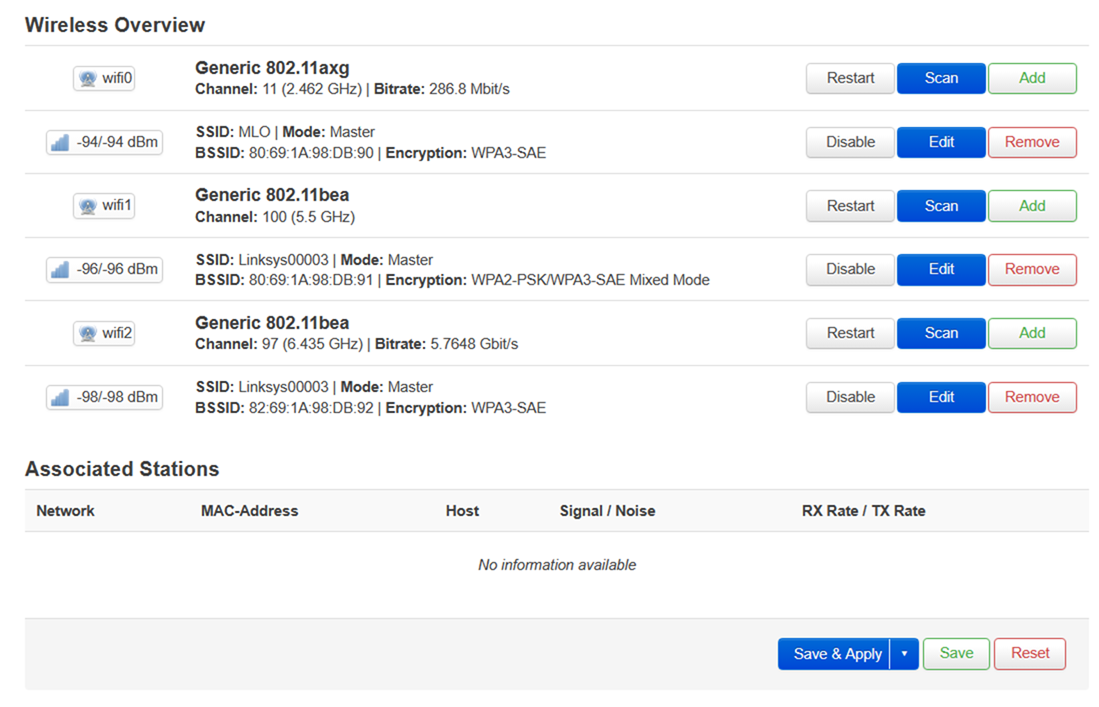
7. قم بتنفيذ نفس الخطوات للواجهة 5 جيجاهرتز (wifi1).
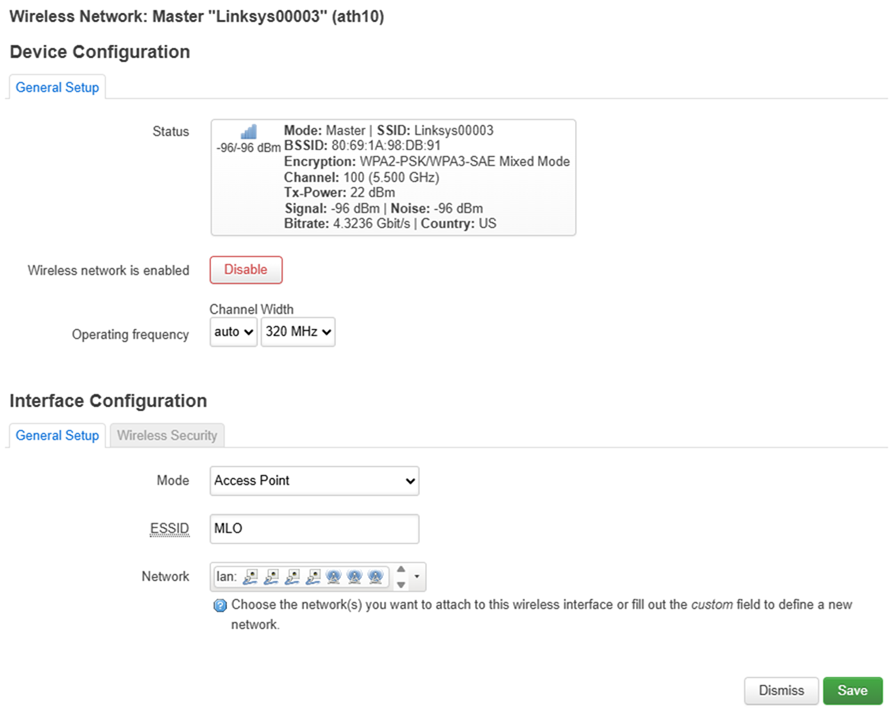
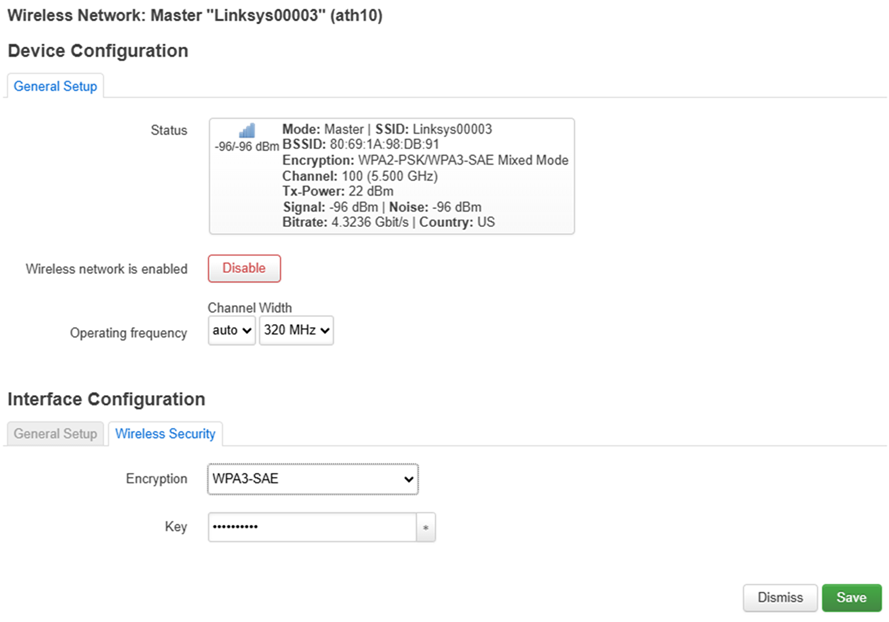
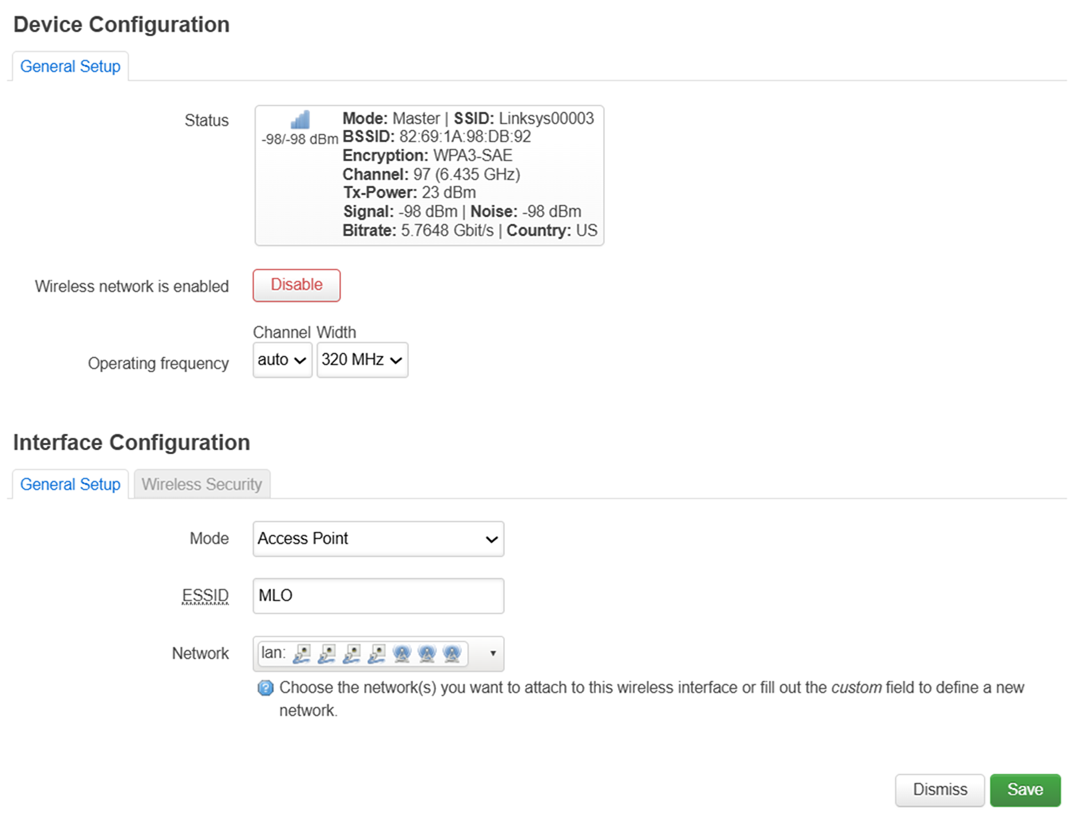
8. قم بتنفيذ نفس الخطوات للواجهة 6 جيجاهرتز (wifi2).
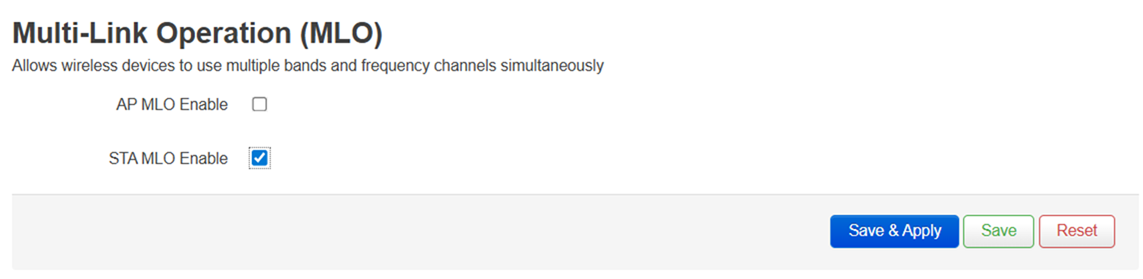
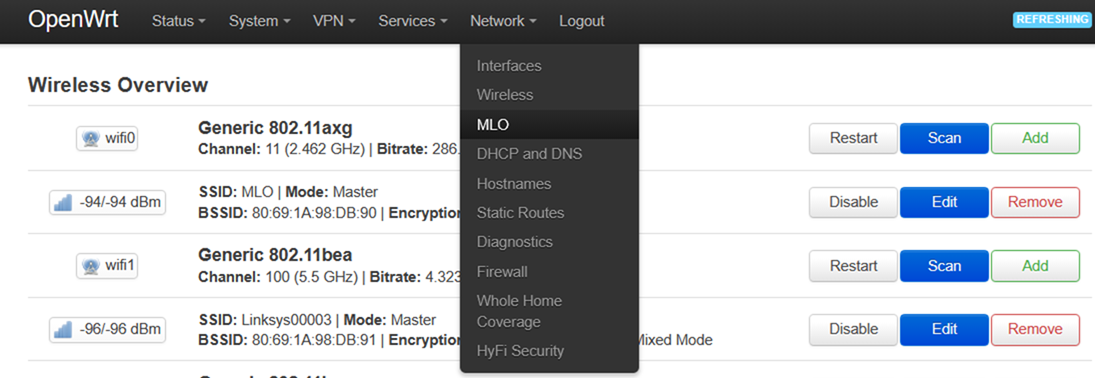
9. انتقل إلى الشبكة > MLO.
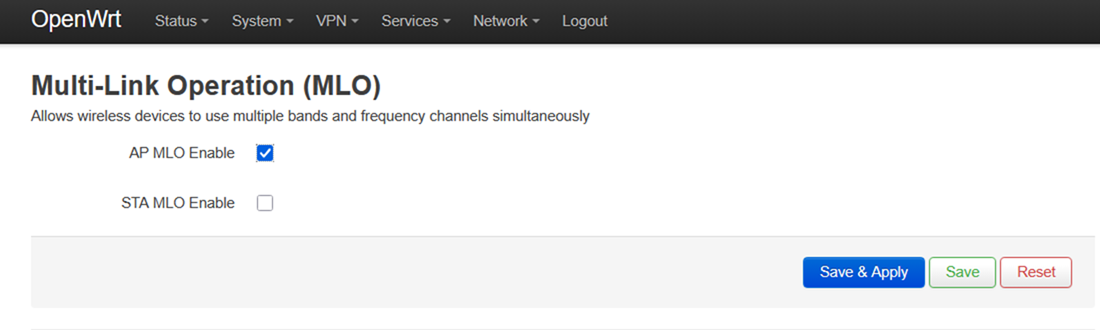
10. حدد مربع "تمكين AP MLO" وانقر على "حفظ وتطبيق".
الموجه الثاني: قم بإجراء الإعدادات التالية للموجه الفرعي MBE70 (STA).
1. قم بتسجيل الدخول إلى الموجه الثانوي، ثم انتقل إلى "الشبكة" > "الواجهات".
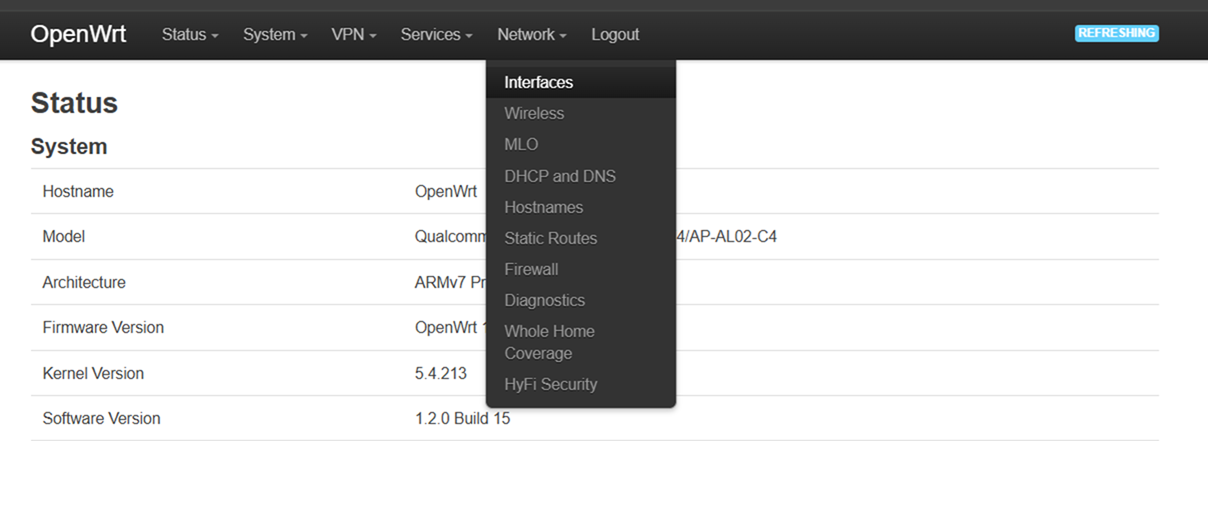
2. ضمن علامة التبويب "الواجهات"، انقر فوق الزر "تحرير" الخاص بشبكة LAN.
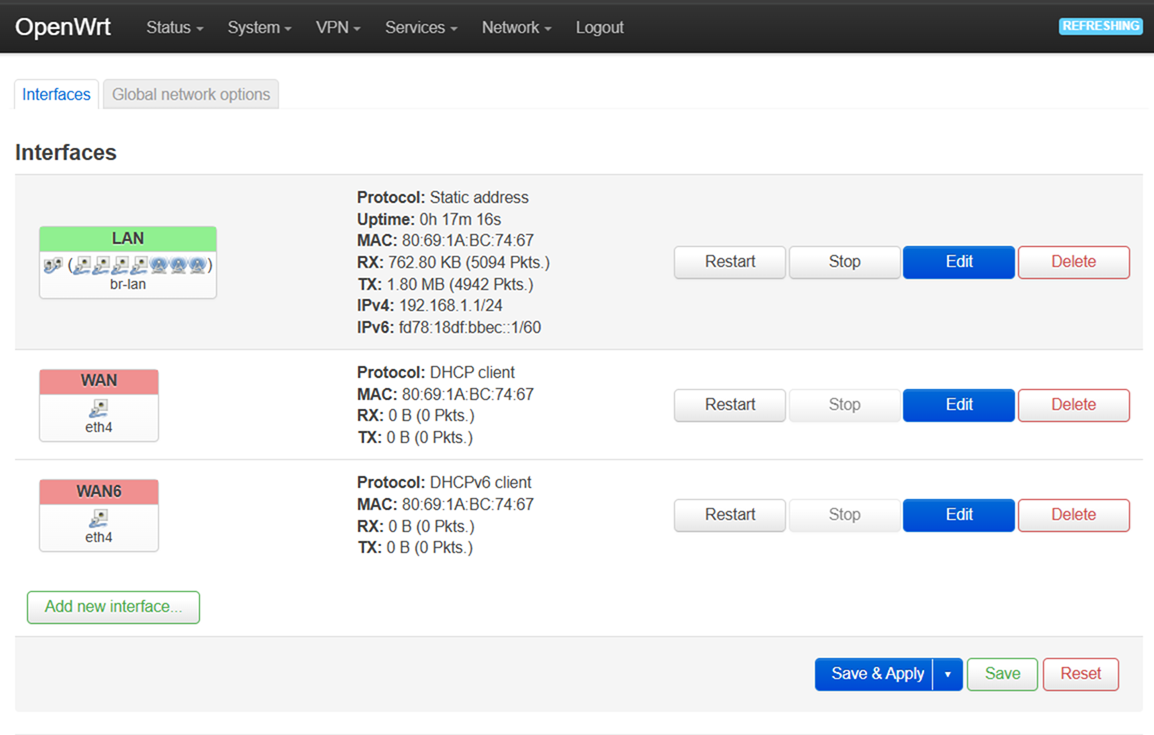
3. قم بتغيير عنوان IPv4 لشبكة LAN من 192.168.1.1 إلى 192.168.100.1 وانقر على "حفظ".
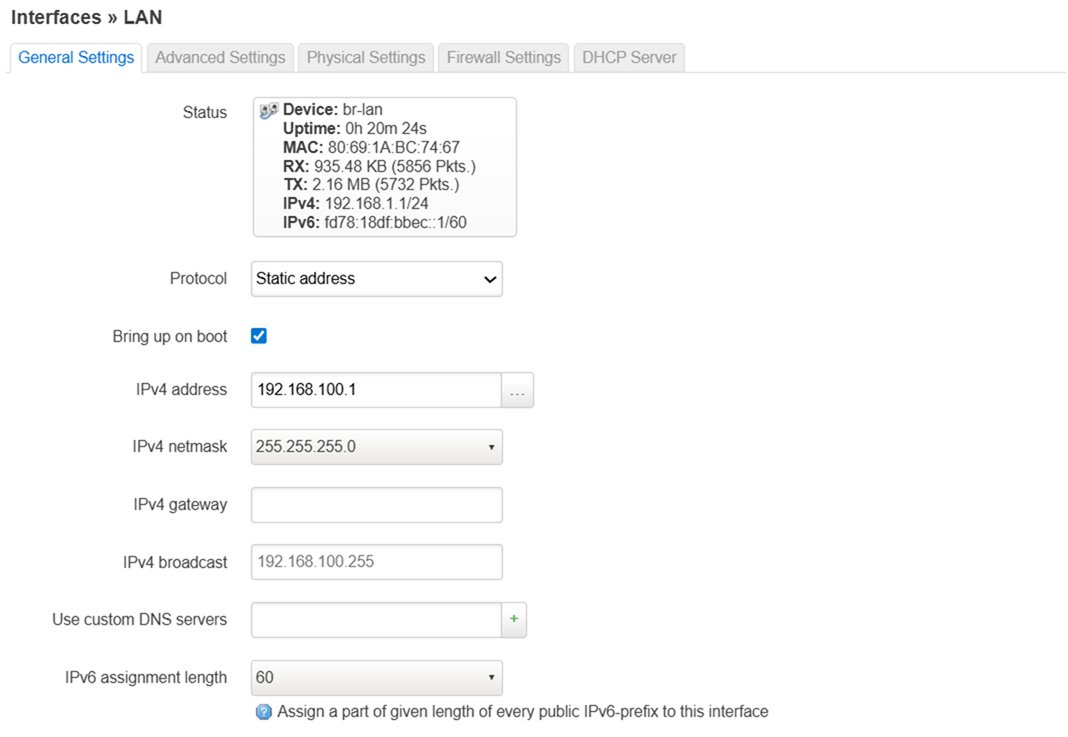
انقر فوق "حفظ وتطبيق" بمجرد الانتهاء.
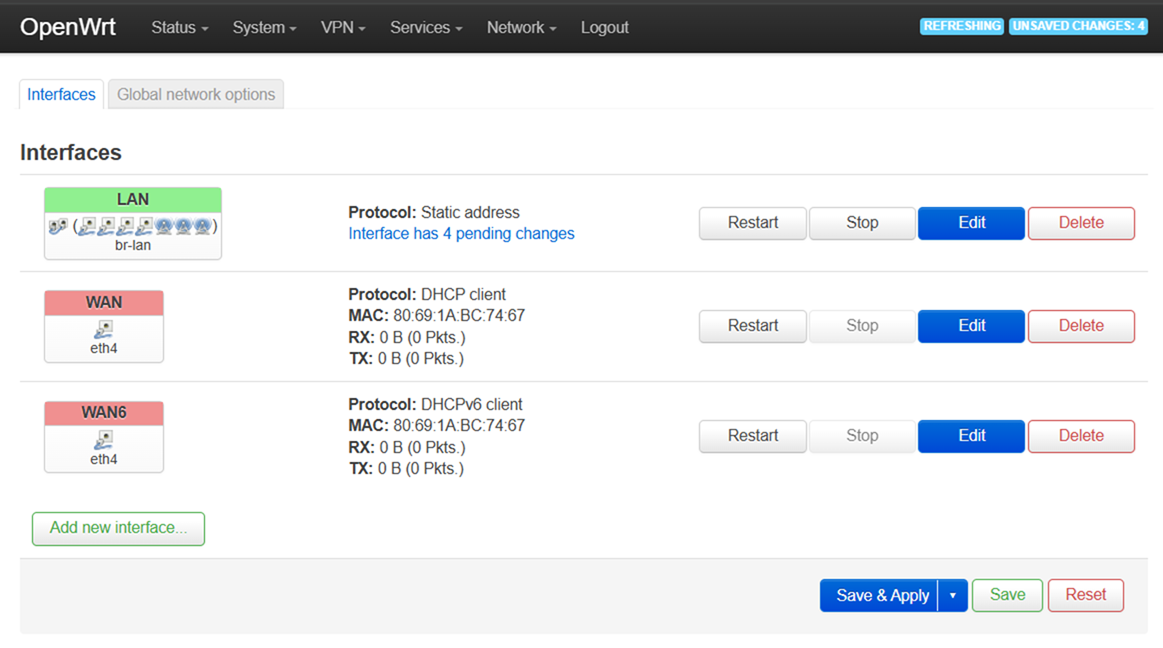
4. بعد أن يحفظ جهاز التوجيه الإعدادات، قم بتسجيل الدخول إلى واجهة المستخدم باستخدام عنوان IP الجديد - 192.168.100.1.
انتقل إلى "الشبكة" > "اللاسلكي" > ثم اضغط على زر "المسح" لواجهة 2.4 جيجاهرتز.

5. انقر على زر "الانضمام إلى الشبكة" بمجرد العثور على SSID الخاص بـ MLO.

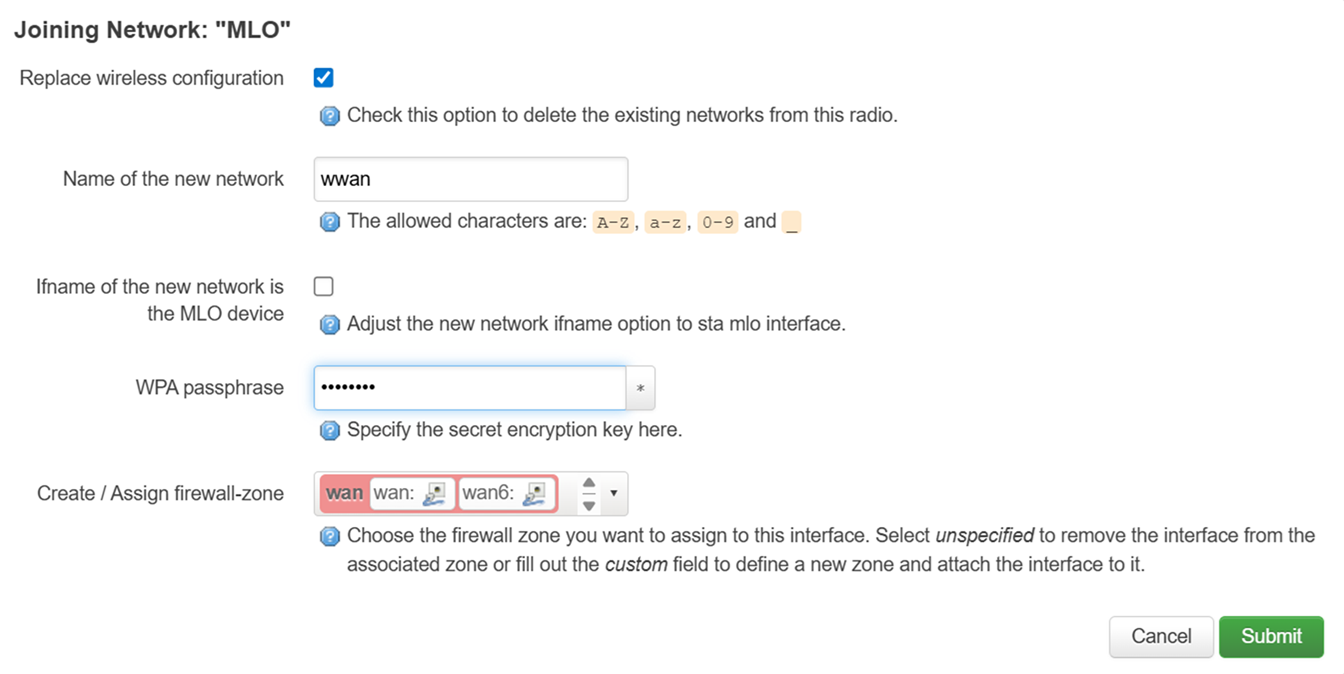
6. تأكد من تحديد "استبدال الإعدادات اللاسلكية" وأدخل كلمة مرور WiFi الخاصة بـ SSID MLO في حقل "عبارة مرور WPA".
انقر على زر "إرسال" بمجرد الانتهاء.
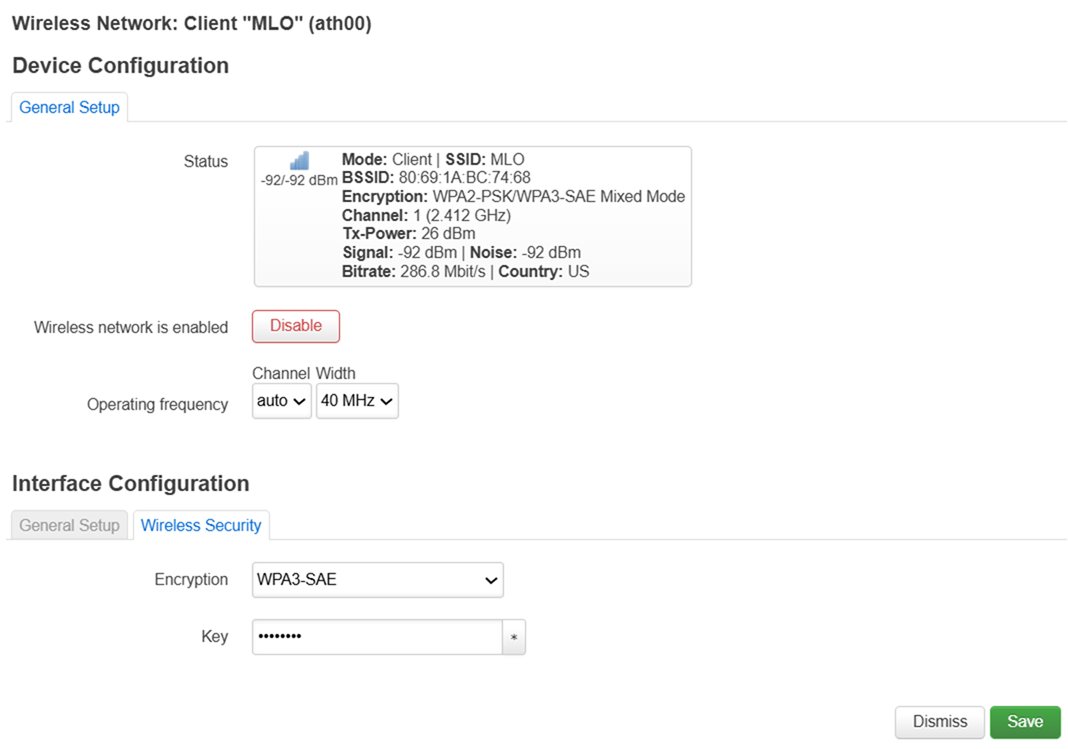
7. اضبط "نوع التشفير" على WPA3-SAE، وقم بتحديث كلمة المرور إلى كلمة مرور SSID MLO، واضبط "الوضع" على "العميل".
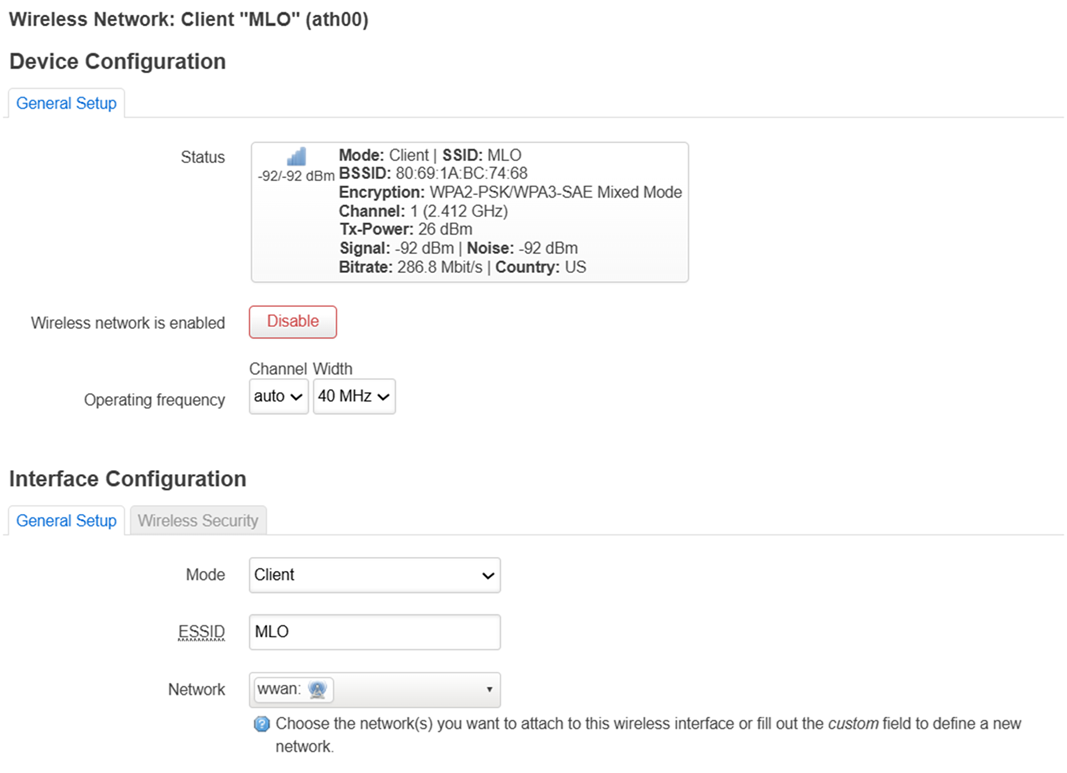
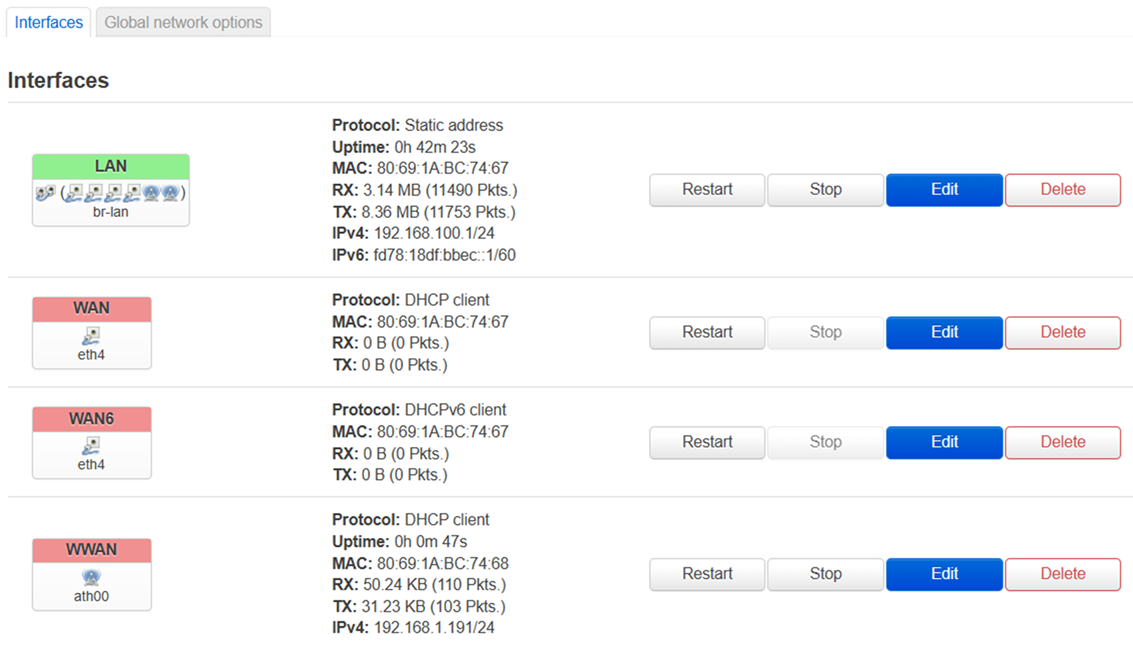
8. انتقل إلى "الشبكة" > "الواجهات"، وسترى أنه تمت إضافة واجهة WWAN أخرى.
9. انتقل إلى "الشبكة" > "اللاسلكي" وانقر على زر "تحرير" الخاص بواجهة 5 جيجاهرتز (wifi1).

10. قم بتغيير ESSID إلى MLO، والوضع إلى "العميل"، والتشفير إلى WPA3-SAE، وكلمة المرور إلى نفس كلمة مرور شبكة WiFi الرئيسية. انقر على "حفظ"، ثم انقر على "حفظ وتطبيق".
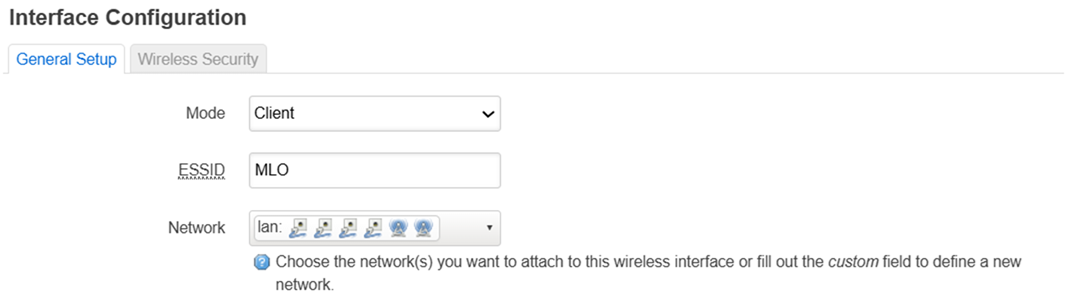
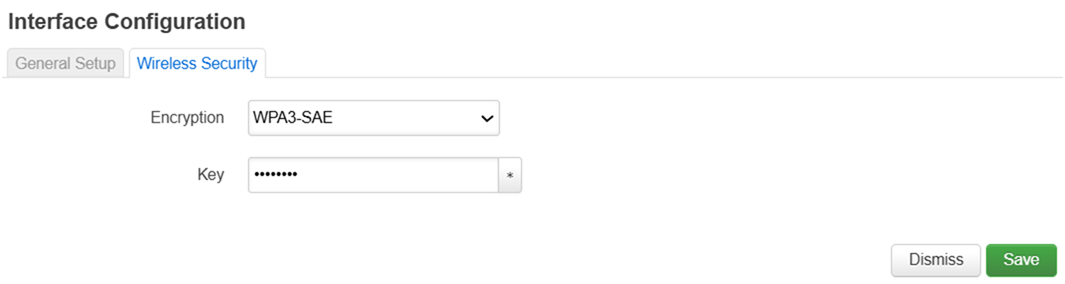
11. قم بتنفيذ نفس الخطوات الواردة في الخطوة 10 للواجهة 6 جيجاهرتز (wifi2).

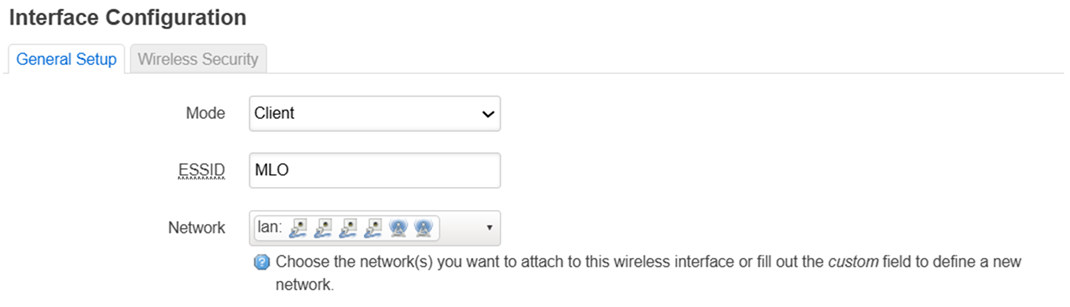
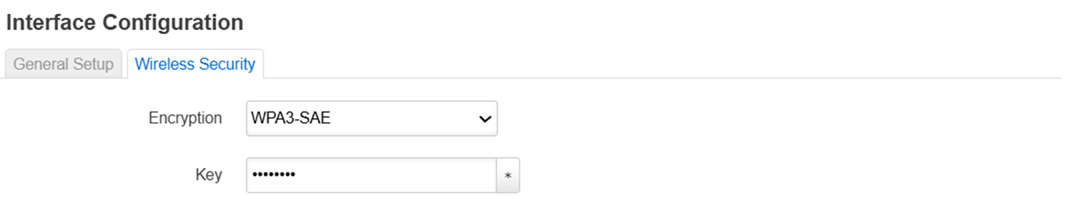
12. انتقل إلى الشبكة > اللاسلكي، وتأكد من تنشيط هذه الأجهزة اللاسلكية الثلاثة.
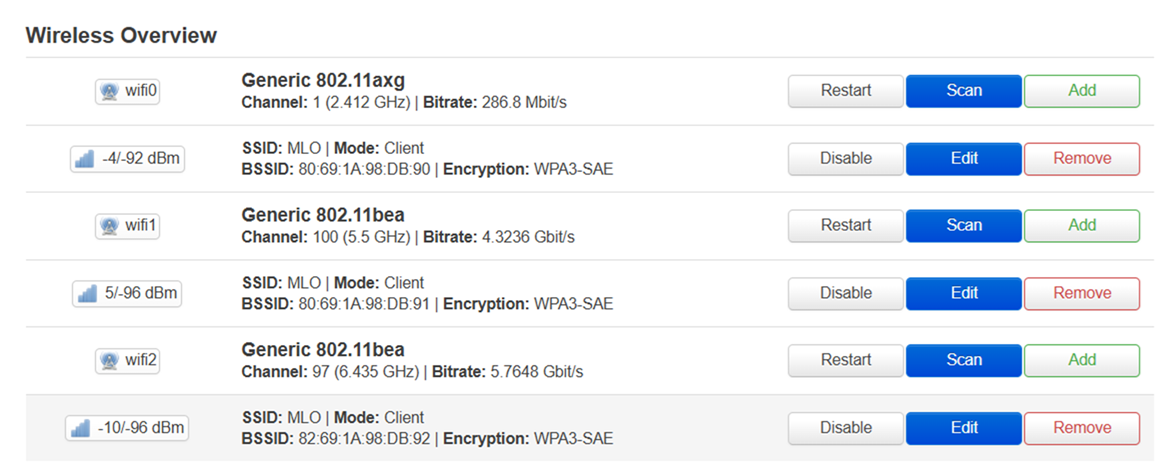
13. انتقل إلى الشبكة > MLO وحدد خيار تمكين STA MLO. انقر فوق حفظ وتطبيق.