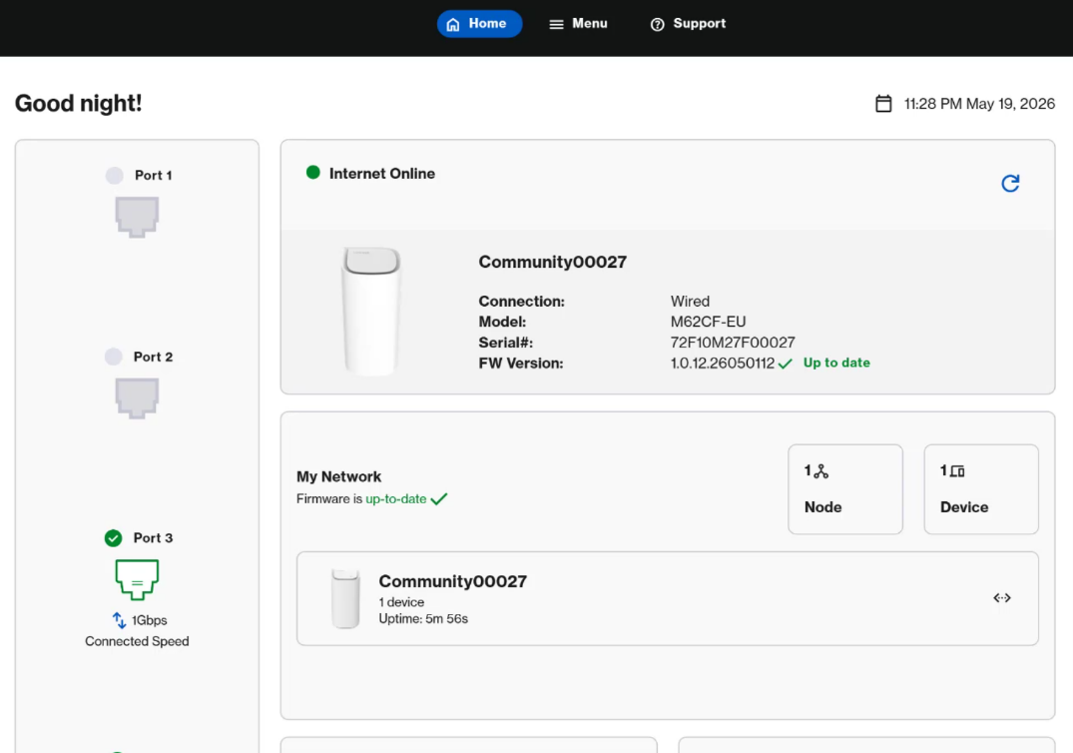
In bestimmten Einrichtungsszenarien, wenn die LED weiß leuchtet und/oder Sie den Router manuell einrichten müssen, führen Sie die folgenden Schritte durch.
Modelle: SPNM60, SPNM62
Bevor Sie beginnen :
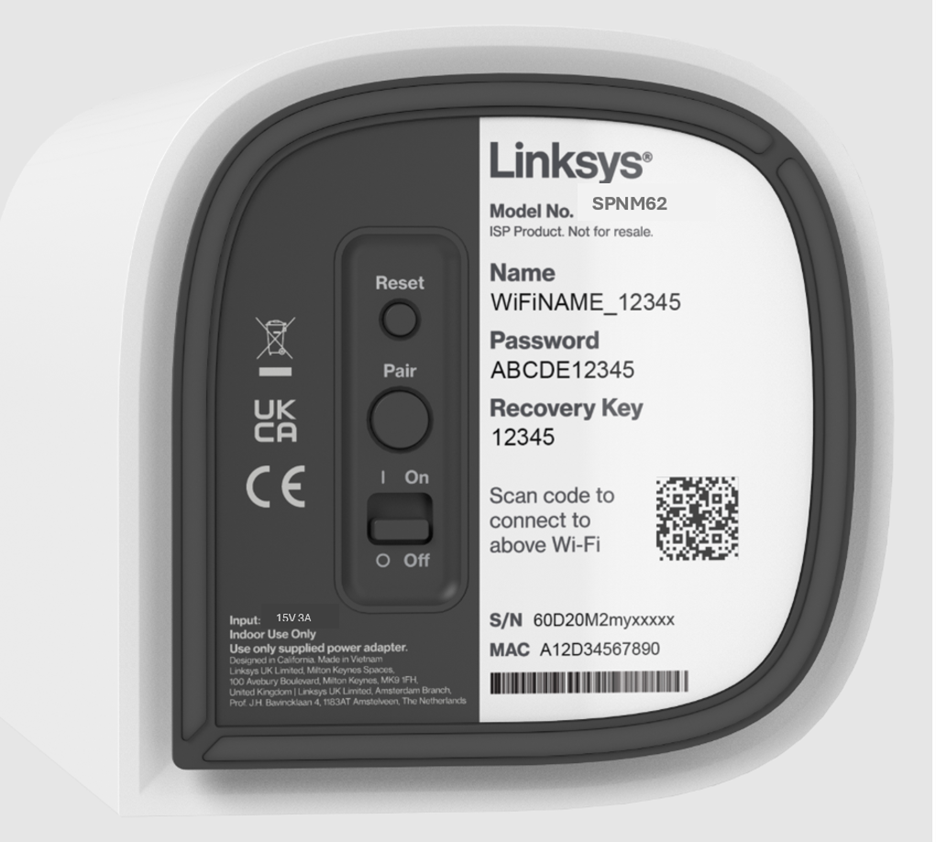
- Notieren Sie sich den Standard-WLAN-Namen und das Standard-Passwort, die auf der Unterseite des Linksys-Routers angegeben sind.
- Parent Router - Der Parent-Router ist der Linksys Mesh-Router, der an Ihr Modem angeschlossen wird.
- Child Node - Ein zusätzlicher Linksys Mesh Node der zur Erweiterung Ihres WLAN-Netzwerks verwendet wird.
1. Stellen Sie alle Ihre Geräte in der Nähe Ihres Modems auf.
2. Starten Sie Ihr Modem neu (Power Cycling).
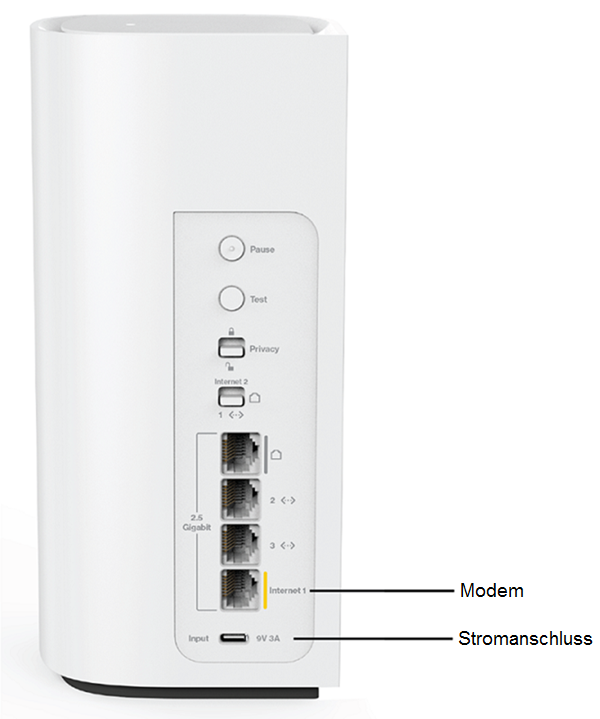
3. Schließen Sie den parent Router mit einem Ethernet-Kabel vom Anschluss Internet 1 an Ihre Internetquelle an.
4. Verwenden Sie das mitgelieferte Netzteil und schalten Sie den Router EIN.
5. Stellen Sie sicher, dass der Router eine stetig blaue LED anzeigt, was bedeutet, dass er für die Einrichtung bereit ist.
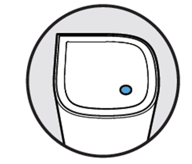
Bereit für die Einrichtung
Wenn ein rotes LED angezeigt wird, halten Sie die Reset-Taste etwa 15 Sekunden lang gedrückt und warten Sie, bis es stetig blau leuchtet, bevor Sie fortfahren.
6. Verbinden Sie einen Computer oder ein Mobilgerät mit dem Standard-WLAN des Linksys-Routers. Die WLAN-Anmeldeinformationen sind an der Unterseite des Linksys-Routers aufgedruckt. Sie können auch den QR-Code scannen, um eine Verbindung mit einem Mobilgerät herzustellen.
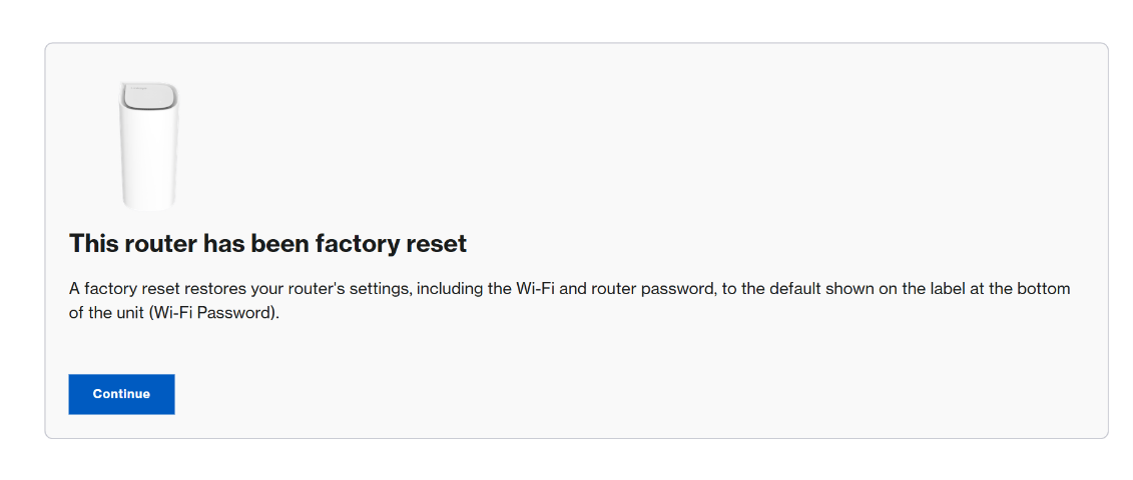
7. StartenSie einen Desktop-Browser und gehen Sie zu https://192.168.1.1. Klicken Sie auf Continue (Fortfahren).
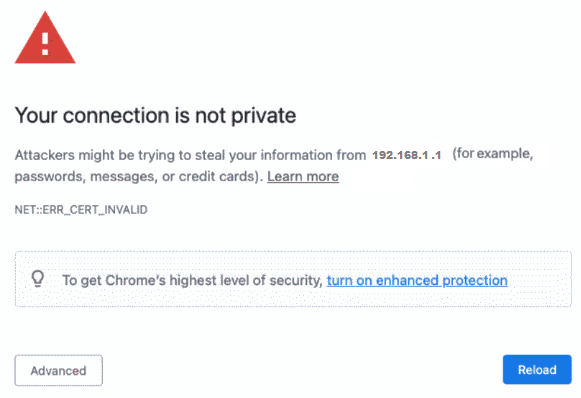
Wenn die folgende Browsermeldung angezeigt wird, erfahren Sie, wie Sie diese Meldung überspringen können.
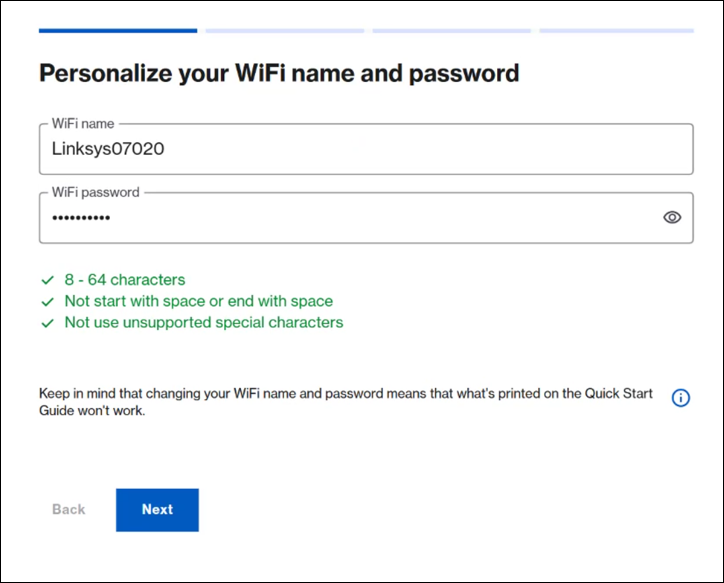
8. Passen Sie den Namen und das Passwort Ihres WLAN-Netzwerks an. Klicken Sie auf Next (Weiter).
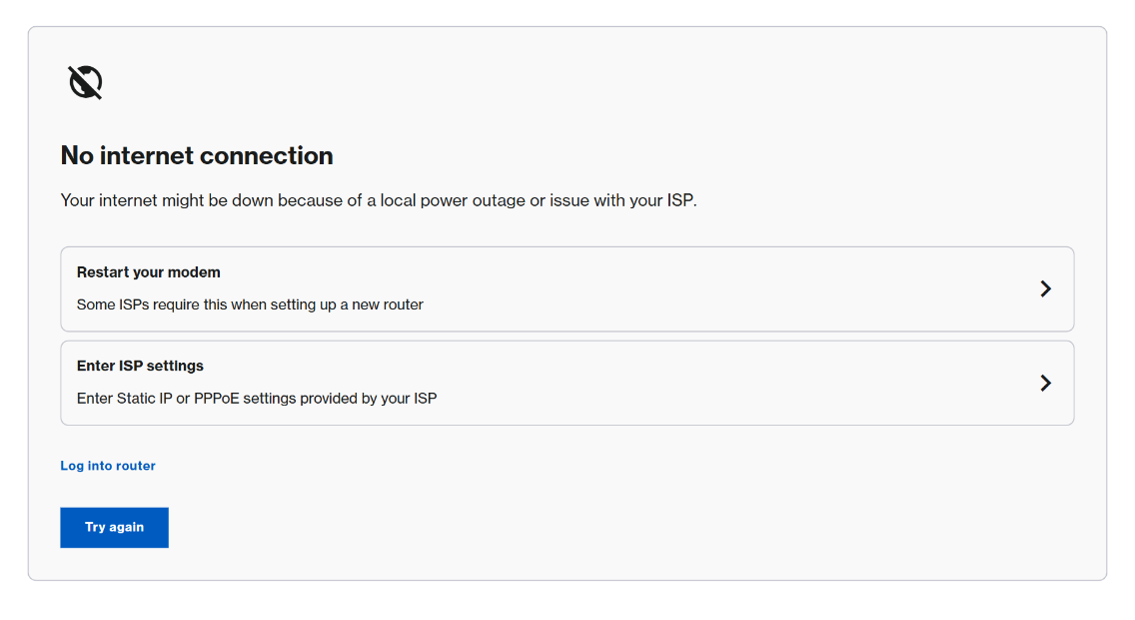
Wenn die folgende Meldung angezeigt wird, stellen Sie sicher, dass Ihr Router an das Modem Ihres Internetanbieters angeschlossen ist. Schalten Sie Ihr Modem und Ihren Router aus und wieder ein und versuchen Sie es erneut. Wenn immer noch keine Internetverbindung hergestellt werden kann, wenden Sie sich an Ihren Internetanbieter. Um den Einrichtungsassistenten zu überspringen, klicken Sie auf Log into router (Beim Router anmelden).
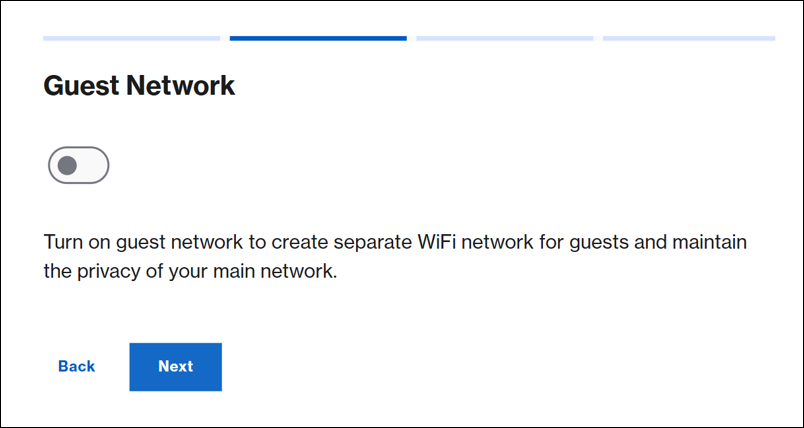
9. Aktivieren Sie das Gastnetzwerk, falls Sie es benötigen und klicken Sie auf Next (Weiter).
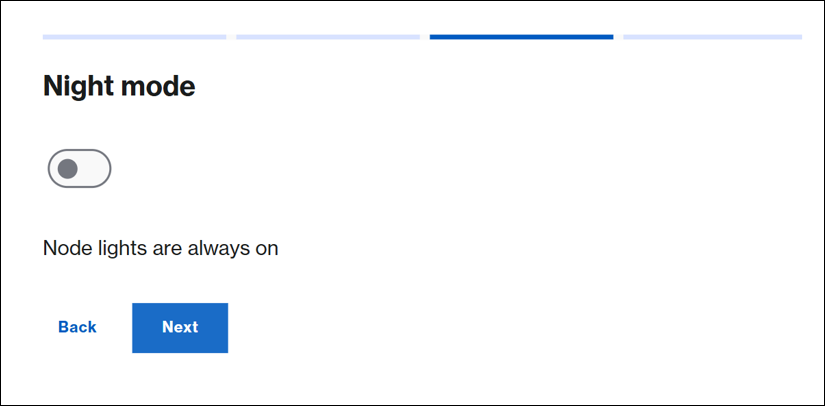
10. Aktivieren Sie die Nachtmodus-Funktion, falls Sie es benötigen. Sie können diese Einstellung später jederzeit konfigurieren.
Im Night mode (Nacht Modus) wird die LED-Anzeige des Routers zwischen 20:00 Uhr und 08:00 Uhr automatisch ausgeschaltet.
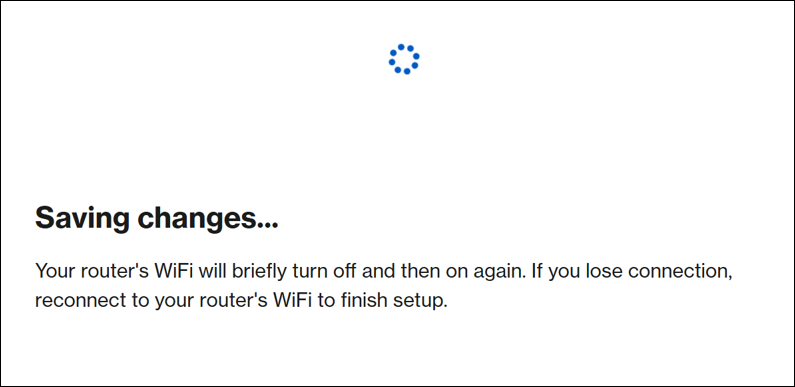
Warten Sie, bis die Einstellungen gespeichert sind. Sie verlieren vorübergehend die WLAN-Verbindung, während die Einstellungen gespeichert werden.
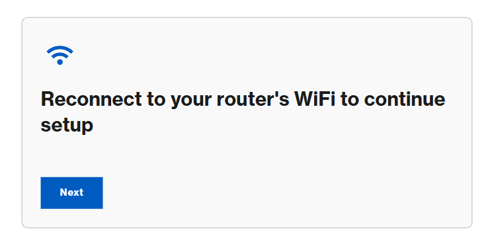
11. Verbinden Sie sich mit Ihrem neuen WLAN-Netzwerk, wenn Sie dazu aufgefordert werden, um mit der Einrichtung fortzufahren. Klicken Sie dann auf Next (Weiter).
12. Wenn Sie Child nodes hinzufügen möchten, klicken Sie auf Add Nodes (Node hinzufügen) und folgen Sie den angegebenen Schritten. Sie können auch später jederzeit Child Node hinzufügen. Klicken Sie auf Done (Fertig).
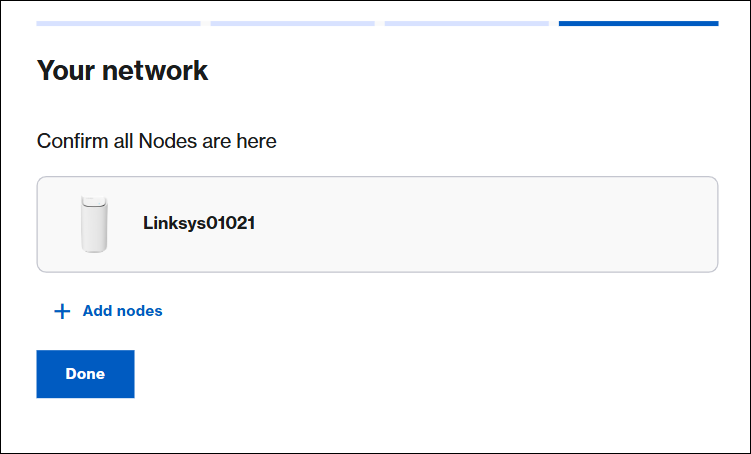
13. Notieren Sie sich die WLAN-Anmeldeinformationen, drucken Sie den QR-Code aus oder laden Sie ihn herunter, um andere Geräte zu verbinden. Klicken Sie auf Done (Fertig).
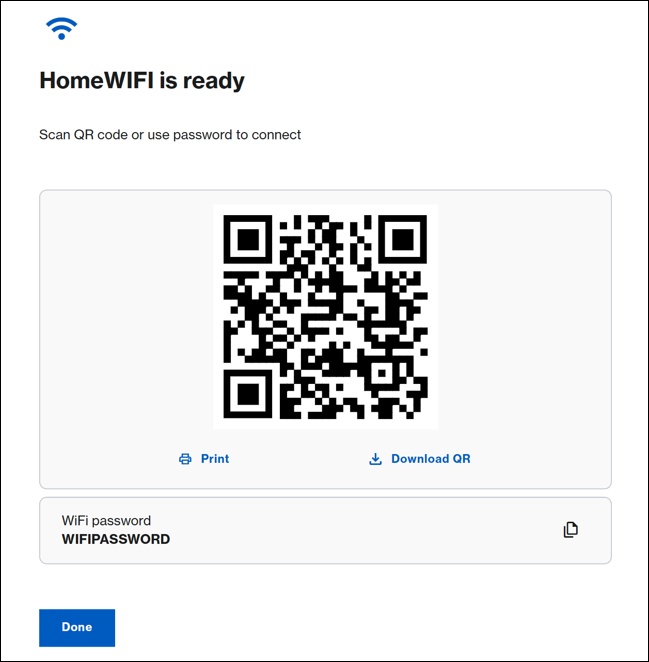
14. Sie werden jetzt zum Dashboard des Routers weitergeleitet.
HINWEIS: Das standardmäßige admin -Passwort des Routers ist dasselbe wie das standardmäßige WLAN-Passwort. Um es zu ändern, gehen Sie zu Menu > Instant-Admin.