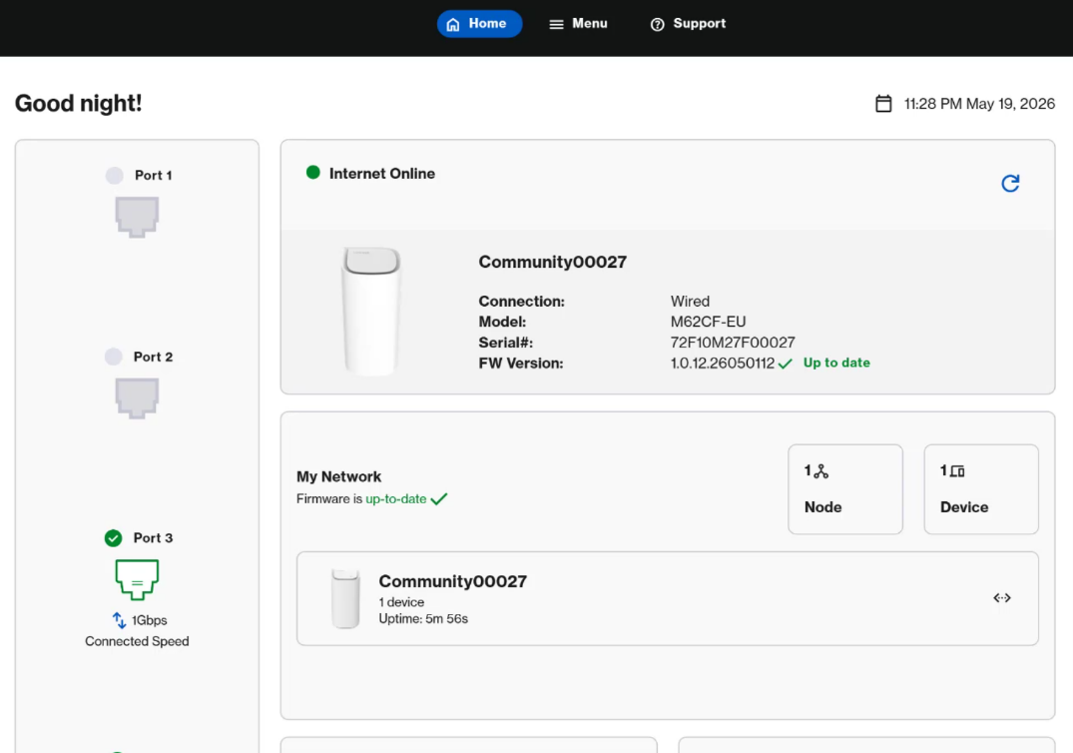
En algunos escenarios de configuración, si la luz se vuelve blanca y/o se necesita configurar el router manualmente, siga estos pasos.
Modelos: SPNM60, SPNM62
Antes de comenzar :
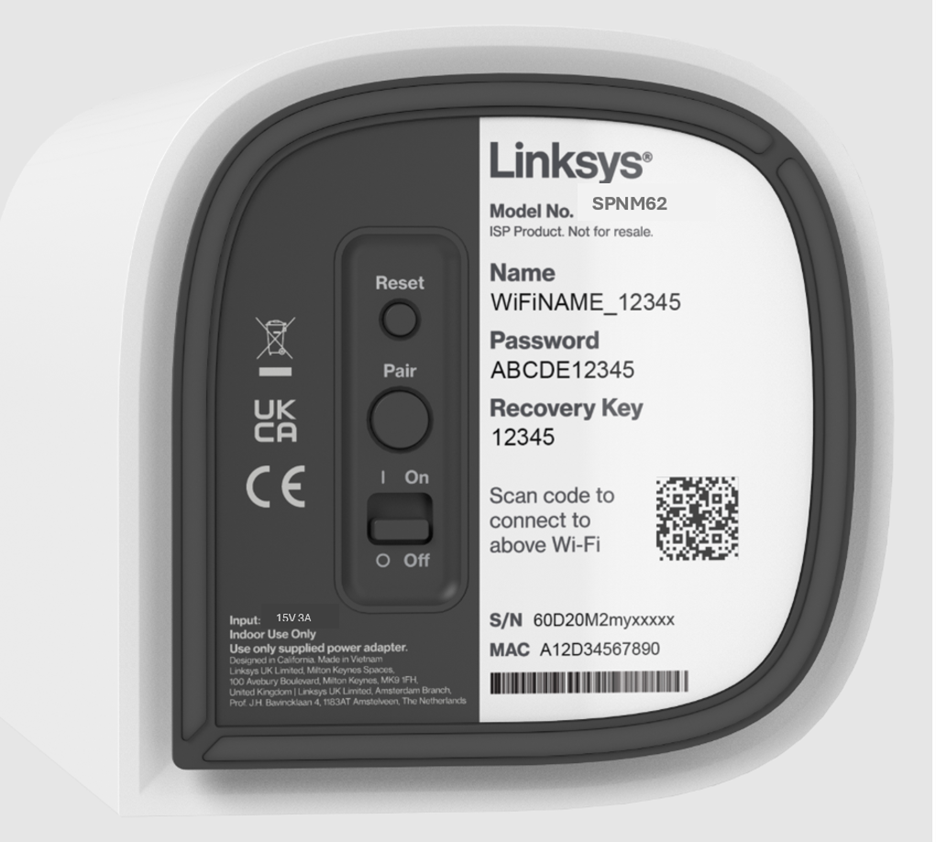
- Anote el nombre y la contraseña de WiFi predeterminados que se encuentran en la parte inferior del router Linksys.
- Router principal - El router principal es el router Linksys Mesh que estará conectado al módem.
- Nodo secundario - Un nodo Linksys Mesh adicional para extender la red WiFi.
1. Reúna todo el equipo en la misma área donde se encuentra el módem.
2. Reinicie el módem (apague y encienda).
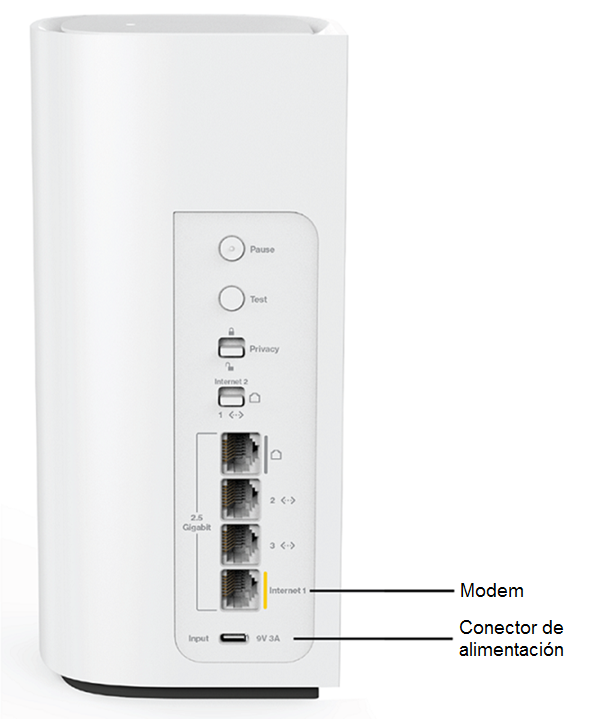
3. Conecte el router principal con un cable Ethernet desde el puerto Internet 1 a la fuente de internet.
4. Use el adaptador de corriente incluido y encienda el router.
5. Asegúrese de que el router tenga una luz azul fija, lo que indica que está listo para la configuración.
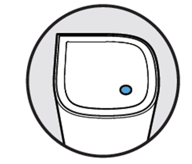
Listo para la configuración
Si tiene una luz roja, mantenga presionado el botón de reinicio durante unos 15 segundos y espere a que se vuelva azul fijo antes de continuar.
6. Conecte una computadora o dispositivo móvil al WiFi predeterminado de Linksys. Las credenciales WiFi están en la parte inferior del router principal Linksys. También puede escanear el código QR para conectarse con un dispositivo móvil.
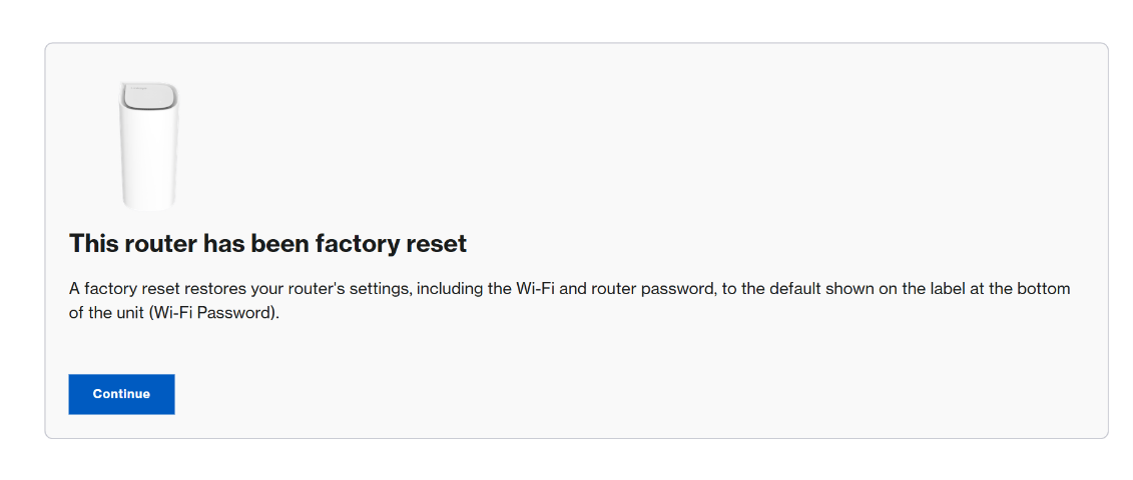
7. Abra un navegador de escritorio y vaya a https://192.168.1.1. Haga clic en Continue (Continuar).
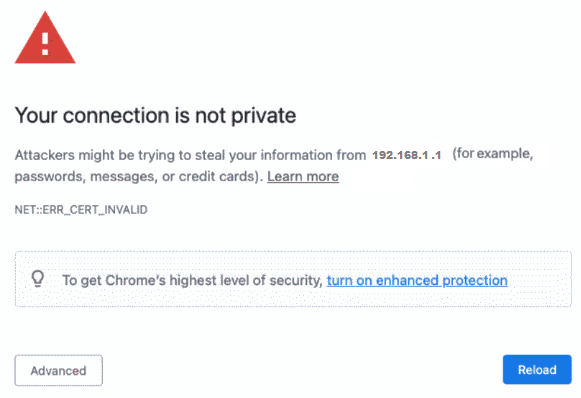
Si recibe el siguiente mensaje del navegador, aprenda cómo omitir este mensaje.
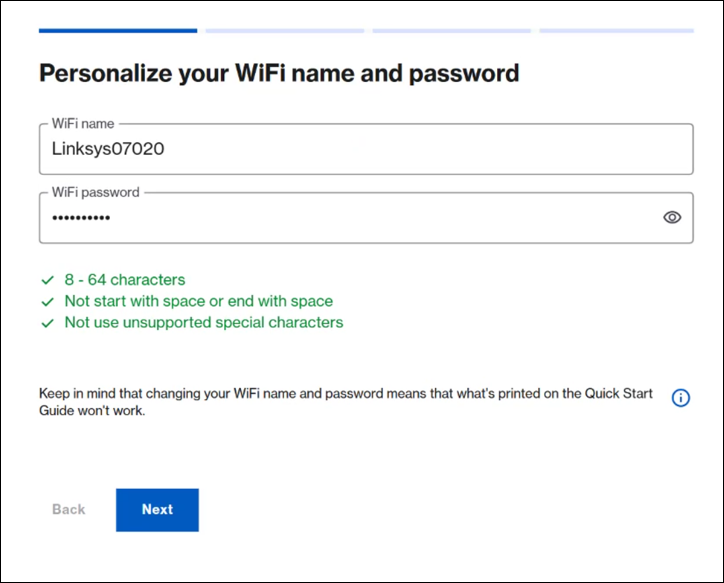
8. Personalice el nombre y la contraseña de la red WiFi. Haga clic en Next (Siguiente).
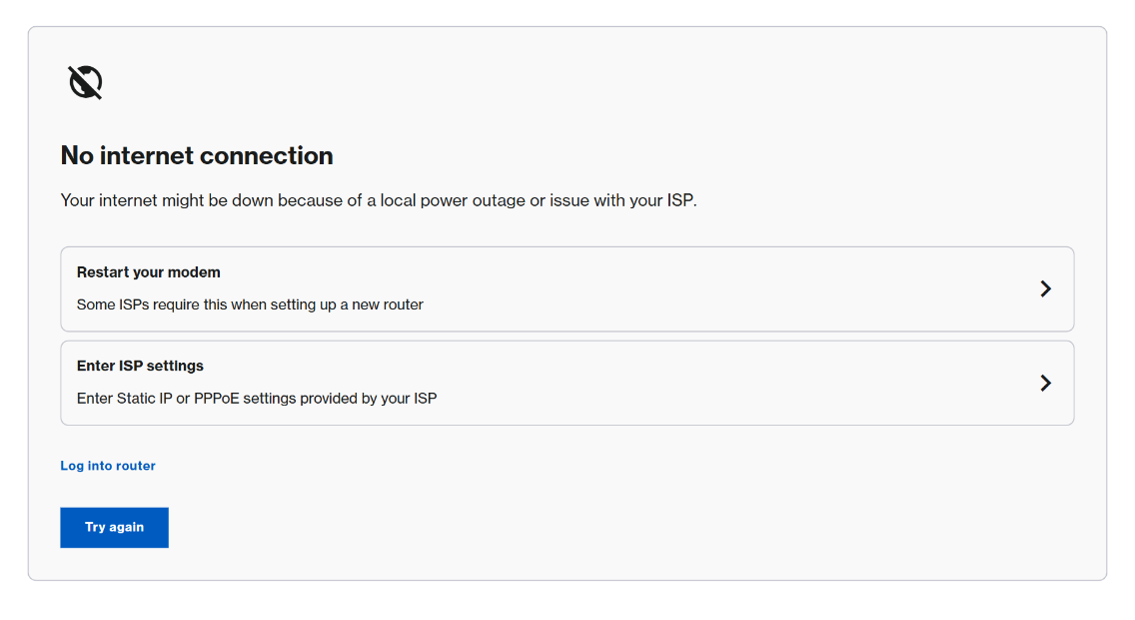
Si recibe el siguiente mensaje, asegúrese de que el router esté conectado al módem de su ISP. Reinicie el módem y el router e intente nuevamente. Si aún no puede conectarse a internet, contacte a su ISP. Para omitir el asistente de configuración, haga clic en Log into router (Iniciar sesión en el router).
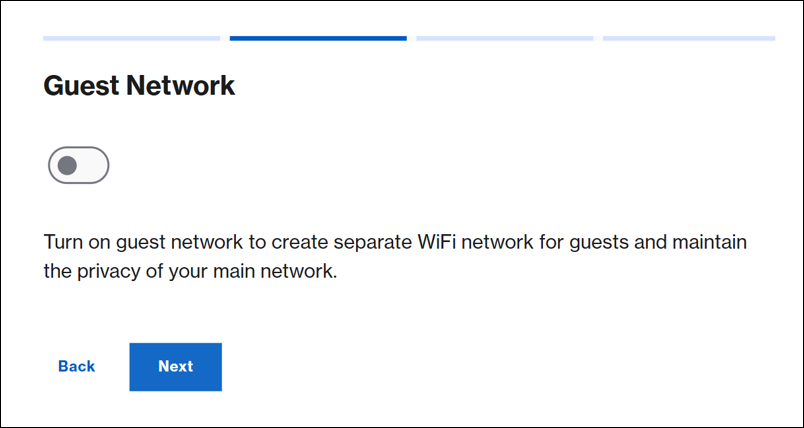
9. Habilite la red de invitados si es necesario y haga clic en Next (Siguiente).
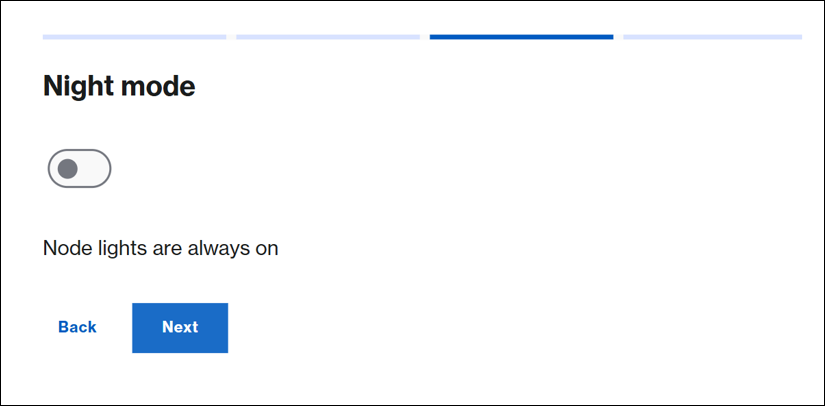
10. Active la función de modo nocturno si es necesario. Siempre podrá configurar esta opción en otro momento.
El modo nocturno apagará automáticamente la luz del router entre las 8 p.m. y las 8 a.m.
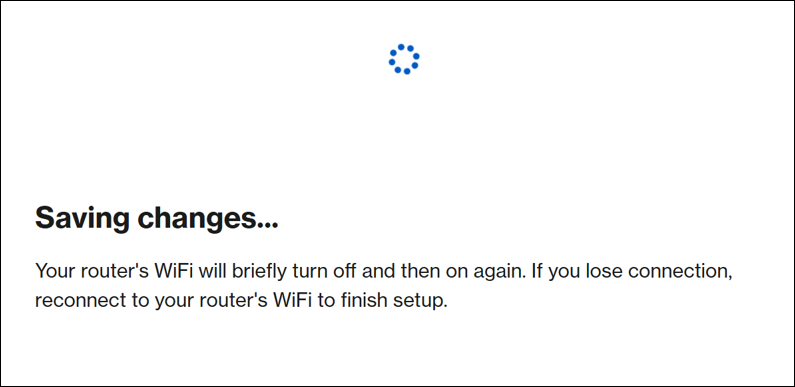
Espere a que se guarden las configuraciones. Perderá temporalmente la conexión WiFi mientras se guardan las configuraciones.
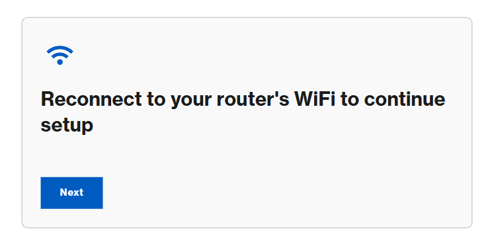
11. Conéctese a su nuevo nombre de WiFi cuando se le solicite para continuar con la configuración. Luego haga clic en Next (Siguiente).
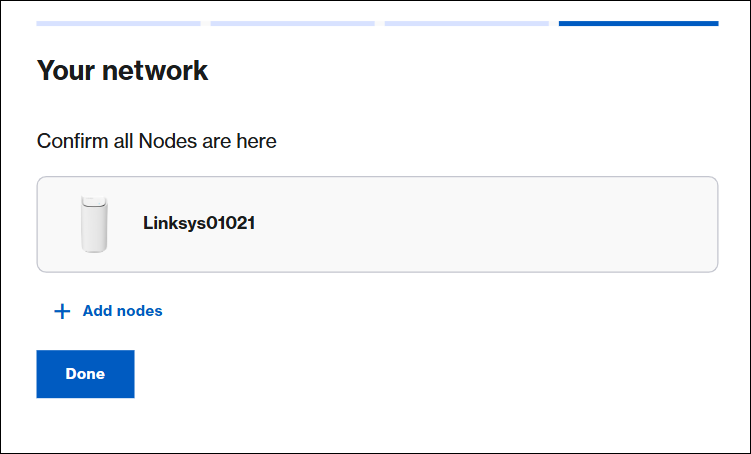
12. Si tiene nodos secundarios para agregar, haga clic en Add Nodes (Agregar nodos) y siga los pasos proporcionados. También puede agregar nodos en cualquier momento después de la configuración. Haga clic en Done (Listo).
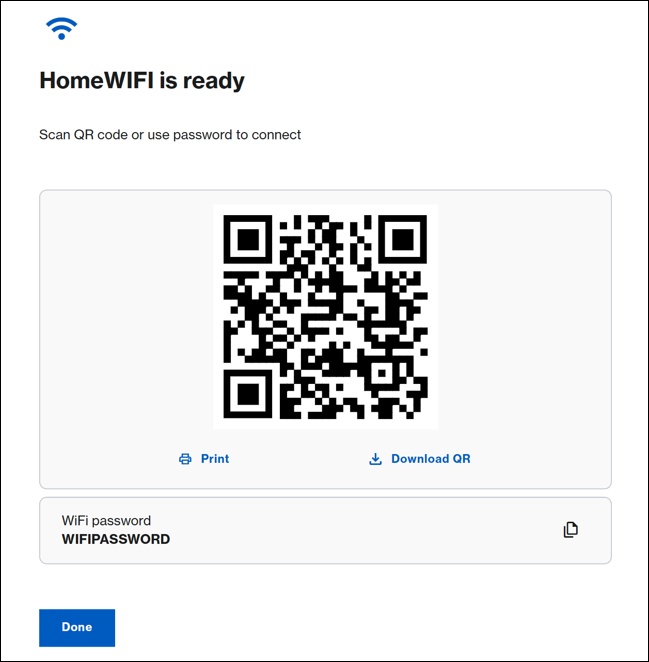
13. Anote las credenciales WiFi, imprima o descargue el código QR para conectar otros dispositivos. Haga clic en Done (Listo).
14. Ahora usted será redirigido al panel de control del router.
NOTA: La contraseña de administrador predeterminada del router es la misma que la contraseña WiFi predeterminada. Para cambiarla, vaya a Menu > Instant-Admin.