


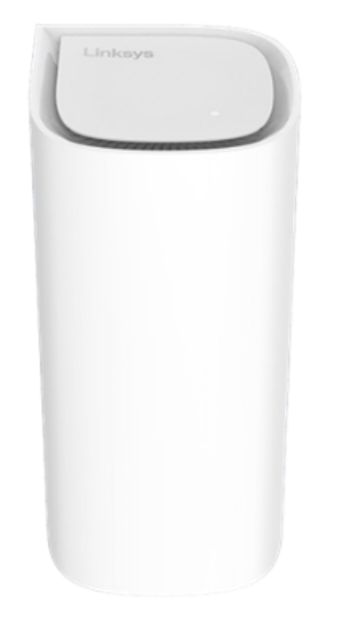
El Linksys SPNM60PW utiliza tecnología mesh para ofrecer cobertura WiFi en todo el hogar. Impulsado por LinksysWRT, combina la flexibilidad de OpenWRT, las funciones de Cybertan y la intuitiva interfaz web LinksysNow. Es sencillo de configurar y administrar, lo que garantiza una conexión estable para todo, desde juegos y transmisión de contenido hasta la navegación diaria.
INFORMACIÓN DE HARDWARE
El adaptador USB-PD proporciona una salida de alimentación de 9V, 3A.
El botón Pair puede ser útil para agregar un nodo secundario.
CONFIGURACIÓN E INSTALACIÓN
No. Este modelo no es compatible con la aplicación Linksys. Sin embargo, puede configurar su red usando cualquier dispositivo móvil o computadora a través de un navegador web.
A continuación se indican los requisitos para configurar el nodo:
- Una conexión activa a internet de PCCW
- Una computadora con WiFi habilitado o un dispositivo móvil iOS o Android™ compatible para la configuración
- Últimas versiones de Google Chrome™, Firefox®, Microsoft Edge™ o Safari® (para Mac® o iPad®)
Para agregar más nodos secundarios, aquí hay algunos métodos disponibles para agregar un nodo secundario.
¿No puede agregar un nodo secundario?
- Acérquese el nodo secundario al router principal, si es posible, y colóquelo en la misma habitación.
- ¿Tiene activada la función Instant-Privacy? En caso afirmativo, desactívela, intente agregar su nodo secundario nuevamente y luego vuelva a activarla una vez que la configuración esté completa. Más información.
- Si tiene activada la función DFS, intente desactivarla primero. Luego, agregue el nodo secundario y vuelva a activar la función. Más información. Para encontrar el interruptor de Dynamic Frequency Selection, vaya a Incredible-WiFi > Advanced.
A continuación se indican las configuraciones predeterminadas del router:
- La dirección IP predeterminada es 192.168.1.1.
- La contraseña de administrador predeterminada de un router no configurado es admin.
- La contraseña de administrador predeterminada de un router configurado es la contraseña WiFi predeterminada del router principal.
- El nombre WiFi predeterminado es Linksysxxxxx, donde xxxxx representa los últimos cinco caracteres del número de serie del nodo.
- Las configuraciones predeterminadas de WiFi para invitados son las siguientes:
- Nombre de WiFi para invitados: Linksysxxxxx-guest
- Contraseña de WiFi para invitados: MXBeMyGuest
Para configurar la función de invitados, siga estas instrucciones.
Para cambiar la contraseña del router, siga estos pasos. Más información.
SEGURIDAD Y PRIVACIDAD
El Linksys SPNM60PW admite las siguientes configuraciones:
- WPA2™/WPA3™ Mixed Personal (configuración predeterminada)
- Solo WPA3 Personal
- WPA2 Personal
- Solo Enhanced Open
- Open y Enhanced Open
- Open
El Linksys SPNM60PW admite radios de 2.4 GHz y 5 GHz.
Para proteger a su familia y bloquear sitios web para adultos predeterminados y contenido ilegal o malicioso, active la función Instant-Safety. Esta función se aplicará a todos los dispositivos de su red. Siga estos pasos.
Perderá temporalmente su conexión WiFi mientras se aplica el cambio.
Instant-Privacy evita que nuevos dispositivos inalámbricos se conecten a su WiFi. De manera predeterminada, esta función está DESACTIVADA.
Antes de activar esta opción, asegúrese de que todos los dispositivos que desea tener en la red se hayan conectado primero al WiFi. Luego puede activar la función. Si necesita agregar nuevos dispositivos, simplemente desactive esta función, conecte los nuevos dispositivos a su WiFi y luego vuelva a activar la función Instant-Privacy. Más información.
SOLUCIÓN DE PROBLEMAS AVANZADA
El acceso remoto no es compatible. Deberá estar conectado a su WiFi Linksys para administrar o acceder a la configuración de su router.
No. Use el cable y el adaptador de corriente incluidos para encender el router.
Para reiniciar su router, presione y mantenga presionado el botón de reinicio durante 15 a 20 segundos.
Mientras mantiene presionado el botón, la luz del router mostrará un patrón rojo que se desvanece. Este patrón se detendrá después de unos 10 segundos y la luz se apagará. En ese momento, suelte el botón de reinicio y espere a que el router se reinicie. Espere a que la luz se vuelva azul fija, lo que indica que el nodo está listo para ser configurado.
No, la aplicación Linksys no es compatible. Puede administrar su red usando cualquier dispositivo móvil o computadora a través de un navegador de escritorio; no se requiere ninguna aplicación.
Si los clientes o nodos secundarios se muestran incorrectamente como cableados o inalámbricos, o si algunos nodos aparecen en línea cuando en realidad están desconectados, comience por actualizar la página.
Si el problema persiste, reinicie el router principal que está conectado al módem. Espere a que la red vuelva a estar en línea y luego actualice la página nuevamente.
Revise las sugerencias para la solución de problemas en esta lista de verificación para ayudar a resolver el problema.
Asegúrese de que el cable Ethernet esté conectado de forma segura al puerto, que el nodo secundario esté encendido y que esté conectado a la red. Si el problema persiste, intente usar un cable Ethernet diferente.
Sí. Puede cambiar la dirección IP LAN de su router a 192.168.10.1. Siga estas instrucciones y luego vaya a la sección Local Network. En la pestaña DHCP Server, cambie solo el tercer octeto a 10 (por ejemplo, 192.168.10.10).

