


دعم Linksys MX6200
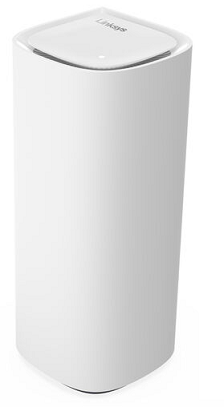
رحب بجهاز Linksys MX6200
جهاز التوجيه Linksys MX6200 هو جهاز توجيه شبكي ثلاثي النطاقات يعمل بتقنية Wi-Fi® 6e، ويوفر سرعة محسّنة وزمن استجابة منخفض وتغطية واسعة، وهو مثالي للمنازل الكبيرة والأجهزة المتعددة. وقد صُمم باستخدام تقنية Linksys Cognitive™ Mesh، مما يعمل على تحسين الاتصال عبر شبكتك، ويضمن حصول الأجهزة دائمًا على أقوى إشارة.
- تقنية Linksys Cognitive Mesh
- شبكة Wi-Fi 6e ثلاثية النطاقات حقيقية
- AXE5400
- تدفقات مكانية 2x2x2
- ميزة الوضع الليلي
- أمان لاسلكي WPA3™
- الأبعاد: 3.74 بوصة × 3.74 بوصة × 7.56 بوصة
- الأزرار والمفاتيح
- زر إعادة الضبط
- زر رمادي غير مسمى (يعمل كزر الإقران في طرازات Linksys MX6200)
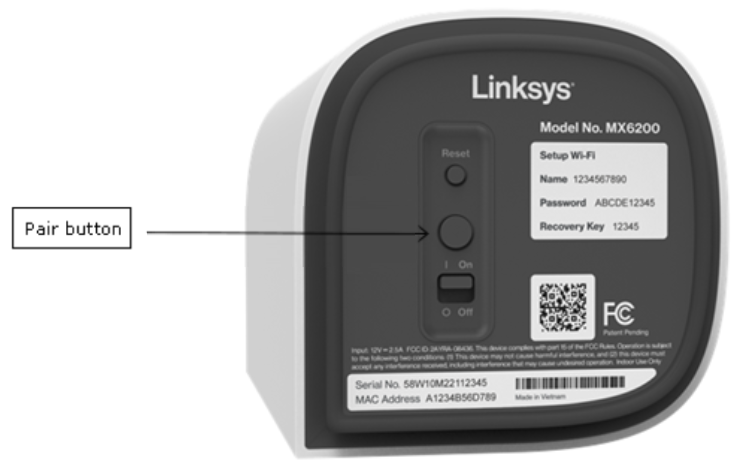
- مفتاح تشغيل واحد (منزلق)
- المنافذ
- منفذ WAN واحد للإنترنت بسرعة جيجابت
- منفذ LAN واحد من نوع جيجابت إيثرنت
- منفذ طاقة واحد
- اتصال إنترنت نشط
- أحدث إصدار من تطبيق Linksys
- Linksys MX6203 (عبوة من ثلاث قطع)، MX6202 (عبوة من قطعتين) أو MX6201 (عبوة من قطعة واحدة)
- كابل إيثرنت واحد
- محول طاقة واحد لكل عقدة
- دليل البدء السريع
يوجد رقم إصدار الجهاز بجانب رقم الطراز أو أسفله، ويُشار إليه بعبارة "version" أو "ver." أو "V". إذا لم يكن هناك رقم إصدار بجانب رقم الطراز على منتج Linksys الخاص بك، فهذا يعني أن الجهاز من الإصدار 1. إذا كنت لا تزال تواجه صعوبة في العثور على رقم الإصدار، فراجع المقالة الكاملة للحصول على مزيد من المعلومات.
- البرمجيات الثابتة
- الإصدار 1.0.14.216738
تاريخ آخر تحديث: 23/9/2025 - تنزيل 38.2 ميجابايت
- ملاحظات الإصدار
تعرف على Linksys MX6200 Velop Pro 6e. سنستعرض ميزات WiFi 6e التي يتمتع بها، وسرعاته المحسّنة، وتغطيته الموسعة. سواء كنت تشاهد مقاطع الفيديو أو تلعب الألعاب أو تعمل من المنزل، اكتشف ما إذا كان نظام الشبكة المتداخلة هذا يلبي احتياجاتك اليومية في مجال الاتصال.
هل أنت مستعد لاستكشاف إعدادات جهاز التوجيه الخاص بك؟
قم بتشغيل محاكي واجهة الويب للبدء. يعمل هذا المحاكي على محاكاة واجهة جهاز التوجيه الحقيقي لأغراض العرض التوضيحي فقط.
لإعداد جهاز التوجيه Linksys MX6200، اتبع الخطوات التالية.
هل ما زلت تواجه مشكلة في إعداد جهاز التوجيه؟ انقر فوق "المزيد" للحصول على مساعدة إضافية
1. افتح تطبيق Linksys.
2. قم بتسجيل الدخول إلى لوحة التحكم في تطبيق Linksys.
3. انقر على أيقونة القائمة، ثم انقر على «إعدادات Wi-Fi».

4. انقر على الحقل الذي تريد تغييره في «إعدادات Wi-Fi»، ثم انقر على «حفظ» بمجرد الانتهاء
1. اضغط مع الاستمرار على زر «إعادة الضبط» الموجود أسفل الجهاز.
سيومض المصباح العلوي للعقدة باللون الأحمر الساطع، ثم يومض بضوء خافت ثلاث مرات، ثم يومض باللون الأحمر الساطع مرة أخرى، ثم ينطفئ. يمكنك تحرير زر إعادة الضبط بعد انتهاء هذه العملية، التي تستغرق من 10 إلى 20 ثانية.
2. انتظر حتى يتحول لون الضوء إلى أزرق ثابت، مما يشير إلى أن العقدة جاهزة للإعداد.
حدد كل فئة من الفئات أدناه لعرض المقالات.
- كيفية إعداد جهاز توجيه Linksys Mesh
- إضافة عقدة فرعية لـ Linksys Cognitive Mesh أثناء الإعداد الأولي باستخدام خيار "إضافة المزيد من العقد"
- إضافة عقدة فرعية إلى نظام Linksys Mesh موجود
- إعداد جهاز توجيه Linksys Mesh للاتصال عبر PPPoE باستخدام معالج الإعداد التلقائي (Plug-and-Play)
- كيفية إضافة عقدة فرعية إلى شبكة Linksys Velop Mesh موجودة بالفعل مع دعم التوصيل والتشغيل

