


MX6200 Probleemoplossing

Dit artikel begeleidt u door de stappen om zowel fouten in de Linksys-app als apparaatproblemen op te lossen. Blijf op de hoogte en los uitdagingen efficiënt op om optimale prestaties van uw Linksys MX6200-node te garanderen.
Klik op elk onderwerp voor details.
Klik op elk onderwerp voor details.
1. Vastgelopen op privacybelofte
Scenario:
U bereikt de sectie Privacy Pledge (Privacybelofte) tijdens het installeren van een node. Als u op de knop Continue (Doorgaan) tikt, kunt u niet verder gaan en is het tikken op "back" ("terug") ook beperkt. Ongeacht op welk deel van de Linksys-app u tikt, het gaat niet verder.
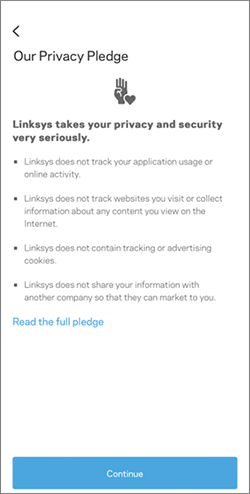
U bereikt de sectie Privacy Pledge (Privacybelofte) tijdens het installeren van een node. Als u op de knop Continue (Doorgaan) tikt, kunt u niet verder gaan en is het tikken op "back" ("terug") ook beperkt. Ongeacht op welk deel van de Linksys-app u tikt, het gaat niet verder.
Wat te doen?
- Probeer de Linksys-app te verwijderen en vervolgens opnieuw te installeren.
-
Als het verwijderen/opnieuw installeren van de app het probleem niet oplost, stelt u de node in via de webinterface.
2. We couldn’t find your router (We kunnen uw router niet vinden)
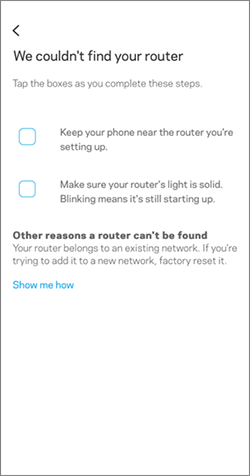
Dit bericht verschijnt terwijl de app naar uw router zoekt. Zoals het bericht suggereert, heeft de Linksys-app uw router niet gedetecteerd.
Wat te doen?
Dit bericht verschijnt terwijl de app naar uw router zoekt. Zoals het bericht suggereert, heeft de Linksys-app uw router niet gedetecteerd.
Wat te doen?
- Zorg ervoor dat uw telefoon zich in de buurt van uw router bevindt
- Controleer of uw hoofdnode is ingeschakeld en een stabiel blauw indicatielampje heeft
- Sluit de Linksys-app geforceerd en voer het installatieproces opnieuw uit.
- Als dat niet lukt, stelt u de node in via de webinterface.
3. We didn’t find any nodes (We hebben geen nodes gevonden)
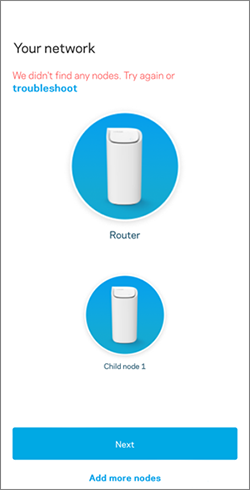
Deze fout verschijnt wanneer u secundaire nodes probeert toe te voegen met behulp van de app. Normaal gesproken treedt deze fout op als de secundaire nodes zich erg ver van de hoofdnode bevinden, of als de secundaire nodes nog niet gereed zijn voor installatie.
Wat te doen?
Deze fout verschijnt wanneer u secundaire nodes probeert toe te voegen met behulp van de app. Normaal gesproken treedt deze fout op als de secundaire nodes zich erg ver van de hoofdnode bevinden, of als de secundaire nodes nog niet gereed zijn voor installatie.
Wat te doen?
- Zorg ervoor dat uw secundaire node AAN staat en een stabiel blauw indicatielampje heeft. Verplaats het indien nodig dichter (minstens 3 meter) naar de hoofdnode.
- Sluit de Linksys-app geforceerd en voer het installatieproces opnieuw uit.
- Als dat niet lukt, voegt u de nodes via de 5-druk installatiemethode of stelt u de node in via de webinterface.
4. Recent toegevoegde secundaire nodes geven Connecting (Verbinden) weer in de app, maar het indicatielampje blijft stabiel blauw of rood
Secundaire nodes kunnen geen verbinding maken met de hoofdnode, waardoor voortdurend het bericht Connecting (Verbinden) wordt weergegeven in de app.
Wat te doen?
Secundaire nodes kunnen geen verbinding maken met de hoofdnode, waardoor voortdurend het bericht Connecting (Verbinden) wordt weergegeven in de app.
Wat te doen?
- Zorg ervoor dat alle nodes de nieuwste firmware gebruiken.
- Als deze stappen niet werken, verwissel dan de nodes en probeer ze opnieuw toe te voegen.
- Probeer de secundaire nodes opnieuw in te stellen. Zodra de reset is voltooid, voegt u de nodes toe via de configuratiemethode met 5-druk installatiemethode of stelt u de node in via de webinterface.
- Als het nog steeds niet werkt, neem dan contact op met de ondersteuning van Linksys voor verdere instructies.
5. We found incompatible nodes (We hebben incompatibele nodes gevonden)
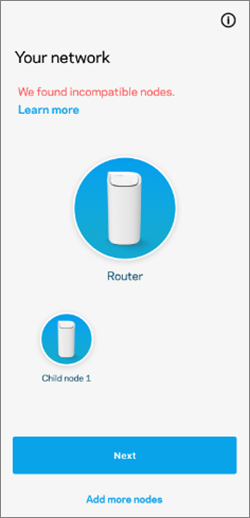
Deze fout verschijnt wanneer u een Intelligent Mesh™-node toevoegt aan een Cognitive™ Mesh-netwerk.
Houd er rekening mee dat dit alleen gebeurt op de Linksys-app versie 3.3.0 en lager. Verouderde versies van de app zullen de toevoeging van Linksys Intelligent Mesh-routers aan Cognitive Mesh-netwerken belemmeren.
Wat te doen?
Deze fout verschijnt wanneer u een Intelligent Mesh™-node toevoegt aan een Cognitive™ Mesh-netwerk.
Houd er rekening mee dat dit alleen gebeurt op de Linksys-app versie 3.3.0 en lager. Verouderde versies van de app zullen de toevoeging van Linksys Intelligent Mesh-routers aan Cognitive Mesh-netwerken belemmeren.
Wat te doen?
- Als uw Linksys-app versie 3.3.0 of lager heeft, zorg er dan voor dat er tijdens de installatie geen Intelligent Mesh-routers zijn ingeschakeld. Eenmaal bevestigd, voegt u de nodes toe via de 5-druk installatiemethode of stelt u de node in via de webinterface.
- Wanneer u een Intelligent Mesh-node toevoegt aan een Cognitive Mesh-netwerk, zorg er dan voor dat Bluetooth® is ingeschakeld en gebruik de Linksys-app versie 3.4.0 of hoger.
Webbrowserfouten
1. “Unexpected Error” of “ErrorSmartConnectNotReady” bij het toevoegen van een secundaire node
Deze fouten verschijnen wanneer u probeert een secundaire node toe te voegen met behulp van de webbrowser. Vaak helpt een vernieuwing van de webinterface deze fout op te lossen.
Wat te doen?
1. “Unexpected Error” of “ErrorSmartConnectNotReady” bij het toevoegen van een secundaire node
Deze fouten verschijnen wanneer u probeert een secundaire node toe te voegen met behulp van de webbrowser. Vaak helpt een vernieuwing van de webinterface deze fout op te lossen.
Wat te doen?
- Zorg ervoor dat u over de nieuwste firmware beschikt.
- Voeg de node toe via de 5-druk installatiemethode of via de Linksys-app.
2. Toegang tot de lokale webinterface is erg traag
Het toegangsproces tot de lokale webinterface verloopt traag en er zijn gevallen waarin het kan crashen bij het openen van specifieke tabbladen. Bovendien zijn er gevallen waarin het openen van de apparatenlijst niet wordt weergegeven.
Wat te doen?
In dergelijke gevallen raden wij u aan contact op te nemen met de ondersteuning van Linksys voor hulp.
3. "No Internet Connection" bericht maar aangesloten apparaten zijn online.
Scenario:
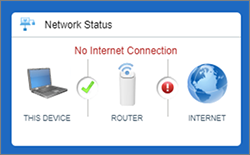
De webinterface geeft het bericht No Internet Connection (Geen internetverbinding) weer, maar de aangesloten apparaten zijn actief online.
Wat te doen?
Het toegangsproces tot de lokale webinterface verloopt traag en er zijn gevallen waarin het kan crashen bij het openen van specifieke tabbladen. Bovendien zijn er gevallen waarin het openen van de apparatenlijst niet wordt weergegeven.
Wat te doen?
In dergelijke gevallen raden wij u aan contact op te nemen met de ondersteuning van Linksys voor hulp.
3. "No Internet Connection" bericht maar aangesloten apparaten zijn online.
Scenario:
De webinterface geeft het bericht No Internet Connection (Geen internetverbinding) weer, maar de aangesloten apparaten zijn actief online.
Wat te doen?
Neem contact op met de ondersteuning van Linksys voor hulp.
Probleem met mobiele connectiviteit
1. Unable to join network of invalid password bij het verbinden van iOS-apparaten (Kan geen verbinding maken met netwerk of ongeldig wachtwoord bij het verbinden van iOS-apparaten)
Het bericht verschijnt wanneer u opnieuw verbinding maakt met het thuisnetwerk op een mobiel iOS-apparaat. Alle andere niet-iOS-apparaten kunnen prima verbinding maken.

Wat te doen?
1. Unable to join network of invalid password bij het verbinden van iOS-apparaten (Kan geen verbinding maken met netwerk of ongeldig wachtwoord bij het verbinden van iOS-apparaten)
Het bericht verschijnt wanneer u opnieuw verbinding maakt met het thuisnetwerk op een mobiel iOS-apparaat. Alle andere niet-iOS-apparaten kunnen prima verbinding maken.
Wat te doen?
- Controleer of u het juiste WiFi-wachtwoord gebruikt.
- Schakel de hoofdnode UIT en weer IN. Probeer opnieuw verbinding te maken met WiFi.
- Als dit niet werkt, neem dan contact op met de ondersteuning van Linksys voor verdere instructies.

