


MX6200 - Soluzione dei problemi

Questo articolo ti guiderà attraverso i passi per risolvere gli errori dell'applicazione Linksys e i problemi del dispositivo. Rimani informato e affronta in modo efficiente le sfide per garantire le prestazioni ottimali del tuo nodo Linksys MX6200.
Fai clic su ciascun argomento per i dettagli.
Fai clic su ciascun argomento per i dettagli.
1. Bloccato sul impegno della privacy
Scenario:
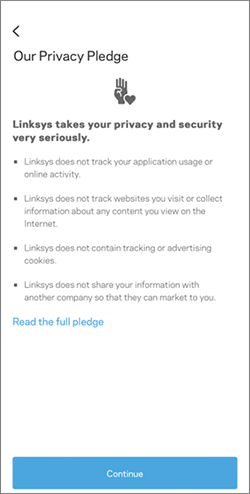
Raggiungi la sezione Privacy Pledge (Impegno sulla privacy) durante l'installazione di un nodo. Toccando il pulsante Continue (Continua) non sarà possibile procedere e anche toccare back (Indietro) sarà limitato. Indipendentemente da quale parte dell'app Linksys tocchi, l'operazione non continuerà.
Che cosa fare?
Raggiungi la sezione Privacy Pledge (Impegno sulla privacy) durante l'installazione di un nodo. Toccando il pulsante Continue (Continua) non sarà possibile procedere e anche toccare back (Indietro) sarà limitato. Indipendentemente da quale parte dell'app Linksys tocchi, l'operazione non continuerà.
Che cosa fare?
- Prova a disinstallare e quindi a reinstallare l'applicazione Linksys.
- Se la disinstallazione/re installazione dell'applicazione non risolve il problema, configura il nodo tramite l'interfaccia web.
2. Non siamo riusciti a trovare il tuo router
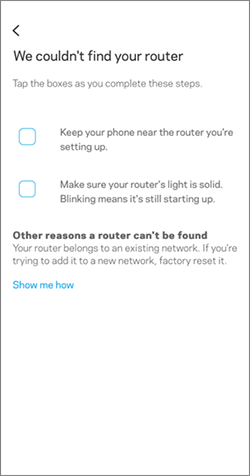
Questo messaggio viene visualizzato mentre l'applicazione tenta di cercare il tuo router. Come suggerisce il messaggio, l'applicazione Linksys non ha rilevato il tuo router.
Che cosa fare?
Questo messaggio viene visualizzato mentre l'applicazione tenta di cercare il tuo router. Come suggerisce il messaggio, l'applicazione Linksys non ha rilevato il tuo router.
Che cosa fare?
- Assicurati che il telefono sia vicino al tuo router
- Verifica che il tuo nodo principale sia ACCESO e che abbia una luce blu fissa
- Chiudi forzatamente l'applicazione Linksys e quindi esegui nuovamente il processo di configurazione.
- Se fallisce, configura il nodo tramite l'interfaccia web.
3. Non abbiamo trovato alcun nodo
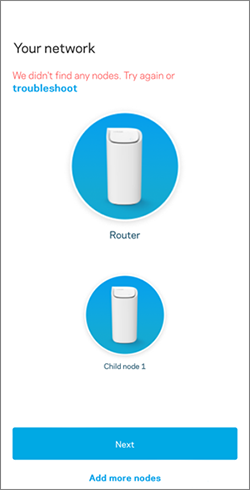
Questo errore viene visualizzato quando provi ad aggiungere nodi secondari utilizzando l'applicazione. Normalmente, questo errore si verifica quando i nodi secondari sono molto lontani dal nodo principale oppure i nodi secondari non sono ancora pronti per la configurazione.
Che cosa fare?
Questo errore viene visualizzato quando provi ad aggiungere nodi secondari utilizzando l'applicazione. Normalmente, questo errore si verifica quando i nodi secondari sono molto lontani dal nodo principale oppure i nodi secondari non sono ancora pronti per la configurazione.
Che cosa fare?
- Assicurati che il tuo nodo secondario sia ACCESO e che abbia una luce blu fissa. Spostalo più vicino (almeno 3 metri) al nodo genitore, se necessario.
- Chiudi forzatamente l'applicazione Linksys ed esegui nuovamente il processo di configurazione.
- Se il problema persiste, aggiungi i nodi tramite il metodo di configurazione a 5 pressioni o configura il nodo tramite l'interfaccia web.
4. I nodi secondari aggiunti di recente mostrano "Connessione" sull'applicazione ma la luce rimane blu o rossa fissa
I nodi secondari non riescono a connettersi al nodo principale, visualizzando persistentemente un messaggio Connecting (Connessione) sull'applicazione.
Che cosa fare?
I nodi secondari non riescono a connettersi al nodo principale, visualizzando persistentemente un messaggio Connecting (Connessione) sull'applicazione.
Che cosa fare?
- Assicurati che tutti i nodi utilizzino il firmware più recente.
- Se questi passi non funzionano, scambia i nodi e poi prova ad aggiungerli di nuovo.
- Prova a ripristinare i nodi secondari. Una volta terminato il ripristino, aggiungere i nodi tramite il metodo di configurazione a 5 pressioni o configurare il nodo tramite l'interfaccia web.
- Se il problema persiste, contatta il supporto Linksys per ulteriori istruzioni.
5. Abbiamo trovato nodi incompatibili
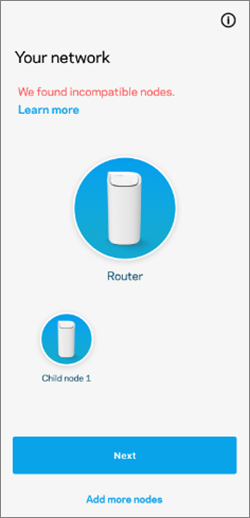
Questo errore viene visualizzato quando si aggiunge un nodo Intelligent Mesh™ a una rete Cognitive™ Mesh.
Tieni presente che ciò accade solo sulla versione dell'applicazione Linksys 3.3.0 e precedenti. Le versioni obsolete dell'applicazione ostacoleranno l'aggiunta dei router Linksys Intelligent Mesh alle reti Cognitive Mesh.
Che cosa fare?
Questo errore viene visualizzato quando si aggiunge un nodo Intelligent Mesh™ a una rete Cognitive™ Mesh.
Tieni presente che ciò accade solo sulla versione dell'applicazione Linksys 3.3.0 e precedenti. Le versioni obsolete dell'applicazione ostacoleranno l'aggiunta dei router Linksys Intelligent Mesh alle reti Cognitive Mesh.
Che cosa fare?
- Se la tua applicazione Linksys è sulla versione 3.3.0 o precedente, assicurati che non ci siano router Intelligent Mesh ACCESI durante l'installazione. Una volta confermato, aggiungi i nodi tramite il metodo di configurazione a 5 pressioni o configura il nodo tramite l'interfaccia web.
- Quando aggiungi un nodo Intelligent Mesh a una rete Cognitive Mesh, assicurati che Bluetooth® sia abilitato e utilizza l'applicazion Linksys versione 3.4.0 o successiva.
Errori del browser web
1. Messaggi di "Errore imprevisto" o "ErrorSmartConnectNotReady" durante l'aggiunta di un nodo secondario
Questi errori vengono visualizzati quando si tenta di aggiungere un nodo secondario utilizzando il browser Web. Spesso, un aggiornamento dell'interfaccia web aiuta a eliminare questo errore.
Che cosa fare?
1. Messaggi di "Errore imprevisto" o "ErrorSmartConnectNotReady" durante l'aggiunta di un nodo secondario
Questi errori vengono visualizzati quando si tenta di aggiungere un nodo secondario utilizzando il browser Web. Spesso, un aggiornamento dell'interfaccia web aiuta a eliminare questo errore.
Che cosa fare?
- Assicurati di avere il firmware più recente.
- Aggiungi il nodo utilizzando il metodo di configurazione a 5 pressioni o attraverso l'applicazione Linksys
2. L'accesso all'interfaccia web locale è molto lento
Il processo di accesso all'interfaccia web locale è lento e in alcuni casi potrebbe bloccarsi durante l'apertura di schede specifiche. Inoltre, vi sono casi in cui l'apertura dell' Elenco dispositivi non viene visualizzata.
Che cosa fare?
In questi casi, si consiglia di contattare il supporto Linksys per assistenza.
3. Messaggio "Nessuna connessione Internet" ma i dispositivi collegati sono online.
Scenario:
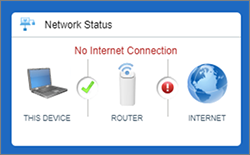
L'interfaccia web visualizza il messaggio No Internet Connection (Nessuna connessione Internet), ma i dispositivi collegati sono attivamente online.
Che cosa fare?
Contatta il supporto Linksys per assistenza.
Il processo di accesso all'interfaccia web locale è lento e in alcuni casi potrebbe bloccarsi durante l'apertura di schede specifiche. Inoltre, vi sono casi in cui l'apertura dell' Elenco dispositivi non viene visualizzata.
Che cosa fare?
In questi casi, si consiglia di contattare il supporto Linksys per assistenza.
3. Messaggio "Nessuna connessione Internet" ma i dispositivi collegati sono online.
Scenario:
L'interfaccia web visualizza il messaggio No Internet Connection (Nessuna connessione Internet), ma i dispositivi collegati sono attivamente online.
Che cosa fare?
Contatta il supporto Linksys per assistenza.
Problema di connettività mobile
1. "Impossibile accedere alla rete" o "password non valida" quando si collegano dispositivi iOS
Il messaggio viene visualizzato quando si accede nuovamente alla rete domestica su un dispositivo mobile iOS. Tutti gli altri dispositivi non iOS possono connettersi perfettamente.

Che cosa fare?
- Verifica se stai utilizzando la password WiFi corretta.
- SPEGNI il nodo principale e RIACCENDERLO. Prova a connetterti nuovamente al WiFi.
- Se questi non funzionano, contatta il supporto Linksys per ulteriori istruzioni.

