


MX6200 - Solución de problemas

Este artículo lo guiará a través de los pasos para solucionar problemas tanto de errores de la aplicación Linksys como de problemas del dispositivo. Manténgase informado y aborde los desafíos de manera eficiente para garantizar el rendimiento óptimo de su nodo Linksys MX6200.
Haga clic en cada tema para obtener más detalles.
Haga clic en cada tema para obtener más detalles.
1. Atascado en el compromiso de privacidad
Escenario:
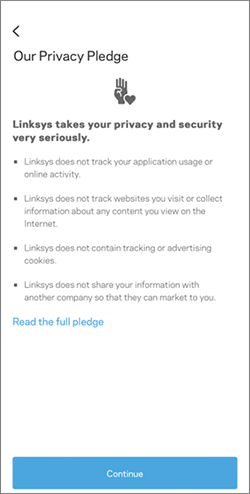
Llega a la sección Privacy Pledge (Compromiso de privacidad) mientras instala un nodo. Tocar el botón Continue (Continuar) no le permitirá continuar y tocar “back” ("atrás") también está restringido. Independientemente de qué parte de la aplicación Linksys toque, no continuará.
¿Qué hacer?
Llega a la sección Privacy Pledge (Compromiso de privacidad) mientras instala un nodo. Tocar el botón Continue (Continuar) no le permitirá continuar y tocar “back” ("atrás") también está restringido. Independientemente de qué parte de la aplicación Linksys toque, no continuará.
¿Qué hacer?
- Intente desinstalar y luego reinstalar la aplicación Linksys.
- Si desinstalar/reinstalar la aplicación no resuelve el problema, configure el nodo a través de la interfaz web.
2. No pudimos encontrar su router
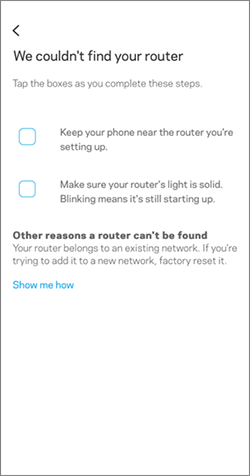
Este mensaje aparece mientras la aplicación intenta buscar su router. Como sugiere el mensaje, la aplicación Linksys no detectó su router.
¿Qué hacer?
Este mensaje aparece mientras la aplicación intenta buscar su router. Como sugiere el mensaje, la aplicación Linksys no detectó su router.
¿Qué hacer?
- Asegúrese de que su teléfono esté cerca de su router
- Verifique que su nodo principal esté ENCENDIDO y tenga una luz indicadora azul fija
- Cierre a la fuerza la aplicación Linksys y luego vuelva a ejecutar el proceso de configuración.
- Si eso falla, configure el nodo a través de la interfaz web.
3. No encontramos ningún nodo
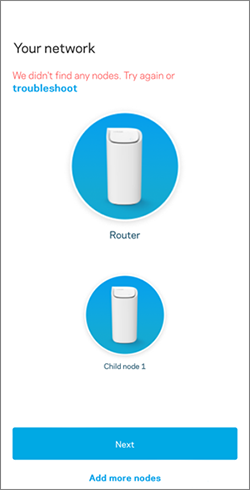
Este error aparece cuando intentas agregar nodos secundarios usando la aplicación. Normalmente, este error ocurre cuando los nodos secundarios están muy lejos del nodo principal o los nodos secundarios aún no están listos para la configuración.
¿Qué hacer?
Este error aparece cuando intentas agregar nodos secundarios usando la aplicación. Normalmente, este error ocurre cuando los nodos secundarios están muy lejos del nodo principal o los nodos secundarios aún no están listos para la configuración.
¿Qué hacer?
- Asegúrese de que su nodo secundario esté ENCENDIDO y tenga una luz indicadora azul fija. Acérquelo (al menos 3 metros) al nodo principal, si es necesario.
- Cierre a la fuerza la aplicación Linksys y vuelva a ejecutar el proceso de configuración.
- Si eso falla, agregue los nodos mediante el método de configuración de 5 presiones o configure el nodo a través de la interfaz web.
4. Los nodos secundarios agregados recientemente se muestran "Conectando" en la aplicación, pero la luz indicadora permanece fija en azul o rojo.
Los nodos secundarios no logran conectarse al nodo principal y muestran persistentemente un mensaje "Connecting" ("Conectando") en la aplicación.
¿Qué hacer?
Los nodos secundarios no logran conectarse al nodo principal y muestran persistentemente un mensaje "Connecting" ("Conectando") en la aplicación.
¿Qué hacer?
- Asegúrese de que todos los nodos estén utilizando el firmware más reciente.
- Si estos pasos no funcionan, intercambie los nodos y luego intente agregarlos nuevamente.
- Intente restablecer los nodos secundarios. Una vez realizado el reinicio, agregue los nodos mediante el método de configuración de 5 presiones o configure el nodo a través de la interfaz web.
- Si aún no funciona, comuníquese con el soporte de Linksys para obtener más instrucciones.
5. Encontramos nodos incompatibles
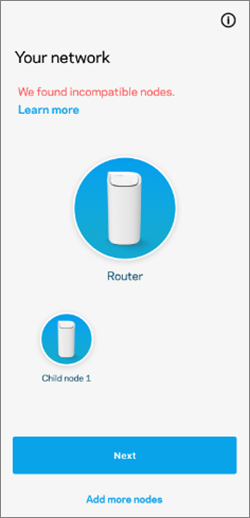
Este error aparece al agregar un nodo Intelligent Mesh™ a una red Cognitive™ Mesh.
Tenga en cuenta que esto solo sucede en la versión 3.3.0 y anteriores de la aplicación Linksys. Las versiones obsoletas de la aplicación dificultarán la incorporación de enrutadores Linksys Intelligent Mesh a las redes Cognitive Mesh.
¿Qué hacer?
Este error aparece al agregar un nodo Intelligent Mesh™ a una red Cognitive™ Mesh.
Tenga en cuenta que esto solo sucede en la versión 3.3.0 y anteriores de la aplicación Linksys. Las versiones obsoletas de la aplicación dificultarán la incorporación de enrutadores Linksys Intelligent Mesh a las redes Cognitive Mesh.
¿Qué hacer?
- Si su aplicación Linksys tiene la versión 3.3.0 o inferior, asegúrese de que no haya ningún router Intelligent Mesh Encendido durante la instalación. Una vez confirmado, agregue los nodos mediante el método de configuración de 5 presiones o configure el nodo a través de la interfaz web.
- Al agregar un nodo Intelligent Mesh a una red Cognitive Mesh, asegúrese de que Bluetooth® esté habilitado y use la versión 3.4.0 o posterior de la aplicación Linksys.
Errores del navegador web
1. Mensajes de "Error inesperado" o "ErrorSmartConnectNotReady" al agregar un nodo secundario
Estos errores aparecen al intentar agregar un nodo secundario mediante el navegador web. A menudo, una actualización de la interfaz web ayuda a eliminar este error.
¿Qué hacer?
1. Mensajes de "Error inesperado" o "ErrorSmartConnectNotReady" al agregar un nodo secundario
Estos errores aparecen al intentar agregar un nodo secundario mediante el navegador web. A menudo, una actualización de la interfaz web ayuda a eliminar este error.
¿Qué hacer?
- Asegúrese de tener el firmware más reciente.
- Agregue el nodo usando el método de configuración de 5 presiones o através de la aplicación Linksys.
2. El acceso a la interfaz web local es muy lento
El proceso de acceso a la interfaz web local es lento y hay casos en los que puede fallar al abrir pestañas específicas. Además, hay casos en los que no se muestra la apertura de la Lista de dispositivos.
¿Qué hacer?
En tales casos, se recomienda comunicarse con el soporte de Linksys para obtener ayuda.
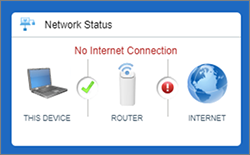
3. Mensaje "No hay conexión a Internet", pero los dispositivos conectados están en línea.
Escenario:
La interfaz web muestra el mensaje "No Internet Connection" ("No hay conexión a Internet"), pero los dispositivos conectados están activamente en línea.
¿Qué hacer?
Póngase en contacto con el soporte de Linksys para obtener ayuda.
El proceso de acceso a la interfaz web local es lento y hay casos en los que puede fallar al abrir pestañas específicas. Además, hay casos en los que no se muestra la apertura de la Lista de dispositivos.
¿Qué hacer?
En tales casos, se recomienda comunicarse con el soporte de Linksys para obtener ayuda.
3. Mensaje "No hay conexión a Internet", pero los dispositivos conectados están en línea.
Escenario:
La interfaz web muestra el mensaje "No Internet Connection" ("No hay conexión a Internet"), pero los dispositivos conectados están activamente en línea.
¿Qué hacer?
Póngase en contacto con el soporte de Linksys para obtener ayuda.
Problema de conectividad móvil
1. "No se puede unir a la red" o "contraseña no válida" al conectar dispositivos iOS
El mensaje aparece al volver a unirse a la red doméstica en un dispositivo móvil iOS. Todos los demás dispositivos que no sean iOS se pueden conectar perfectamente.

¿Qué hacer?
1. "No se puede unir a la red" o "contraseña no válida" al conectar dispositivos iOS
El mensaje aparece al volver a unirse a la red doméstica en un dispositivo móvil iOS. Todos los demás dispositivos que no sean iOS se pueden conectar perfectamente.
¿Qué hacer?
- Verifique si está utilizando la contraseña WiFi correcta.
- APAGUE el nodo principal y vuelva a ENCENDERLO. Intente conectarse al WiFi una vez más.
- Si esto no funciona, comuníquese con el soporte de Linksys para obtener más instrucciones.

