


Wenn Ihr Internet langsam erscheint, Videos ständig puffern oder das WLAN in bestimmten Bereichen Ihres Hauses ausfällt, machen Sie sich keine Sorgen, denn die meisten Probleme mit Linksys Mesh-Netzwerken können mit ein paar einfachen Schritten zur Fehlerbehebung behoben werden.
Ihre Geschwindigkeitstest -Ergebnisse verstehen
Wenn Sie einen Geschwindigkeitstest durchführen, werden drei Dinge gemessen:
- Download-Geschwindigkeit – Wie schnell Sie Inhalte aus dem Internet herunterladen können (z.B. Streaming von Videos, Herunterladen von Dateien).
- Upload-Geschwindigkeit – Wie schnell Sie Inhalte ins Internet hochladen können (z.B. Hochladen von Videos, Senden von Dateien).
- Ping/Latenz – Wie schnell Ihr Gerät mit Servern kommuniziert (wichtig für Gaming und Videoanrufe).
- Starten Sie Ihr Modem und Ihre Linksys Mesh-Nodes neu.
- Gehen Sie näher an den Haupt-Node heran und testen Sie die Verbindung erneut.
- Verbinden Sie sich mit dem 5 GHz- oder 6 GHz-WLAN-Band, falls verfügbar.
- Pausieren Sie große Downloads, Cloud-Backups oder Streaming auf anderen Geräten.
- Führen Sie einen Geschwindigkeitstest durch.
Bevor Sie Ihr Linksys Mesh-System überprüfen, prüfen Sie, ob das Problem bei Ihrem Internetanbieter (ISP) liegt.
- Schließen Sie einen Computer über ein Ethernet-Kabel direkt an Ihr Modem an.
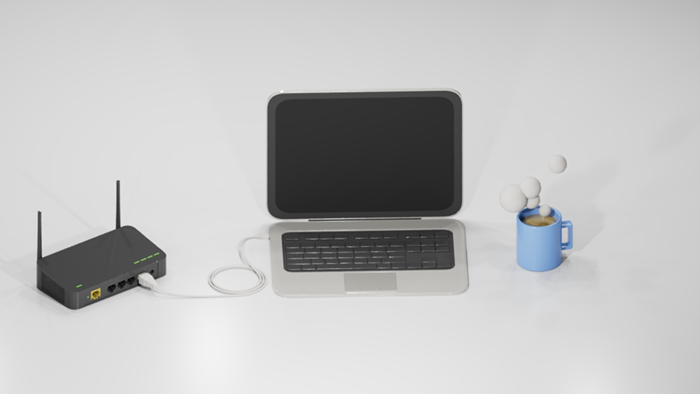
- Führen Sie einen Geschwindigkeitstest mit einer zuverlässigen Seite wie speedtest.net, CloudFlare oder fast.com durch.
- Vergleichen Sie das Ergebnis mit Ihrer vertraglich vereinbarten Internetgeschwindigkeit.
Erwartetes Ergebnis: Die Geschwindigkeit sollte in etwa Ihrem abonnierten Tarif entsprechen.
Wenn die Geschwindigkeit bei direkter Verbindung mit dem Modem immer noch langsam ist, kontaktieren Sie Ihren ISP.
- Stellen Sie sicher, dass Ihr Node ordnungsgemäß mit dem Modem verbunden ist.
- Dies kann die Internetgeschwindigkeit beeinflussen.
- Wenn Ihr Tarif 1 Gbit/s oder höher ist, muss Ihr Router diese Geschwindigkeiten unterstützen.
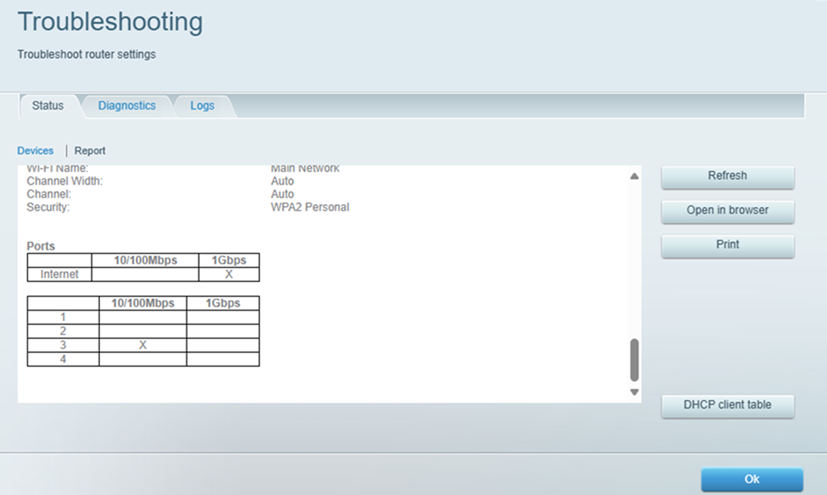
- Öffnen Sie die Webschnittstelle Ihres Nodes und gehen Sie zu Troubleshooting > Status > Report (Fehlerbehebung > Status > Bericht).
Siehe Zugriff auf die Benutzer-Webschnittstelle des Linksys Smart Wi-Fi Routers mit dem Link für den lokalen Zugang.- Hier können Sie die Verbindungsdetails überprüfen.
- Scrollen Sie nach unten und überprüfen Sie den Port-Status unter der Spalte Internet.
- Bestätigen Sie, dass die Geschwindigkeit 1 Gbit/s, 2,5 Gbit/s oder höher anzeigt, basierend auf Ihrem Routermodel.
- Wenn die Geschwindigkeit niedriger als erwartet ist, überprüfen Sie die Verbindung.
- Ihr Modem unterstützt möglicherweise keine höheren Geschwindigkeiten.
- Unter Umständen liegt ein Problem bei der Geschwindigkeitsaushandlung zwischen Modem und Router vor.
- Versuchen Sie, das Ethernet-Kabel zu ersetzen, um ein defektes Kabel auszuschließen.
Stellen Sie außerdem sicher, dass sowohl Ihr Modem als auch Ihr Router Hochgeschwindigkeitsverbindungen unterstützen.
Wenn kabelgebundenes Internet schnell ist, WLAN jedoch langsam ist, liegt das Problem wahrscheinlich an der drahtlosen Signalqualität.
1. Nähern Sie sich dem nächstgelegenen Mesh-Node.
2. Stellen Sie die Verbindung zum 5 GHz- oder 6 GHz-WLAN-Band wieder her.
3. Starten Sie das betroffene Gerät neu.
4. Vermeiden Sie es, Nodes hinter Fernsehern, in Schränken oder in der Nähe von Mikrowellen zu platzieren.
Warum dies hilfreich ist: 5 GHz- und 6 GHz-Netzwerke sind normalerweise schneller und weniger überlastet als 2,4 GHz.
Die richtige Platzierung ist einer der wichtigsten Faktoren für die WLAN-Leistung.
1. Platzieren Sie den Haupt-Node in einem offenen Bereich.
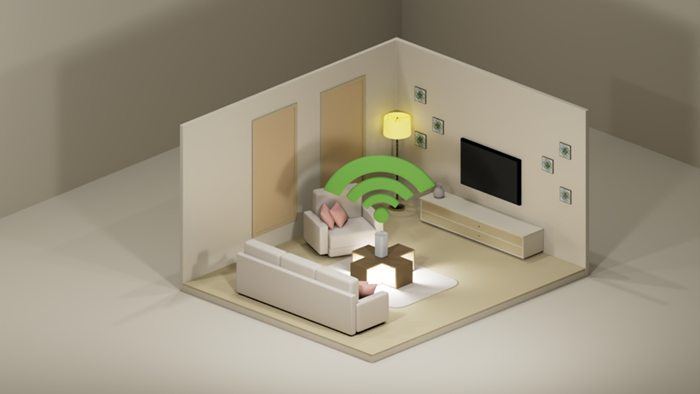
2. Halten Sie Nodes von dicken Wänden und großen Metallgegenständen fern.
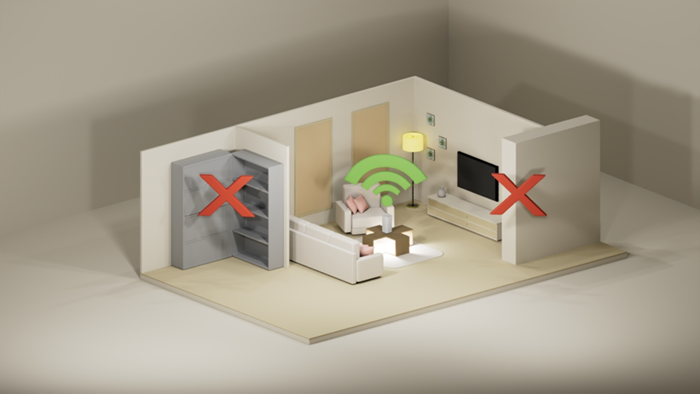
3. Vermeiden Sie es, Nodes zu nah beieinander zu platzieren.
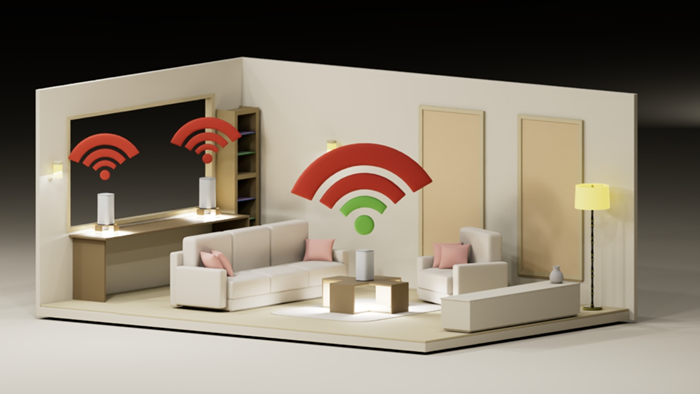
4. Versuchen Sie, Nodes auf halbem Weg zwischen Bereichen mit schwachem Signal und dem Haupt-Node zu platzieren.
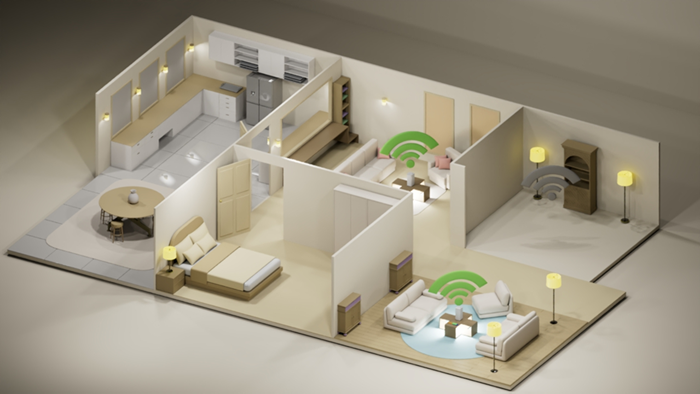
Erwartetes Ergebnis: Geräte sollten ein stärkeres WLAN-Signal und eine verbesserte Geschwindigkeit anzeigen. Mehr erfahren.
Manche Geräte oder Apps können große Mengen an Bandbreite beanspruchen und das Netzwerk verlangsamen.
1. Pausieren Sie 4K-Streaming oder Spiel-Downloads.
2. Deaktivieren Sie vorübergehend Cloud-Backup-Apps wie Google Drive oder OneDrive.
3. Trennen Sie nicht genutzte Geräte vom Netzwerk.
1. Schalten Sie Ihr Modem und alle Linksys-Nodes AUS.
2. Warten Sie 15 Sekunden.
3. Schalten Sie zuerst das Modem EIN und warten Sie, bis es wieder vollständig verbunden ist.
4. Schalten Sie den Haupt-Linksys-Node EIN.
5. Schalten Sie die restlichen Nodes EIN.
Erwartetes Ergebnis: Ihre Netzwerkverbindung sollte sich innerhalb weniger Minuten stabilisieren.
Veraltete Router-Software kann manchmal langsame Geschwindigkeiten oder Verbindungsprobleme verursachen.
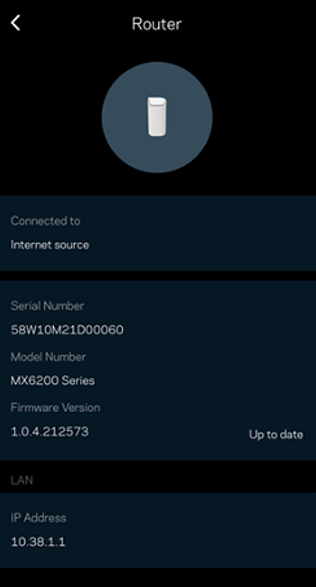
1. Starten Sie die Linksys-App. Siehe Die Firmware Version Ihres Linksys Mesh Netzwerks überprüfen.
2. Überprüfen Sie, ob Firmware-Aktualisierungen verfügbar sind.
3. Installieren Sie die Aktualisierungen, falls verfügbar.
- Ändern Sie die DNS-Einstellungen auf Google DNS (8.8.8.8) oder Cloudflare DNS (1.1.1.1).
- Überprüfen Sie die QoS- oder Medienpriorisierungs-Einstellungen.
- ÜÜberprüfen Sie, ob es Störungen im WLAN-Kanal gibt.
HINWEIS: Die erweiterten Einstellungen sind optional. Wenn Sie sich nicht sicher sind, lassen Sie die Standardeinstellungen unverändert.
- Warum erhalte ich nicht die volle Geschwindigkeit über WLAN? Viele Smartphones, Tablets und Laptops unterliegen hardwareseitigen Einschränkungen und unterstützen möglicherweise keine Gigabit-WLAN-Geschwindigkeiten.
- Warum ist WLAN in einigen Räumen langsamer? Wände, Geräte und die Entfernung zum Mesh-Node können drahtlose Signale schwächen.
- Sollte ich einen weiteren Node hinzufügen? Wenn Sie in großen Räumen oder mehreren Stockwerken Bereiche mit schwachem Signal haben, kann das Hinzufügen eines weiteren Nodes die Abdeckung verbessern.
Bevor Sie sich an den Support wenden, halten Sie bitte folgende Informationen bereit:
- Ihr Linksys Router -Modell
- Die Geschwindigkeit Ihres abonnierten Tarifs
- Aktuelle Ergebnisse von Geschwindigkeitstests
- Die Schritte zur Fehlerbehebung, die Sie bereits ausprobiert haben
Die Angabe dieser Details kann den Support-Teams helfen, Ihr Problem schneller zu lösen.

