


Linksysメッシュネットワークで通信速度が遅い場合の対処法
インターネットの速度が遅く感じる場合や、動画が頻繁に途切れる場合、あるいは自宅内の特定の場所でWi-Fi接続が不安定になる場合でも、ご安心ください。Linksysメッシュネットワークで発生する多くの問題は、いくつかの簡単なトラブルシューティング手順を実施することで改善できる可能性があります。
速度テスト結果の見方
速度テストを実行すると、主に次の3つの項目が測定されます。
- ダウンロード速度 – インターネットからデータを受信する速度を示します。(動画のストリーミング視聴、Webサイトの閲覧、ファイルのダウンロードなど)
- アップロード速度 – デバイスからインターネットへデータを送信する速度を示します。(動画のアップロード、ファイル共有、オンラインバックアップなど)
- Ping/レイテンシ – デバイスとサーバー間の通信応答速度を示します。( オンラインゲームやビデオ会議など)
- モデムとLinksysメッシュノードを再起動します。
- メインのノードに近づき、接続を再度確認します。
- 利用可能な場合は、5GHzまたは6GHzのWi-Fi帯域に接続します。
- 他のデバイスでの大容量ファイルのダウンロード、クラウドへのバックアップ、ストリーミングなどを一時停止します。
- 速度テストを実行します。
Linksysメッシュシステムのトラブルシューティングを行う前に、問題がインターネットサービスプロバイダー(ISP)に起因するものかどうかを確認してください。
- イーサネットケーブルを使用して、コンピューターをモデムに直接接続します。
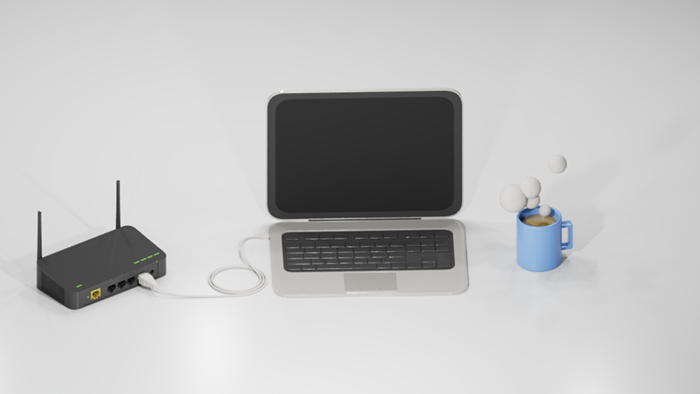
- Run a speed test using a reliable site like speedtest.net、 CloudFlare、fast.com などの信頼できるサイトを使用して、速度テストを行ってください。
- その結果を、契約しているインターネットの通信速度と比較してください。
期待される結果: 契約プランの速度に近い数値になるはずです。
モデムに直接接続しても速度が遅い場合は、ご利用のインターネットサービスプロバイダー(ISP)にお問い合わせください。
モデムに直接接続しても速度が遅い場合は、ご利用のインターネットサービスプロバイダー(ISP)にお問い合わせください。
- ノードがモデムに正しく接続されていることを確認してください。
- 接続状態はインターネットの速度に影響を与える可能性があります。
- 1Gbps以上のプランをご利用の場合、ルーターもその速度に対応している必要があります。
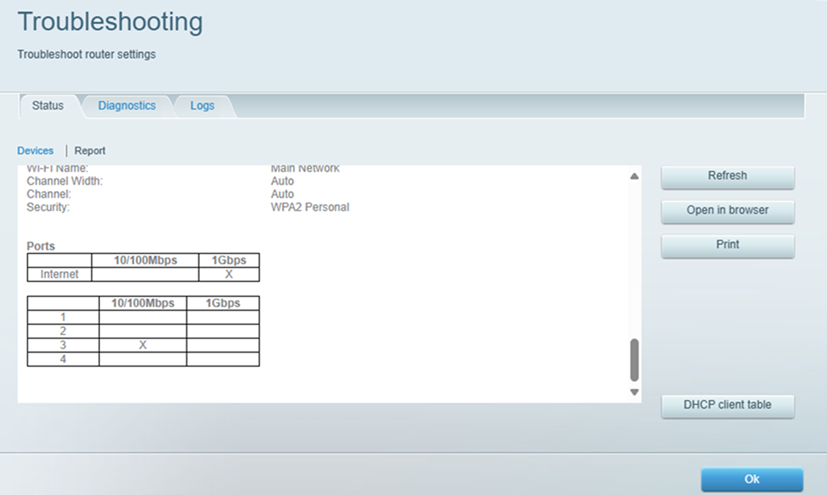
- ノードのWebユーザーインターフェースを開き、[トラブルシューティング]> [ステータス]> [レポート]の順に移動します。
ローカルアクセスリンクを使用してLinksys Smart Wi-Fiルーターのユーザーインターフェースにアクセスする方法を参照してください。- ここで接続の詳細を確認できます。
- 画面を一番下までスクロールし、「インターネット」欄の「ポートステータス」を確認します。
- お使いのルーターのモデルに応じて、速度が1 Gbps、2.5 Gbps、またはそれ以上であることを確認します。
- 速度が想定より遅い場合は、接続のトラブルシューティングを行ってください。
- お使いのモデムが高速通信に対応していない可能性があります。
- モデムとルーターの間で、通信速度のネゴシエーション(自動調整)に問題が生じている可能性があります。
- ケーブルの不具合を除外するため、イーサネットケーブルを交換してみてください。
また、モデムとルーターの双方が高速接続に対応していることを確認してください。
有線接続では高速なのにWi-Fi接続だと遅い場合、問題は無線信号の品質に関連している可能性があります。
1. 最寄りのメッシュノードに近づいてください。
2. 5 GHzまたは6 GHz帯のWi-Fiに再接続してください。
3. 影響を受けているデバイスを再起動してください。
4. ノードをテレビの裏、キャビネットの中、電子レンジの近くなどに設置するのは避けてください。
ポイント: 5 GHzや6 GHzのネットワークは、通常、2.4 GHz帯よりも高速で、混雑も少ない傾向があります。
Wi-Fiのパフォーマンスを最大限に引き出すためには、メッシュノードの設置場所が非常に重要です。
1. メインノード(親ノード)を障害物のない開けた場所に設置します。

2. ノードを厚い壁や大きな金属製の物体から離して設置する。
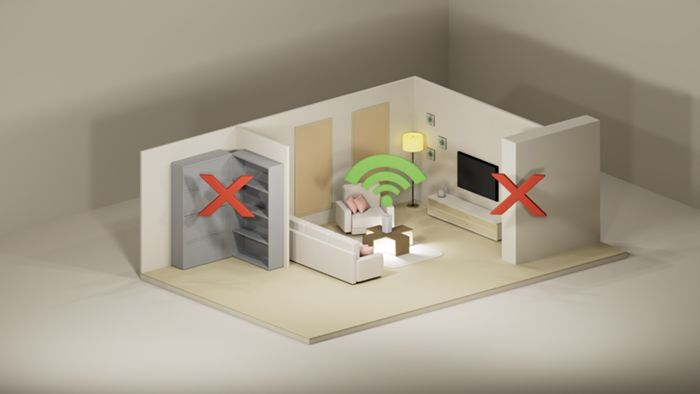
3. ノード同士を近づけすぎない。

4. 電波が弱い場所と親ノード(メインノード)の中間付近にノードを設置する。

一部のデバイスやアプリケーションが大量の帯域幅を使用していると、ネットワーク全体の速度が低下することがあります。
1. 4K動画のストリーミングやゲームのダウンロードを一時停止する。
2. Google DriveやOneDriveなどのクラウドバックアップアプリを一時的に無効にします。
3. 使用していないデバイスをネットワークから切断します。
1. モデムとすべてのLinksysノードの電源をOFFにする。
2. 15秒間待ちます。
3. 最初にモデムの電源を入れ、完全に再接続されるまで待ちます。
4. Linksysのメインノードの電源を入れます。
5. 残りのノードの電源を入れます。
期待される結果: 数分以内にネットワーク接続が安定し、Wi-Fiの速度や接続品質が改善されることが期待されます。
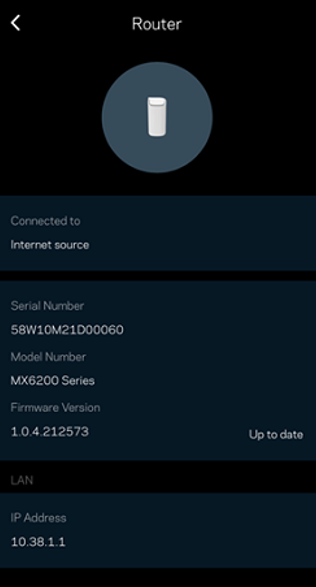
ルーターのソフトウェアが古いと、通信速度の低下や接続の問題が発生することがあります。
2. 利用可能なファームウェアの更新があるか確認します。
3. 更新が利用可能な場合は、インストールします。
- DNS設定をGoogle DNS (8.8.8.8) またはCloudflare DNS (1.1.1.1) に変更します。
- QoSまたはメディア優先順位(Media Prioritization)の設定を確認します。
- Wi-Fiチャンネルの干渉がないか確認します。
注: 高度な設定は任意です。不明な場合は、デフォルト設定のままにしてください。
- なぜWi-Fiでは契約している回線速度が出ないのですか? 多くのスマートフォン、タブレット、ノートパソコンにはハードウェア上の制限があり、ギガビット級のWi-Fi速度に対応していない場合があります。
- なぜ部屋によってWi‑Fi速度が遅くなるのですか? 壁や家電製品、メッシュノードからの距離などが原因で、無線信号が弱まることがあります。
- ノードを追加した方がよいですか? 広い部屋や複数の階にまたがる環境で電波の弱い場所がある場合、ノードを追加することで通信範囲(カバレッジ)を改善できる可能性があります。
サポートへお問い合わせいただく前に、以下の情報をご用意ください。
- ご利用のLinksysルーターのモデル名
- ご契約中のインターネット回線速度
- 最近実施した速度テストの結果
- これまでに実施したトラブルシューティングの内容
これらの情報をご提供いただくことで、サポート担当者が状況をより正確に把握でき、問題解決までの時間を短縮できる可能性があります。

