


Handmatig de firmware van een Linksys mesh-WiFi-systeem bijwerken
Door uw Linksys Mesh WiFi-systeem up-to-date te houden, verbetert u de beveiliging, stabiliteit, prestaties en compatibiliteit met de nieuwste functies. Hoewel automatische firmware-updates worden aanbevolen, kunt u de firmware ook handmatig installeren als Linksys Support u daartoe opdracht heeft gegeven of als u een specifieke firmwareversie wilt installeren.
Wanneer moet u de firmware van uw mesh-router handmatig bijwerken?
- Automatische updates kunnen herhaaldelijk niet worden geïnstalleerd.
- De huidige firmware veroorzaakt problemen met de netwerkstabiliteit.
- U heeft toegang nodig tot essentiële of vroege releasefuncties die nog niet beschikbaar zijn via automatische updates.
- U kunt de firmware niet bijwerken via de mobiele app.
Voordat u begint:
- Zorg voor een actieve internetverbinding op uw router.
- Voordat u de firmware bijwerkt, moet u ervoor zorgen dat u het volgende heeft:
✔ Download de juiste firmware voor uw Linksys WiFi Mesh-model.
✔ Een computer met een ondersteunde webbrowser.
✔ Het beheerderswachtwoord van de router.
✔ Een stabiele stroomvoorziening. Haal de stekker niet uit het stopcontact en start uw router niet opnieuw op tijdens de upgrade.
✔ Voor de meest betrouwbare update verbindt u uw computer met het hoofdapparaat via een ethernetkabel.
✔ Een computer met een ondersteunde webbrowser.
✔ Het beheerderswachtwoord van de router.
✔ Een stabiele stroomvoorziening. Haal de stekker niet uit het stopcontact en start uw router niet opnieuw op tijdens de upgrade.
✔ Voor de meest betrouwbare update verbindt u uw computer met het hoofdapparaat via een ethernetkabel.
- Als uw Linksys-apparaat door uw internetprovider (ISP) is geleverd, neem dan contact op met uw provider voor firmware-updates. Apparaten die door een ISP worden beheerd, gebruiken door de ISP goedgekeurde firmware.
- Vergelijk de grootte van het gedownloade bestand met de vermelding op de Linksys-ondersteuningspagina
Voorbeeld:
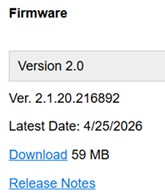
- Controleer of het firmwarebestand de juiste bestandsextensie heeft (bijvoorbeeld .img).
- Als u niet zeker weet of de download succesvol is voltooid, download de firmware dan opnieuw voordat u verdergaat.
Gebruik de methode die het beste bij uw situatie past.
- Methode 1 (aanbevolen): Gebruik deze methode als u kunt inloggen op de webinterface van uw Linksys-router.
- Methode 2 (alternatief): Gebruik deze methode alleen als:
- U geen toegang heeft tot de webinterface van de Linksys-router.
- Linksys-ondersteuning u heeft geadviseerd deze methode te gebruiken.
- Uw router nog steeds de fabrieksinstellingen heeft.
1. Log in op het Linksys Intelligent Mesh- of Linksys Cognitive Mesh-dashboard met het IP-adres van de hoofdnode of de secundaire node.
Als u het wachtwoord van de router nog nooit heeft gewijzigd, wordt u mogelijk gevraagd uw wachtwoord opnieuw in te stellen wanneer u een node via het IP-adres benadert. Klik in dat geval op Reset password (Wachtwoord opnieuw instellen) dat op uw scherm verschijnt, en volg de instructies om het wachtwoord opnieuw in te stellen. Meer informatie.
2. Zoek de CA-link rechtsonder in het scherm en klik erop. Als u geen CA-link ziet, ga dan verder met de volgende stap.

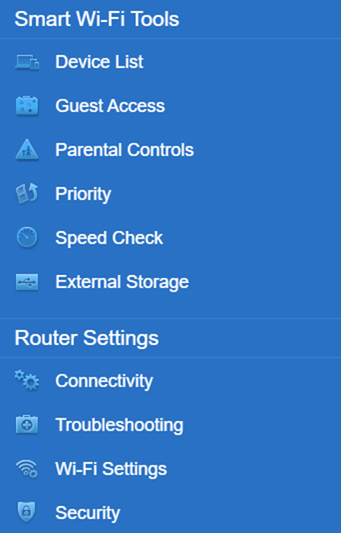
3. Onder Router Settings (Routerinstellingen) klik op Connectivity (Connectiviteit).
4. Klik op Choose File (Kies een bestand) en selecteer het gedownloade firmwarebestand. Klik op de Start-knop.
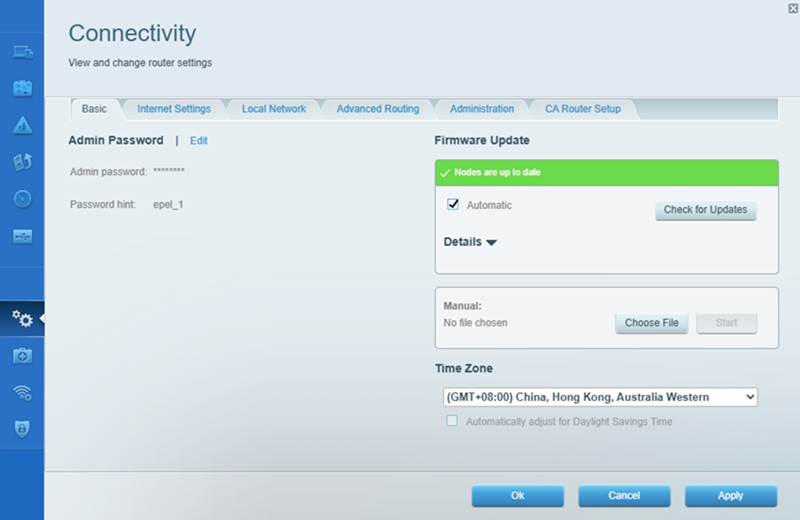
Tijdens de update wordt de verbinding tijdelijk verbroken terwijl de update wordt uitgevoerd.
6. Klik op Yes (Ja) en wacht tot de update is voltooid. ZET de router NIET UIT en sluit de browser niet tijdens dit proces.
7. Klik op Ok in het venster Router Reboot (Router opnieuw opstarten). De verbinding wordt tijdelijk verbroken terwijl de router opnieuw wordt opgestart.
8. Klik nogmaals op Ok om de update te voltooien.
U heeft nu met succes de firmware van uw router geüpgraded.
1. Open een browser, voer de juiste link in zoals hieronder weergegeven (afhankelijk van de status van uw node) en druk op [ENTER].
- Voor een geconfigureerde node: Voer “https://x.x.x.x/fwupdate.html” in, waarbij x.x.x.x het IP-adres van uw node is.
- Voor een node met fabrieksinstellingen: Voer “https://x.x.x.x:52000/fwupdate.html” in, waarbij x.x.x.x het IP-adres van uw node is.
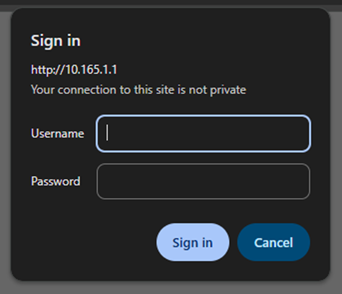
2. Voer admin in als gebruikersnaam en vervolgens het wachtwoord van uw lokale router. Klik op Sign in (Aanmelden).
3. Tik op Choose File (Kies bestand) en selecteer het gedownloade firmwarebestand.
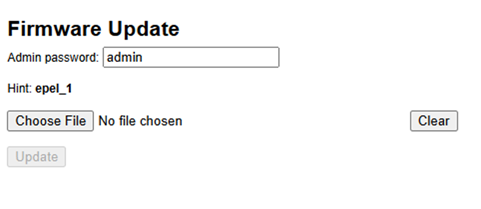
4. Voer uw persoonlijke routerbeheerderswachtwoord in het veld Admin password (Beheerderswachtwoord) in.
Het veld kan standaard admin weergeven, maar uw persoonlijke wachtwoord is vereist om een foutmelding ErrorUnauthorized te voorkomen.

5. Klik op Update (Bijwerken) als u klaar bent.
6. Wacht tot u het bericht "result": "OK" in de browser ziet.
U heeft nu met succes de firmware van uw router geüpgraded.
- Zodra het opnieuw opstarten is voltooid, zal een geconfigureerde node een stabiel blauw lampje (voor Linksys Intelligent Mesh-producten) of een stabiel wit lampje (voor Linksys Cognitive Mesh-producten) weergeven na de upgrade, wat betekent dat het weer online is.
- Als alternatief zal een node die is teruggezet naar de fabrieksinstellingen (niet geconfigureerd) een stabiel paars lampje (voor Linksys Intelligent Mesh-producten) of een stabiel blauw lampje (voor Linksys Cognitive Mesh-producten) weergeven, wat aangeeft dat deze klaar is voor configuratie.
Als de firmware-update niet succesvol wordt voltooid:
- Herstart de router en probeer de update opnieuw.
- Zorg ervoor dat u het juiste routerwachtwoord invoert.
Meer informatie:

