


Resolver el error del navegador al iniciar sesión en un router Linksys con conexión HTTPS

Algunos routers con el firmware más reciente requieren una conexión HTTPS (por ejemplo, https://192.168.1.1). Al iniciar sesión en un router Linksys, es posible que aparezca un mensaje de advertencia debido a que el navegador busca certificados de seguridad firmados asociados a los sitios web que intenta visitar. Su router no es un sitio web y no dispone de ese tipo de certificado.
No hay por qué preocuparse porque su conexión es segura y está cifrada. Este error sólo se produce al acceder a un router mediante una conexión HTTPS.
Este artículo le ayudará a resolver este error de inicio de sesión del navegador. Tenga en cuenta que la dirección IP predeterminada varía según el modelo cuando el router está conectado a una red de nivel superior. Para los modelos más recientes, también puede utilizar www.myrouter.info o myrouter.info. Para gestionar su router de forma local, conecte su dispositivo a su red WiFi de Linksys y, a continuación, inicie sesión en https://192.168.1.1 o myrouter.local.
Este artículo le ayudará a resolver este error de inicio de sesión del navegador. Tenga en cuenta que la dirección IP predeterminada varía según el modelo cuando el router está conectado a una red de nivel superior. Para los modelos más recientes, también puede utilizar www.myrouter.info o myrouter.info. Para gestionar su router de forma local, conecte su dispositivo a su red WiFi de Linksys y, a continuación, inicie sesión en https://192.168.1.1 o myrouter.local.
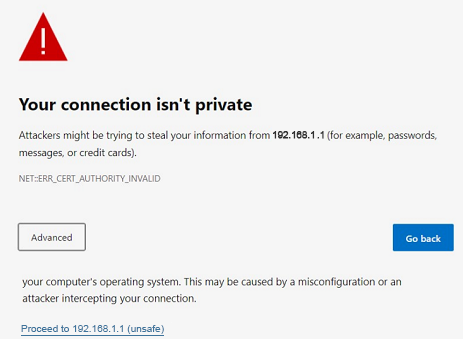
1. Haga clic en Advanced (Avanzado).
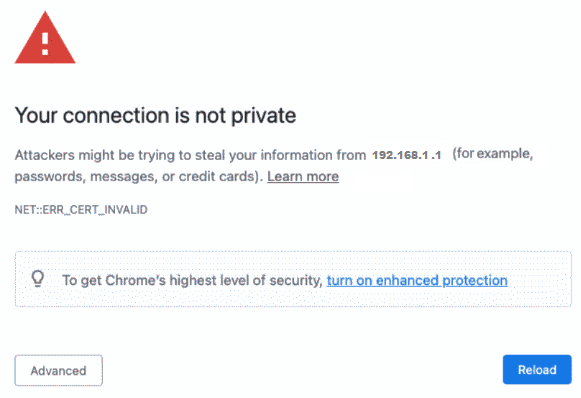
2. Haga clic en Proceed to 192.168.1.1 (unsafe) (Proceder a 192.168.1.1) (inseguro).
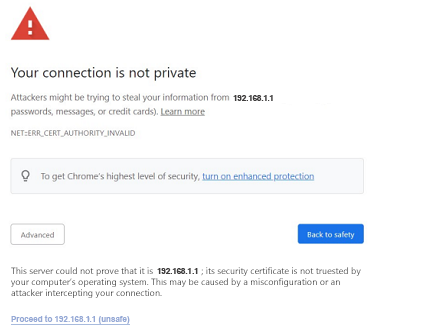
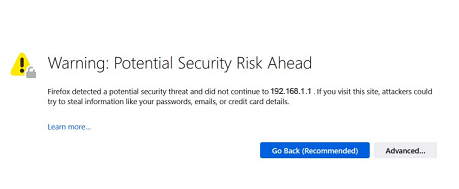
1. Haga clic en el botón Advanced... (Avanzado...).
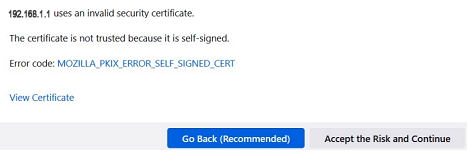
2. Haga clic en Accept the Risk and Continue (Aceptar el riesgo y continuar).
1. Haga clic en Advanced (Avanzado).
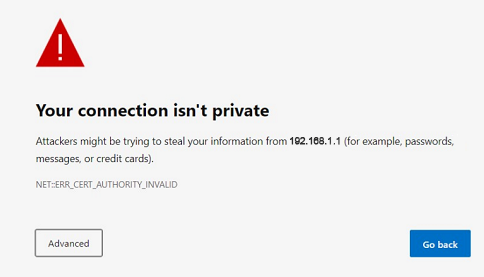
2. Haga clic en Continue to 192.168.1.1 (unsafe) (Continuar a 192.168.1.1) (inseguro).
1. Haga clic en Show Details (Mostrar detalles).
2. Haga clic en visit this website (visitar este sitio web).
2. Haga clic en visit this website (visitar este sitio web).
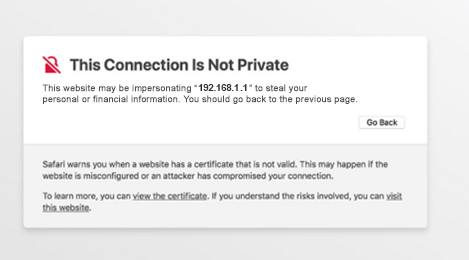
3. Aparecerá un mensaje para confirmar que desea visitar el sitio web. Haga clic en Visit Website (Visitar sitio web).

