


Hoe u het wachtwoord van de router kunt controleren en actualiseren via de webinterface
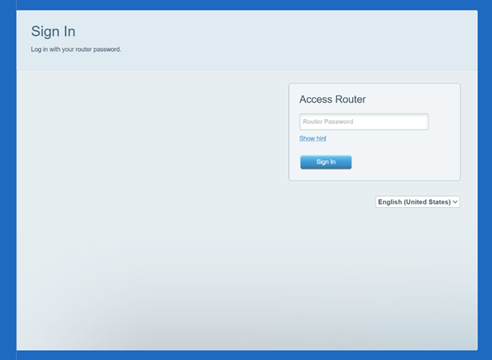
Het routerwachtwoord, ook wel beheerderswachtwoord genoemd, geeft toegang tot de webinterface van uw router. Hoewel het standaardwachtwoord voor alle Linksys Smart WiFi-routers admin is, wordt aangeraden dit direct te wijzigen om uw netwerk te beveiligen tegen ongeautoriseerde toegang.
OPMERKINGEN:
- Het wachtwoord van de router is NIET hetzelfde als het WiFi-wachtwoord. Volg deze instructies voor het wijzigen van de basis-WiFi-instellingen
- Afbeeldingen van de webgebaseerde opstartpagina kunnen verschillen, afhankelijk van het modelnummer van uw router.
- Als u het wachtwoord van uw router bent vergeten, kunt u een hardware-reset uitvoeren om de router terug te zetten naar de fabrieksinstellingen. Dit betekent echter ook dat uw router opnieuw moet worden geconfigureerd. Volg deze instructies om te zien hoe u uw router kunt instellen.
Het wachtwoord van de router actualiseren via de webinterface
1. Open de webinterface van uw router.
2. Klik op Connectivity (Connectiviteit).
2. Klik op Connectivity (Connectiviteit).
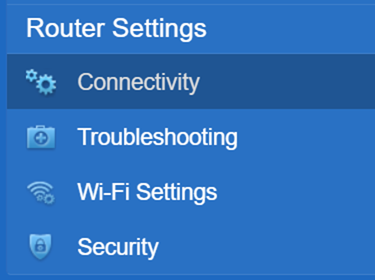
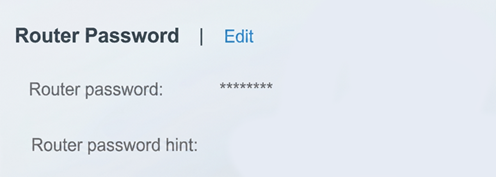
3. In de tab Basic (Basis) klikt u op Edit (Bewerken) naast Router Password (Wachtwoord van de router).
4. Voer het Current password (Huidig wachtwoord) van uw router in. Voer vervolgens het New password (Nieuwe wachtwoord) in dat u voor uw router wilt gebruiken en voer het nogmaals in het veld Confirm new password (Bevestig het nieuwe wachtwoord) in.
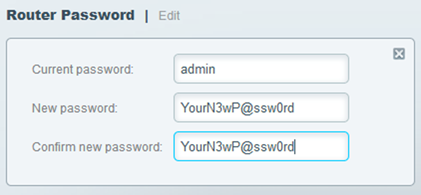
Op sommige Linksys Smart Wi-Fi-routers hoeft u alleen maar het New password (Nieuw wachtwoord) in te voeren. U kunt ook optioneel een Password hint (Hint voor het wachtwoord) invoeren.
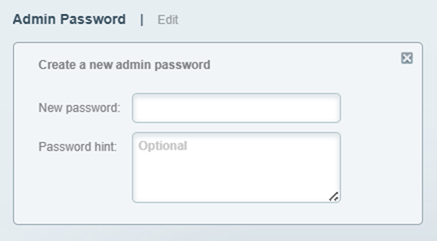
Bovendien moet het beheerderswachtwoord van uw router minimaal 10 tekens bevatten, waaronder hoofdletters, kleine letters, een cijfer en een speciaal teken.
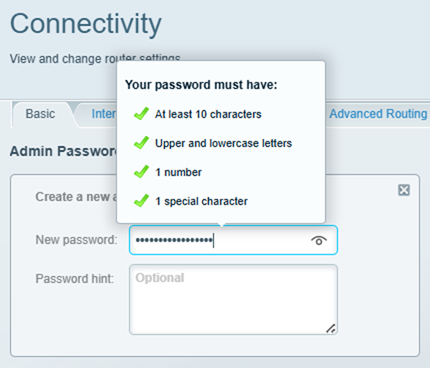
5. Klik op de knop
 (Toepassen).
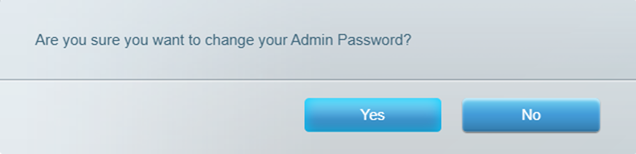
6. Op het pop-upscherm klikt u op Yes (Ja). Klik vervolgens op Ok.
Gebruik het nieuwe wachtwoord om toegang te krijgen tot de instellingen van de router en hulpprogramma’s zoals Guest Access (Gasttoegang) en Parental Controls (Ouderlijk toezicht).

