기기의 모델명, MAC 주소 및 일련번호는 어떻게 확인할 수 있나요?
Linksys 기기의 하단 또는 후면 패널에는 모델명과 버전 번호가 함께 인쇄된 제품 라벨이 있습니다. 모델명 옆에 버전 번호가 표시되어 있지 않으면 해당 기기는 버전 1입니다. 또한 제품 라벨에는 일련번호와 MAC 주소도 인쇄되어 있습니다. 일부 모델의 경우 전면 또는 상단 패널에서도 모델명과 버전 번호를 확인할 수 있습니다.
모델 번호에 따라 제품의 외관이 이 문서에 제시된 예시와 다를 수 있습니다. 여기에 표시된 이미지는 설명을 위한 예시일 뿐입니다.
아래 옵션에서 제품 카테고리를 선택하여 자세한 내용을 확인하세요.
모델 번호에 따라 제품의 외관이 이 문서에 제시된 예시와 다를 수 있습니다. 여기에 표시된 이미지는 설명을 위한 예시일 뿐입니다.
아래 옵션에서 제품 카테고리를 선택하여 자세한 내용을 확인하세요.
가정용 제품
메시 라우터
비메쉬 라우터
비즈니스 제품
사용자 인터페이스
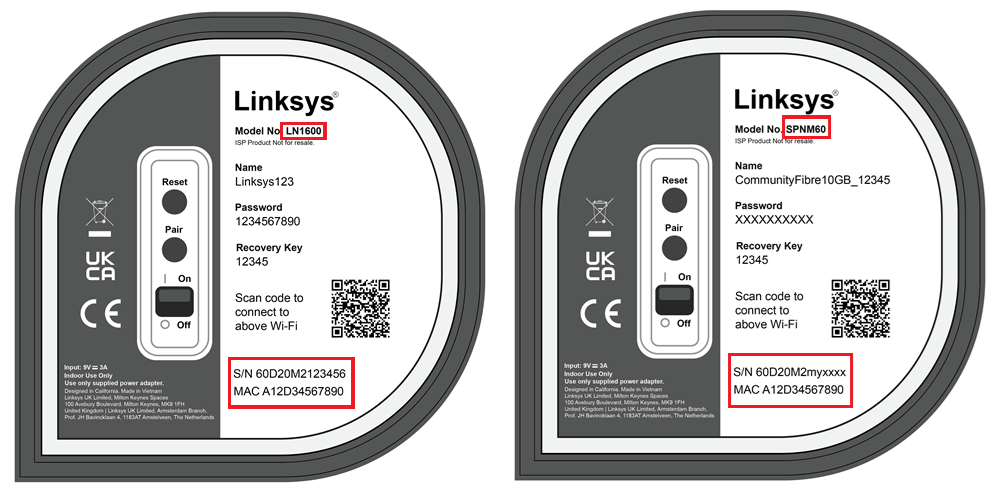
1. 노드의 하단을 확인하십시오.
2. Linksys 로고 아래에서 모델명과 버전 번호를 확인할 수 있습니다. 모델명 옆에 버전 번호가 없는 경우, 해당 기기는 버전 1입니다. 일련번호와 MAC 주소는 Wi-Fi 연결용 QR 코드 아래에 인쇄되어 있습니다.
2. Linksys 로고 아래에서 모델명과 버전 번호를 확인할 수 있습니다. 모델명 옆에 버전 번호가 없는 경우, 해당 기기는 버전 1입니다. 일련번호와 MAC 주소는 Wi-Fi 연결용 QR 코드 아래에 인쇄되어 있습니다.
WHW 및 MX 시리즈
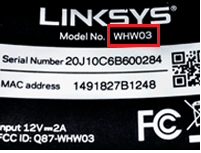
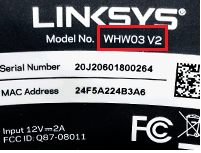
1. 노드의 하단을 확인하십시오.
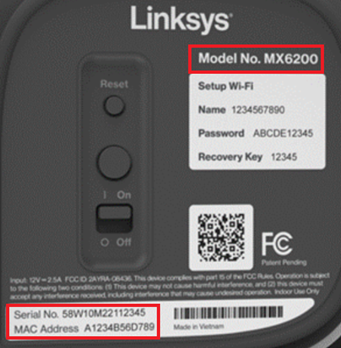
2. 모델명 및 버전 번호, 일련번호, MAC 주소는 Linksys 로고 아래에서 확인할 수 있습니다. 모델명 옆에 버전 번호가 표시되어 있지 않다면, 해당 기기는 버전 1입니다.
MR 시리즈
1. 라우터 하단을 확인하십시오.
2. Linksys 로고 옆에서 모델 번호를 확인할 수 있습니다. 모델 번호 옆에 버전 번호가 없다면, 해당 기기는 버전 1입니다.
3. 일련번호와 MAC 주소는 라우터의 Wi-Fi 설정 옆에 인쇄되어 있습니다.

EA 시리즈
1. 라우터의 전면 패널이나 하단을 확인하십시오.
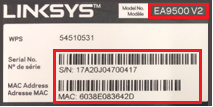
2. Linksys 로고 아래나 옆에서 모델 번호를 확인할 수 있습니다. 모델 번호 옆에 버전 번호가 없다면, 해당 기기는 버전 1입니다.
3. 일련번호와 MAC 주소는 기기 하단의 스티커에 인쇄되어 있습니다.
WRT 시리즈
1. 라우터의 전면 패널을 확인하십시오.
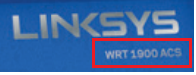
2. Linksys 로고 아래에서 모델 번호를 확인할 수 있습니다. 모델 번호 옆에 버전 번호가 없다면, 해당 기기는 버전 1입니다.
1. 라우터의 전면 패널을 확인하십시오.
2. Linksys 로고 아래에서 모델 번호를 확인할 수 있습니다. 모델 번호 옆에 버전 번호가 없다면, 해당 기기는 버전 1입니다.
3. 기기 하단의 스티커에서 일련번호와 MAC 주소를 확인할 수 있습니다.
3. 일련번호와 MAC 주소는 기기 하단의 스티커에 인쇄되어 있습니다.
WiFi 어댑터
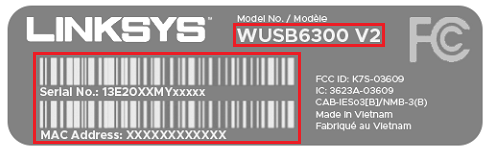
1. 기기 하단이나 뒷면의 스티커에서 모델명, 버전 번호, 일련번호 및 MAC 주소를 확인할 수 있습니다. 모델명 옆에 버전 번호가 표시되어 있지 않다면, 해당 기기의 버전은 1입니다.
1. 기기 하단을 확인하십시오.
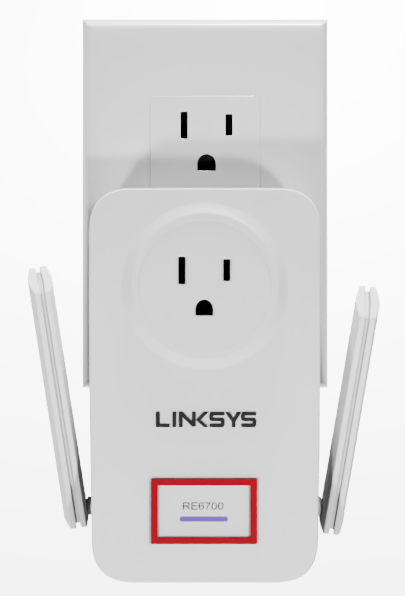
2. Linksys 로고 아래에서 모델명을 확인할 수 있습니다. 버전 번호가 표시되어 있지 않다면, 기기의 버전은 1입니다.
3. 모델 번호 오른쪽에서 일련번호와 MAC 주소를 확인할 수 있습니다.
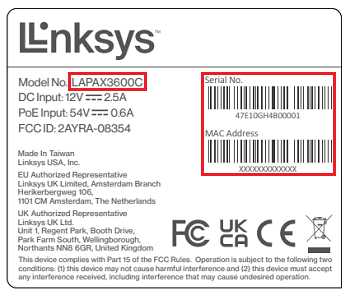
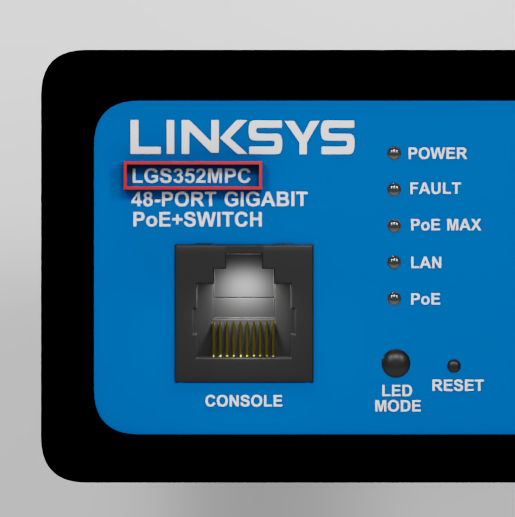
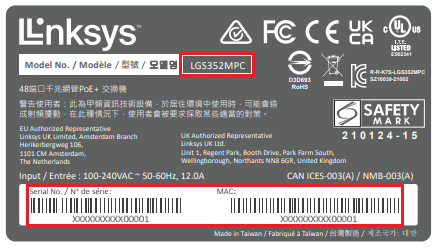
3. 일련번호와 MAC 주소는 기기 하단의 스티커에 인쇄되어 있습니다. 모델 번호도 제품 라벨에 인쇄되어 있습니다. 버전 번호가 없는 경우, 기기는 버전 1입니다.
웹 인터페이스를 사용하여 기기의 일련번호 확인하기
기기나 포장 상자를 확인하는 것 외에도, 웹 인터페이스를 통해 기기의 일련번호를 확인할 수 있습니다. 다음 단계를 따르십시오:
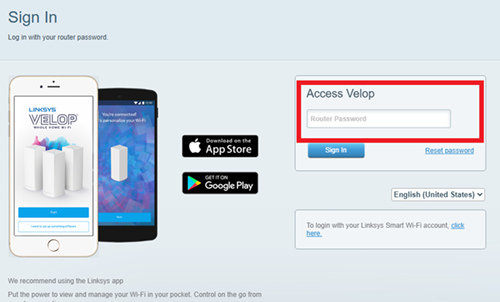
2. 라우터 비밀번호를 입력하고 ‘로그인’을 클릭하십시오.
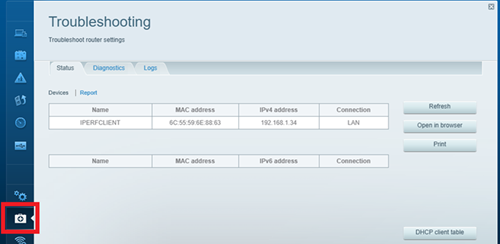
3. 화면 왼쪽에 있는 메뉴 막대를 클릭하여 ‘문제 해결’ 탭으로 이동하십시오.
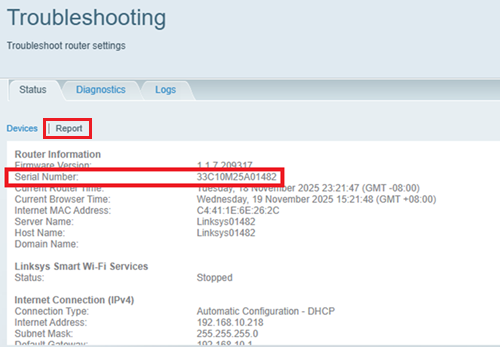
4. ‘상태 (Status)’ 탭으로 이동한 다음, ‘보고서 (Report)’ 하위 탭을 클릭하세요. 라우터의 일련번호를 확인할 수 있습니다.
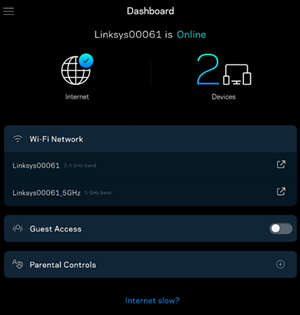
2. 화면 왼쪽 상단에 있는
 ‘메뉴 (Menu)’ 옵션을 탭하세요. 그런 다음 ‘네트워크 관리 (Network Administration)’로 이동하세요.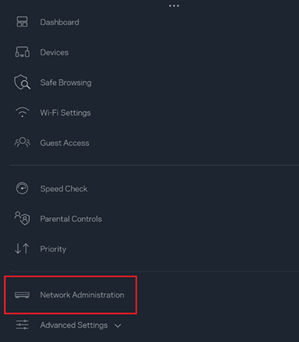
3. 라우터 이름을 탭하여 추가 정보를 확인하세요.
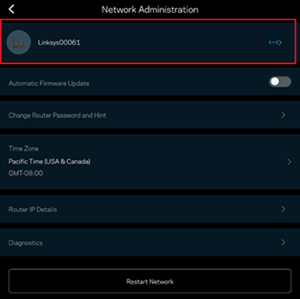
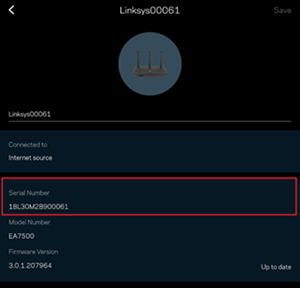
거기서 라우터의 일련번호를 확인할 수 있습니다.

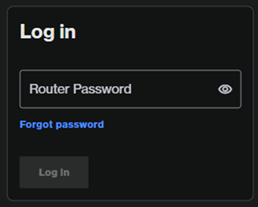
2. 라우터 비밀번호를 입력하고 '로그인'을 클릭하세요.
3. 대시보드에 라우터의 일련번호가 즉시 표시됩니다.
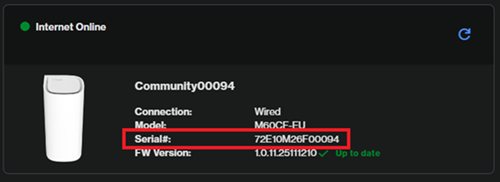
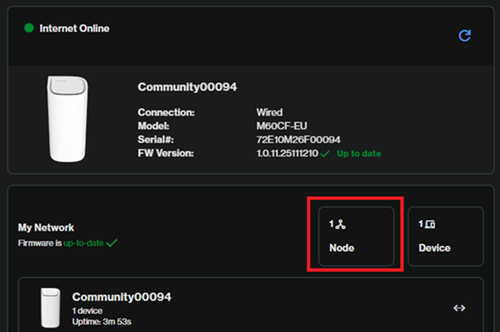
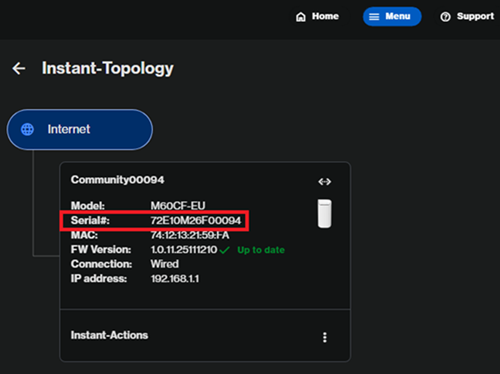
4. ‘노드 (Node)’ 섹션을 클릭하거나 ‘인스턴트 토폴로지 (Instant-Topology)’ 메뉴로 이동하여 일련번호를 확인할 수도 있습니다.
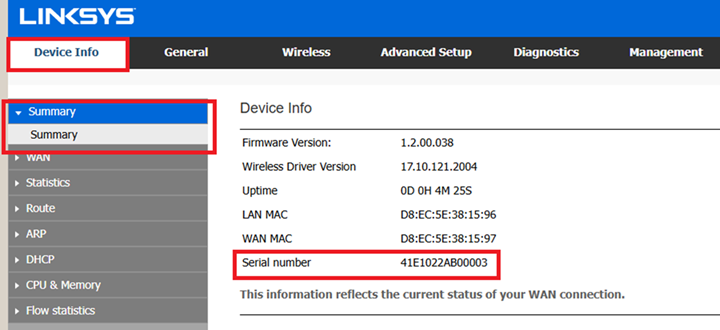
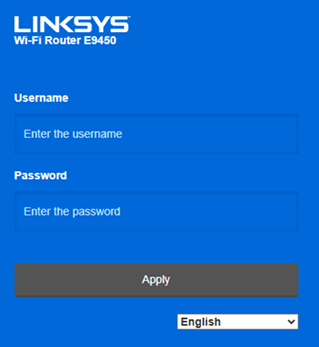
1. 웹 브라우저의 주소 표시줄에 “192.168.1.1” 또는 라우터의 IP 주소를 입력하여 라우터의 웹 인터페이스에 접속하십시오.
2. 사용자 이름에 “admin”을 입력하고, 해당 필드에 비밀번호를 입력하십시오. '적용'을 클릭하십시오.
3. ‘Device Info’ 탭으로 이동한 다음 ‘Summary’ 하위 메뉴를 클릭하십시오. 그러면 화면에 라우터의 일련번호가 표시됩니다.