


Aggiunta di un nodo secondario a una rete Velop Mesh esistente con supporto Plug-and-Play
Questo articolo spiega come aggiungere un nodo secondario a una rete Linksys Velop Mesh esistente con supporto Plug-and-Play.
Modelli Linksys supportati (con l'ultimo firmware):
- LN1100
- LN1200
- LN1400
- MX6200
- MBE7000
Prima di iniziare:
- Il router principale deve essere configurato e online. Ecco alcune istruzioni di configurazione da seguire:
- Configurazione del Linksys LN1100
- Per configurare tutti gli altri modelli
- Router/nodo principale: Il nodo principale è un router Linksys Mesh collegato al modem e già configurato.
- Nodo secondario - Un nodo aggiuntivo per estendere il WiFi, ad esempio un altro nodo Linksys Mesh.
- Se si dispone di una rete mista con un Linksys MBE7000 o LN1400, assicurarsi di utilizzare il Linksys MBE7000 o LN1400 come router principale.
Metodo del pulsante di accoppiamento
Compatibile con i seguenti modelli (solo con il firmware più recente):
Compatibile con i seguenti modelli (solo con il firmware più recente):
- LN1100 v2
- LN1400
- MX6200
- MBE7000
Il pulsante Pair (Accoppiamento) è il metodo più rapido per aggiungere un nodo secondario. Il router principale deve essere configurato e online.
1. Accendere il nuovo nodo secondario vicino al router durante la configurazione. Non più di 3 metri di distanza l'uno dall'altro; più vicini sono, meglio è. È possibile spostare il nodo secondario al termine della configurazione.
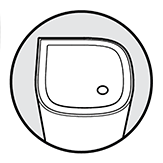
2. Assicurarsi che il nodo secondario che si sta aggiungendo sia pronto per la configurazione. La luce dovrebbe essere blu fissa.
1. Accendere il nuovo nodo secondario vicino al router durante la configurazione. Non più di 3 metri di distanza l'uno dall'altro; più vicini sono, meglio è. È possibile spostare il nodo secondario al termine della configurazione.
2. Assicurarsi che il nodo secondario che si sta aggiungendo sia pronto per la configurazione. La luce dovrebbe essere blu fissa.
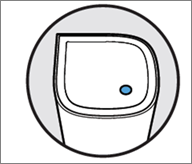
Se la luce è rossa, tenere premuto il pulsante di ripristino sul dispositivo per circa 15 secondi, quindi attendere che diventi blu fisso prima di continuare.
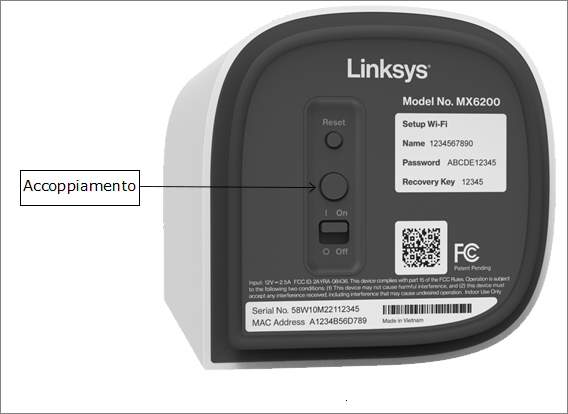
3. Premere il pulsante Pair (Accoppiamento) sul router principale per almeno 1 secondo. La luce sul router inizierà a lampeggiare in bianco, indicando che l'accoppiamento è in corso.
LN1100 v2
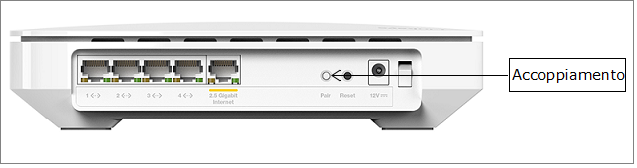
LN1400 / MX6200 / MBE7000
NOTA: Per i modelli Linksys MBE7000 e MX6200, premere il pulsante grigio senza etichetta.
4. Il router principale inizia a cercare i nodi non configurati. Una volta rilevato il nodo secondario, la sua spia inizia a lampeggiare in bianco; attendere che la spia del nodo secondario diventi fissa bianca.
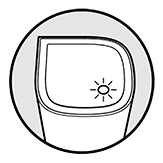
È stato rilevato un nodo secondario
Il nodo secondario si è unito alla rete.
5. Una volta che la luce bianca si fissa sul nodo secondario, significa che il nodo secondario è stato aggiunto con successo alla rete. È ora possibile riposizionare il nodo secondario.
Configurazione mediante la pressione di 5 pulsanti
Compatibile con i seguenti modelli (solo con il firmware più recente):
Compatibile con i seguenti modelli (solo con il firmware più recente):
- LN1100
- LN1100 v2
- LN1400
- MX6200
- MBE7000
1. Accendere il nuovo nodo secondario vicino al router durante la configurazione. Non più di 3 metri di distanza l'uno dall'altro; più vicini sono, meglio è. È possibile spostare il nodo secondario al termine della configurazione.
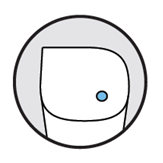
Blu fisso: pronto per la configurazione
Se la spia del nuovo nodo secondario è rossa, tenere premuto il pulsante Reset sul nuovo nodo secondario per circa 15 secondi per ripristinare le impostazioni di fabbrica.
2. Prima di procedere, leggere questo passo.
Con questo metodo, si utilizzerà il pulsante di reset sul router principale, assicurandosi di NON tenere premuto il pulsante di reset, poiché in questo modo il router verrà riportato alle impostazioni di fabbrica.
Premere il pulsante di reset sul retro del router cinque volte entro 5 secondi (NON TENERE PREMUTO).
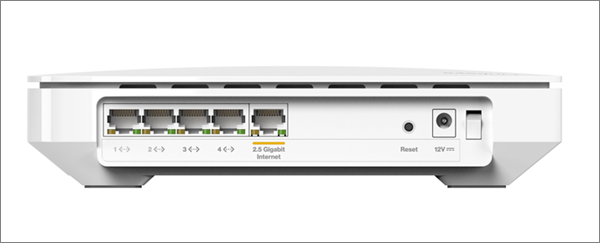
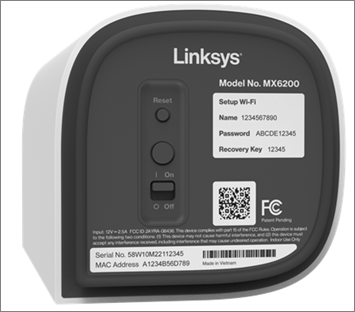
3. Il router inizia a cercare i nodi non configurati. La luce del nodo secondario inizia a lampeggiare. Quando la luce del nodo secondario diventa bianca fissa, la configurazione è completa. Il completamento può richiedere alcuni minuti.
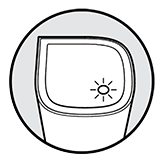
È stato rilevato un nodo secondario
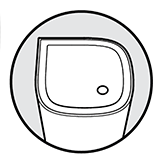
Il nodo secondario si è unito alla rete
Nessuna luce bianca fissa?
- Luce rossa fissa - Se la luce diventa rossa fissa, non è stata rilevata una connessione a Internet sul router principale. Controllare se il router è online.
- Luce rossa lampeggiante - Ciò significa che il nodo secondario è troppo lontano dal nodo principale. È necessario spostarlo più vicino.
4. Ora è possibile riposizionare il nodo secondario e attendere che la luce diventi di nuovo bianca fissa.
Utilizzando un browser Web (richiede un computer)
Questo metodo è compatibile con i seguenti modelli:
Questo metodo è compatibile con i seguenti modelli:
- LN1100
- LN1100 v2
- LN1400
- MX6200
- MBE7000
1. Collegare un computer desktop al nome WiFi predefinito della rete Linksys Mesh.
2. Accendere il nodo secondario vicino al router principale, a non più di 3 metri di distanza. Una volta configurato, è possibile riposizionare il nodo secondario. Attendere che la luce diventi blu fissa.
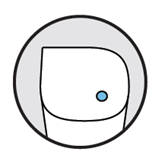
Nodo secondario LN1200
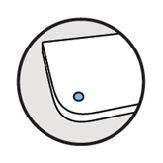
Nodo secondario LN1100
Se la spia del nodo secondario è rossa, tenere premuto il pulsante di reset per circa 15 secondi per ripristinare le impostazioni predefinite, quindi attendere che la spia diventi blu fissa.
3. Aprire un browser desktop, inserire "www.myrouter.info" o "myrouter.info" nella barra degli indirizzi e premere [Invio]. È anche possibile utilizzare l'indirizzo IP predefinito “https://192.168.1.1”.
Se si riceve un messaggio del browser simile a quello illustrato di seguito, seguire le seguenti istruzioni per evitarlo.

4. Immettere la password del router quando richiesta. La password del router è la stessa della password WiFi predefinita che si trova sul fondo del router. Se l'avete personalizzata, inserite la vostra password. Fare clic su Sign In (Accedi).
Se si è dimenticata la password, fare clic su Reset password (Reimposta password) e inserire la chiave di recupero che si trova sul fondo del router principale.

La schermata di accesso non appare e appare invece questa? Ciò significa che l'installazione guidata non è stata eseguita. Fare clic su Next (Avanti) per completare la procedura guidata e riprovare con “www.myrouter.info” o “myrouter.info”.

5. Una volta effettuato l'accesso al pannello di controllo del router, fate clic sul link CA in basso.

6. Fare clic su Connectivity (Connettività) e quindi sulla scheda CA Router Setup (Configurazione del router CA).
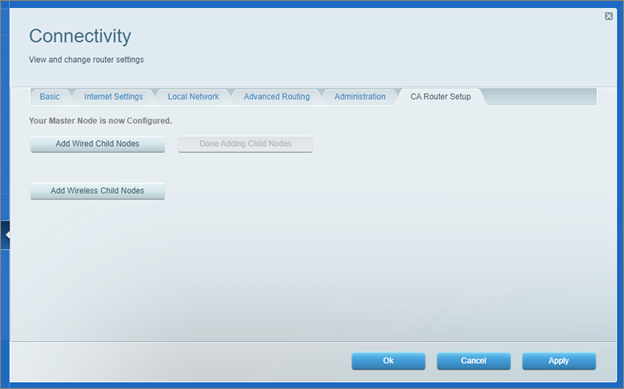
7. Fare clic su Add Wireless Child Nodes (Aggiungi nodi secondari wireless).
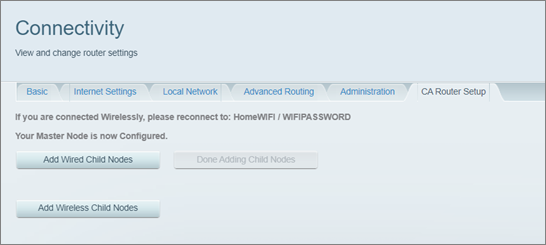
8. Il router cercherà i nodi non configurati e la luce del nodo secondario inizierà a lampeggiare. Attendere che la luce diventi bianca fissa. Questa operazione può richiedere alcuni minuti.
La schermata di accesso non appare e appare invece questa? Ciò significa che l'installazione guidata non è stata eseguita. Fare clic su Next (Avanti) per completare la procedura guidata e riprovare con “www.myrouter.info” o “myrouter.info”.
5. Una volta effettuato l'accesso al pannello di controllo del router, fate clic sul link CA in basso.
6. Fare clic su Connectivity (Connettività) e quindi sulla scheda CA Router Setup (Configurazione del router CA).
7. Fare clic su Add Wireless Child Nodes (Aggiungi nodi secondari wireless).
8. Il router cercherà i nodi non configurati e la luce del nodo secondario inizierà a lampeggiare. Attendere che la luce diventi bianca fissa. Questa operazione può richiedere alcuni minuti.
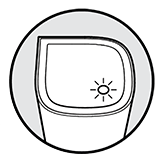
È stato rilevato un nodo secondario
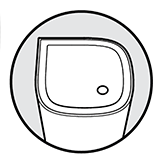
Il nodo secondario si è unito alla rete
9. Fare clic su Done Adding Child Nodes (Aggiunta di nodi secondari completata).
10. Il nodo secondario è stato aggiunto alla rete. È ora possibile spostare il nodo secondario.
Per informazioni sull'uso dell'app mobile, segui queste istruzioni.

