


Come configurare un router Linksys Mesh
Se è necessario ripristinare il router principale (il router collegato al modem), esistono diversi metodi per riconfigurare il router e i nodi secondari. Questo articolo si applica ai modelli Linksys MBE7000, MX6200 e LN1400 per il tipo di connessione a Internet DHCP (automatica).
Prima di iniziare:
- Se il vostro provider di servizi utilizza PPPoE, potete seguire queste istruzioni di configurazione.
- Annota il nome, la password e il codice WiFi riportati nella parte inferiore del router.
- Router/nodo principale - Il router principale è quello che verrà collegato al tuo modem.
- Nodo secondario - un nodo aggiuntivo utilizzato per estendere il WiFi, ad esempio un altro router Linksys Mesh.
- Ambienti misti - una rete con nodi Linksys Intelligent Mesh™ e nodi Linksys Cognitive™ Mesh.
- In una combinazione di nodi Linksys MBE7000 e MX6200 nella rete, il Linksys MBE7000 e il LN1400 dovrebbero essere i nodi principali per ottenere le migliori prestazioni Wi‑Fi.
Cosa è richiesto:
- Configurazione del pulsante di accoppiamento: Per personalizzare la configurazione è necessario un dispositivo mobile o un computer.
- Configurazione guidata Plug-and-Play: Per personalizzare la configurazione è necessario un dispositivo mobile o un computer.
- Configurazione del browser Web: Questo metodo richiede un computer.
- Configurazione a 5 pressioni del pulsante: Questa configurazione non richiede un dispositivo mobile o un computer per essere impostata.
Questo è il modo più semplice e veloce per configurare contemporaneamente i nodi primari e secondari. Per personalizzare le impostazioni al termine della configurazione è necessario un dispositivo mobile o un computer.
Le immagini possono variare a seconda del modello.
1. Riunire tutte le apparecchiature nella stessa area del modem. Dopo la configurazione, è possibile riposizionare i nodi secondari.
2. Rimuovere il router esistente:
a. Ho un modem con un router separato.
-
- Scollegare il router esistente.
- Spegnere e riaccendere il modem.
- Attendere il riavvio del modem, quindi passare alla fase successiva.
b. Ho un router WiFi e un modem combinati in un unico dispositivo, oppure non ho un router in casa.
-
- Passare al punto successivo.
3. Collegare il router principale con un cavo Ethernet dalla porta Internet al modem e accenderlo.
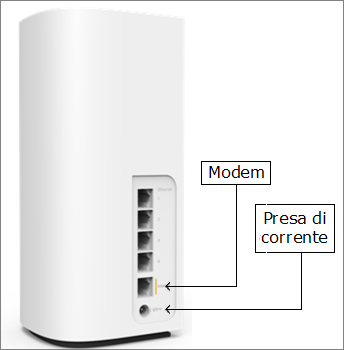
4. Se si aggiungono nodi secondari, posizionali vicino al router principale, a non più di 3 metri di distanza, preferibilmente nella stessa stanza, e accendili. Attendere che tutti i nodi abbiano una spia blu fissa, a indicare che sono pronti per la configurazione.
4. Se si aggiungono nodi secondari, posizionali vicino al router principale, a non più di 3 metri di distanza, preferibilmente nella stessa stanza, e accendili. Attendere che tutti i nodi abbiano una spia blu fissa, a indicare che sono pronti per la configurazione.
Non collegare alcun dispositivo Ethernet a nessuna delle porte dei nodi secondari durante la configurazione.
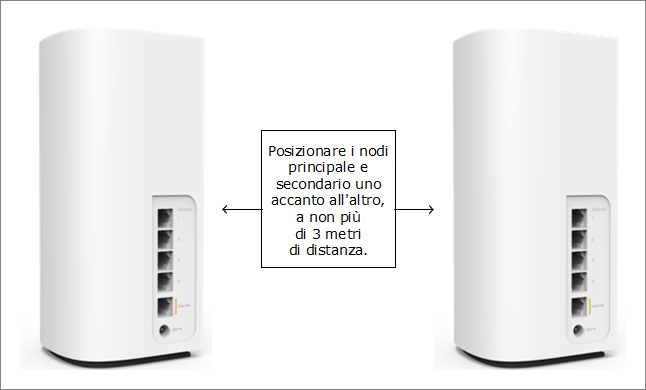
Se uno dei nodi ha una spia rossa, resettarlo tenendo premuto il pulsante di reset per circa 15 secondi, quindi attendere che la spia diventi blu fissa.

Blu fisso - pronto per l'installazione
5. Quando tutti i nodi presenteranno una luce blu fissa, premere il pulsante Pair (Accoppiamento) sul router principale per almeno 1 secondo per avviare la procedura di configurazione.
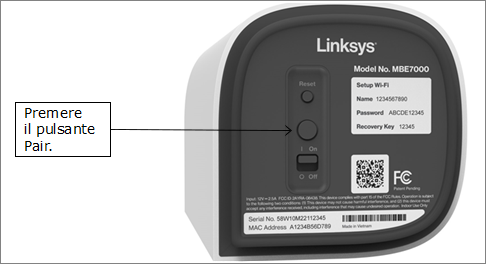
6. La spia del router principale inizia a lampeggiare in bianco, a indicare che la configurazione è in corso. Verrà inoltre eseguita una scansione dei nodi non configurati.
Questo pulsante Pair (Accoppiamento) è supportato dal firmware più recente. Se la spia del router principale non inizia a lampeggiare in bianco, è possibile che il router abbia un firmware precedente. È possibile configurare la rete con altri metodi.

Router principale - configurazione in corso
7. Quando viene rilevato un nodo secondario, anche la spia inizia a lampeggiare in bianco. Attendere che i nodi abbiano una spia bianca fissa.
 |
 |
| È stato rilevato un nodo secondario |
Il nodo secondario si è unito alla rete
|
8. Una volta che tutti i nodi hanno una spia bianca fissa, collegare un dispositivo mobile o un computer al nome WiFi del router principale.
Le credenziali WiFi predefinite si trovano nella parte inferiore del router principale. La password Wi-Fi distingue tra maiuscole e minuscole.


11. Immettere la password predefinita del router. La password è la stessa della password WiFi predefinita che si trova sul fondo del router principale collegato al modem, quindi fare clic su Next (Avanti).

12. Personalizzare il nome e la password WiFi e fare clic su Next (Avanti). La password Wi-Fi distingue tra maiuscole e minuscole.

13. Attivare la Guest network (rete ospiti) se necessario; è possibile modificare questa impostazione in qualsiasi momento dopo la configurazione. Fare clic su Next (Avanti).

14. Abilita la Night Mode (Modalità notturna). È possibile modificare questa impostazione dopo la configurazione tramite l'app Linksys. Fare clic su Next (Avanti).

15. Attendere il salvataggio delle impostazioni. Collegare il dispositivo mobile o il computer utilizzando il nuovo nome WiFi quando richiesto, inserire la password se necessario, premere Next (Avanti) e quindi premere Finish (Fine).


16. La configurazione di base del router è stata personalizzata. Accedere al pannello di controllo del router per ulteriori personalizzazioni.

Le credenziali WiFi predefinite si trovano nella parte inferiore del router principale. La password Wi-Fi distingue tra maiuscole e minuscole.
La rete è già pronta per l'uso. Per personalizzare le impostazioni della rete, procedi con il passo successivo.
9. Aprire un browser desktop e inserire “www.myrouter.info” o “myrouter.info” nella barra degli indirizzi e premere [INVIO]. È inoltre possibile utilizzare l'indirizzo IP del router principale, ovvero https://192.168.1.1.
10. Se si riceve un messaggio di avviso dal browser, seguire le seguenti istruzioni per bypassare il messaggio del browser.
10. Se si riceve un messaggio di avviso dal browser, seguire le seguenti istruzioni per bypassare il messaggio del browser.
11. Immettere la password predefinita del router. La password è la stessa della password WiFi predefinita che si trova sul fondo del router principale collegato al modem, quindi fare clic su Next (Avanti).
12. Personalizzare il nome e la password WiFi e fare clic su Next (Avanti). La password Wi-Fi distingue tra maiuscole e minuscole.
13. Attivare la Guest network (rete ospiti) se necessario; è possibile modificare questa impostazione in qualsiasi momento dopo la configurazione. Fare clic su Next (Avanti).
14. Abilita la Night Mode (Modalità notturna). È possibile modificare questa impostazione dopo la configurazione tramite l'app Linksys. Fare clic su Next (Avanti).
15. Attendere il salvataggio delle impostazioni. Collegare il dispositivo mobile o il computer utilizzando il nuovo nome WiFi quando richiesto, inserire la password se necessario, premere Next (Avanti) e quindi premere Finish (Fine).
16. La configurazione di base del router è stata personalizzata. Accedere al pannello di controllo del router per ulteriori personalizzazioni.
Questo metodo è simile a quello del pulsante Pair (Accoppiamento), con la differenza che si utilizza esclusivamente la procedura guidata di configurazione per configurare e aggiungere eventuali nodi secondari, seguendo la procedura guidata passo dopo passo.
Le immagini possono variare a seconda del modello.
1. Riunire tutte le apparecchiature nella stessa area del modem. Dopo la configurazione, è possibile riposizionare i nodi secondari.
2. Rimuovere il router esistente:
a. Ho un modem con un router separato.
-
- Scollegare il router esistente.
- Spegnere e riaccendere il modem.
- Attendere il riavvio del modem, quindi passare alla fase successiva.
b. Ho un router WiFi e un modem combinati in un unico dispositivo, oppure non ho un router in casa.
-
- Passare al punto successivo.
3. Collegare il router principale con un cavo Ethernet dalla porta Internet al modem e accenderlo.
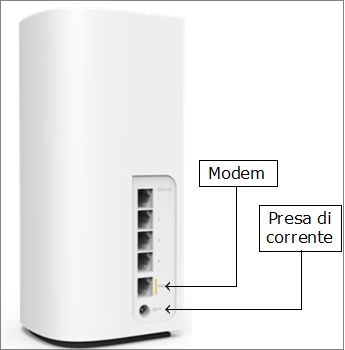
4. Se si aggiungono nodi secondari, posizionali vicino al router principale, a non più di 3 metri di distanza, preferibilmente nella stessa stanza, e accendili. Attendere che tutti i nodi abbiano una spia blu fissa, a indicare che sono pronti per la configurazione.
Non collegare alcun dispositivo Ethernet a nessuna delle porte dei nodi secondari durante la configurazione.
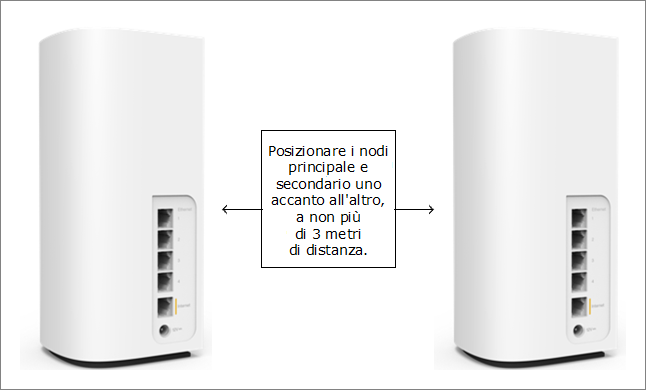
Se uno dei nodi ha una spia rossa, resettarlo tenendo premuto il pulsante di reset per circa 15 secondi, quindi attendere che la spia diventi blu fissa.

5. Collegare un dispositivo mobile o un computer alla rete Wi-Fi del router principale. Le credenziali WiFi predefinite si trovano nella parte inferiore del router principale.

6. Avviare un browser e inserire “www.myrouter.info” o “myrouter.info” nella barra degli indirizzi e premere [INVIO]. È inoltre possibile effettuare l'accesso utilizzando l'indirizzo IP predefinito del router, https://192.168.1.1.
Se si riceve un messaggio di avviso dal browser, seguire le seguenti istruzioni per bypassare il messaggio del browser.

7. Fare clic su Continue (Continua).

Se su un modello Linksys MBE7000 o MX6200 compare la seguente schermata, è possibile che il router abbia una versione obsoleta del firmware. Utilizzare invece le impostazioni del browser web.
Se su un modello Linksys MBE7000 o MX6200 compare la seguente schermata, è possibile che il router abbia una versione obsoleta del firmware. Utilizzare invece le impostazioni del browser web.

8. Personalizzare il nome e la password WiFi e fare clic su Next (Avanti). La password Wi-Fi distingue tra maiuscole e minuscole.

9. Attivare la Guest network (rete ospiti) se necessario; è possibile modificare questa impostazione in qualsiasi momento dopo la configurazione. Fare clic su Next (Avanti).

10. Abilita la Night Mode (Modalità notturna). È possibile modificare questa impostazione dopo la configurazione tramite l'app Linksys. Fare clic su Next (Avanti).

11. Attendere il salvataggio delle impostazioni. Colleghi il suo dispositivo mobile o il computer alla nuova rete Wi-Fi quando richiesto, inserisca la password se necessario, quindi fare clic su Next (Avanti).

12. Se sono stati attivati i nodi secondari nei passaggi precedenti, fare clic su + Add Nodes (+ Aggiungi nodi). Se non ci sono altri nodi secondari da aggiungere, fare clic su Next (Avanti).
È sempre possibile aggiungere nodi secondari dopo aver completato la configurazione guidata. Ulteriori informazioni.

13. Se i nodi sono già accesi e hanno una spia blu fissa, fare clic su Next (Avanti).


Nodi secondari pronti per l'installazione
Se la spia sul nodo secondario è rossa, tenere premuto il pulsante di ripristino su questo nodo per circa 15-20 secondi. Attendere che la spia diventi blu fissa e fare clic su +Add Nodes (+Aggiungi nodi) per riprovare.
14. Il router inizierà a cercare i nodi non configurati. Quando viene rilevato un nodo secondario, inizia a lampeggiare in bianco. Attendere che la spia diventi bianca fissa.
 |
 |
| È stato rilevato un nodo secondario | Il nodo secondario si è unito alla rete |
15. Una volta aggiunti i nodi secondari alla rete, verrà visualizzato un elenco dei loro nodi. Fare clic su Next (Avanti).

Nodo secondario non trovato o non elencato?
- Controllare la spia sul nodo secondario: se lampeggia in bianco o è bianca fissa, il nodo è stato aggiunto con successo. Potrebbe volerci un po' più di tempo prima che il nodo compaia nell'elenco. Fare clic su Next (Avanti) per continuare. Una volta che la spia del nodo secondario è bianca fissa, è possibile verificare se i nodi secondari sono stati aggiunti nell'elenco dei dispositivi dell'interfaccia web del router o nella sezione Network Administration (Amministrazione di rete) dell'applicazione Linksys.
- Se la spia del nodo secondario è di colore blu fisso, provi a fare nuovamente clic su +Add Nodes (+Aggiungi nodi). Assicuratevi che il nodo non si trovi a più di 3 metri di distanza dal router principale. In alternativa, puoi completare la procedura guidata o seguire queste istruzioni per provare altri metodi per aggiungere un nodo secondario.
16. Fare clic su Next (Avanti).

17. Fare clic su Finish (Fine).

18. La configurazione è completa. Per personalizzare ulteriormente le impostazioni del router o per accedere al pannello di controllo del router, seguire queste istruzioni.

Questo metodo è compatibile con i firmware Linksys MBE7000 versione 1.0.10.xxx (e precedenti) e Linksys MX6200 versione 1.0.6.xxx (e precedenti) che non includono il pulsante Accoppiamento e la configurazione guidata. Questo metodo richiede un computer.
1. Riunire tutte le apparecchiature nella stessa area del modem. Dopo la configurazione, è possibile riposizionare i nodi secondari.
2. Rimuovere il router esistente:
a. Ho un modem con un router separato.
-
- Scollegare il router esistente.
- Spegnere e riaccendere il modem.
- Attendere il riavvio del modem, quindi passare alla fase successiva.
b. Ho un router WiFi e un modem combinati in un unico dispositivo, oppure non ho un router in casa.
-
- Passare al punto successivo.
3. Collegare il router principale con un cavo Ethernet dalla porta Internet al modem e accenderlo.
4. Se si aggiungono nodi secondari, posizionali vicino al router principale, a non più di 3 metri di distanza, preferibilmente nella stessa stanza, e accendili. Attendere che tutti i nodi abbiano una spia blu fissa, a indicare che sono pronti per la configurazione.
Non collegare alcun dispositivo Ethernet a nessuna delle porte dei nodi secondari durante la configurazione.
Se uno dei nodi ha una spia rossa, resettarlo tenendo premuto il pulsante di reset per circa 15 secondi, quindi attendere che la spia diventi blu fissa.

5. Collegare un dispositivo mobile o un computer alla rete Wi-Fi del router principale. Le credenziali WiFi predefinite si trovano nella parte inferiore del router principale.
6. Aprire un browser web, inserire “www.myrouter.info”, “myrouter.info” o “myrouter.local” nella barra degli indirizzi e premere [INVIO].

Se si riceve un messaggio di avviso dal browser, seguire le seguenti istruzioni per bypassare il messaggio del browser.
7. Fare clic su Reset password (Reimposta password) per personalizzare la password. Quando richiesto, inserire il codice di ripristino riportato sull'etichetta del prodotto del router primario e fare clic su Submit (Invia). Creare una nuova password e un suggerimento per l'amministratore, quindi fare clic su Reset (Reimposta).
La password Wi-Fi distingue tra maiuscole e minuscole. Assicurarsi di annotare la nuova password. Una volta fatto ciò, inserire la nuova password e fare clic su Sign In (Accedi).

8. Dopo aver effettuato l'accesso, fare clic sul link CA nella parte inferiore dello schermo.

9. Fare clic sul widget Connectivity (Connettività), quindi sulla scheda CA Router Setup (Configurazione del router CA).
Se non viene visualizzata la scheda CA Router Setup (Configurazione del router CA), fare clic sul collegamento CA nascosto come indicato sopra.

10. Creare un nome e una password WiFi (distingue tra maiuscole e minuscole) e fare clic su Setup Node (Configurazione del nodo). Annotare il nome e la password WiFi.
Tieni aperta questa pagina durante la procedura. Perderai temporaneamente la connessione WiFi mentre vengono salvate le impostazioni; ti basta tenere aperta la pagina: la configurazione riprenderà non appena ti ricollegherai alla nuova rete WiFi.

11. Attendete che la spia di stato del router principale diventi bianca fissa. Ciò indica che il router ha rilevato una connessione a Internet.
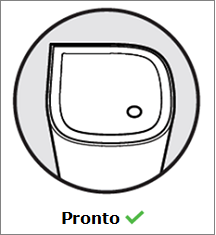
Spia rossa?
Se il router presenta una spia rossa fissa, ciò indica che il router non ha rilevato alcuna connessione a Internet.
Seguite i passaggi suggeriti a seconda del tipo di connessione a Internet:
- Automatica/DHCP:
- Assicurarsi che il modem sia collegato alla porta Internet del router Linksys principale.
- Spegnere e riaccendere il modem e attendere che torni online.
- Quindi attendere qualche minuto per vedere se la spia sul router Linksys diventa fissa bianca; questa operazione può richiedere fino a 2 minuti.
- PPPoE o altro: Se si dispone di una connessione PPPoE o di altro tipo che richiede l'inserimento delle impostazioni del proprio ISP, fare clic qui per ulteriori informazioni. Assicurarsi di collegarsi al nuovo nome WiFi per modificare queste impostazioni
12. Collegare il computer al nuovo nome WiFi appena creato.

13. Se i nodi secondari da aggiungere sono stati precedentemente alimentati, assicurarsi che siano vicini al router padre, a non più di 3 metri di distanza; più vicini sono, meglio è durante la configurazione. I nodi secondari dovrebbero avere una spia blu fissa che indica che sono pronti per la configurazione.
Si raccomanda di non collegare alcun dispositivo ai nodi secondari, ad eccezione dell'alimentatore.


Spia blu fissa: pronta per l'installazione
Se la spia è rossa, tenere premuto il pulsante di ripristino sul nuovo nodo secondario per circa 15 secondi e attendere che diventi blu prima di continuare.
14. Nella scheda CA Router Setup (Configurazione del router CA), fare clic su Add Wireless Child Nodes (Aggiungi nodi secondari wireless).
Il router inizierà a cercare i nodi non configurati. Questa operazione richiede alcuni minuti.

 |
 |
| È stato rilevato un nodo secondario | Il nodo secondario si è unito alla rete |
15. Una volta che i nodi secondari hanno una spia bianca fissa, fare clic su Done Adding Child Nodes (Fatto aggiunta nodi secondari) e quindi su Ok.

16. La configurazione è completa. È ora possibile riposizionare i nodi secondari.
Potrebbe essere necessario aggiornare il display per visualizzare il nuovo nome WiFi nel riquadro Network Status (Stato della rete).

Il metodo dei 5 pulsanti è un altro modo per configurare contemporaneamente il nodo principale e quello secondario. È simile alla configurazione tramite il pulsante Accoppiamento, ma in questo caso si utilizza il pulsante Reset (Ripristino) e funziona con qualsiasi versione del firmware. Se il router dispone di un pulsante Pair (Accoppiamento), si consiglia vivamente di utilizzare il metodo del pulsante Pair (Accoppiamento).
1. Riunire tutte le apparecchiature nella stessa area del modem. Dopo la configurazione, è possibile riposizionare i nodi secondari.
2. Rimuovere il router esistente:
a. Ho un modem con un router separato.
-
- Scollegare il router esistente.
- Spegnere e riaccendere il modem.
- Attendere il riavvio del modem, quindi passare alla fase successiva.
b. Ho un router WiFi e un modem combinati in un unico dispositivo, oppure non ho un router in casa.
-
- Passare al punto successivo.
3. Collegare il router principale con un cavo Ethernet dalla porta Internet al modem e accenderlo.
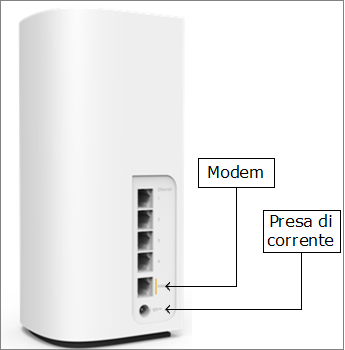
4. Se si aggiungono nodi secondari, posizionali vicino al router principale, a non più di 3 metri di distanza, preferibilmente nella stessa stanza, e accendili. Attendere che tutti i nodi abbiano una spia blu fissa, a indicare che sono pronti per la configurazione.
Non collegare alcun dispositivo Ethernet a nessuna delle porte dei nodi secondari durante la configurazione.
Se uno dei nodi ha una spia rossa, resettarlo tenendo premuto il pulsante di reset per circa 15 secondi, quindi attendere che la spia diventi blu fissa.

Blu fisso - pronto per l'installazione
5. Una volta che tutti i nodi hanno una spia blu fissa, premere il pulsante Reset (Ripristino)cinque volte entro 5 secondi (NON TENERE PREMUTO). Si trova nella parte inferiore del router Linksys principale collegato al modem. La spia del router principale inizierà a lampeggiare in bianco.
Assicuratevi di non tenere premuto il pulsante di reset per non innescare il processo di reset di fabbrica e dovrete attendere che il router si resetti, si riavvii e torni ad avere una spia blu fissa.
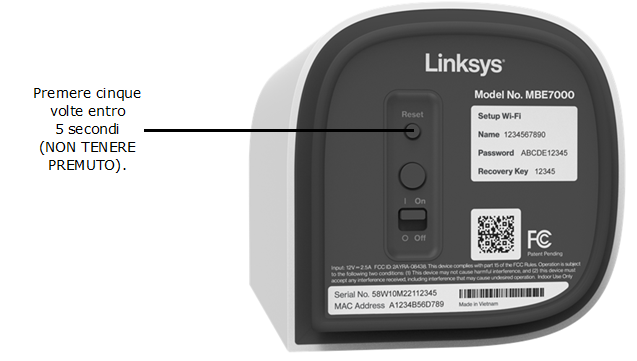

Configurazione in corso - router principale
6. Quando viene rilevato un nodo secondario, anche la spia lampeggia in bianco. Attendere che i nodi abbiano una spia bianca fissa.
 |
 |
| È stato rilevato un nodo secondario | Il nodo secondario si è unito alla rete |
7. Quando tutti i nodi avranno una luce bianca fissa, connetti un dispositivo mobile o un computer alla rete WiFi del router principale.
Le credenziali WiFi predefinite si trovano nella parte inferiore del router principale. La password Wi-Fi distingue tra maiuscole e minuscole.

La rete è ora pronta per l'uso. Per personalizzare le impostazioni della rete, procedi con il passaggio successivo.
8. Aprire un browser desktop e inserire “www.myrouter.info” o “myrouter.info” nella barra degli indirizzi e premere [INVIO]. È anche possibile utilizzare l'indirizzo IP predefinito del router, che è “https://192.168.1.1”.
Se si riceve un messaggio di avviso dal browser, seguire le seguenti istruzioni per bypassare il messaggio del browser.
9. Inserisci la password predefinita del router, che è la stessa della password Wi-Fi predefinita riportata nella parte inferiore del router principale.

Se viene visualizzata la seguente pagina di accesso, è possibile che il router disponga di una versione precedente del firmware; in tal caso, passare al passo 15 per effettuare l'accesso.

10. Personalizzare il nome e la password WiFi e fare clic su Next (Avanti).

11. Attivare la Guest network (rete ospiti) se necessario e fare clic su Next (Avanti). È possibile modificare questa impostazione in qualsiasi momento tramite l'interfaccia web.

12. Abilitare la Night Mode (modalità notturna), se necessario. È possibile modificare questa impostazione in qualsiasi momento tramite l'interfaccia web. Fare clic su Next (Avanti).

13. Collegate il vostro dispositivo alla nuova rete Wi-Fi non appena la vedete nell'elenco delle reti Wi-Fi.
14. Fare clic su Finish (Fine).

15. La configurazione è completa. Per personalizzare ulteriormente la configurazione del router, seguite le seguenti istruzioni per accedere al pannello di controllo del router.

Ulteriori informazioni:

