


Linksys メッシュシステムを再起動する方法

Linksys メッシュシステムの再起動は、すべての設定が保持されるため、初期化(工場出荷時リセット)と比べて影響が少なく行えます。本記事では、ネットワークを再起動するための手順をステップごとにご案内します。
ノードを工場出荷時の設定にリセットする必要がある場合は、 こちらの手順に従ってください。
Linksys アプリから再起動する方法
1. Linksys アプリにログインし、ダッシュボードを開きます。
2. 画面左上にあるメニューアイコンをタップします。
3. [ネットワーク管理]をタップします。
| iOS | Android™ |
 |
 |
4. [ネットワーク管理]ページの最下部までスクロールし、更新アイコンをタップした後、[再起動]をタップします。再起動中は一時的にデバイスがネットワークから切断されますが、ノードの準備が完了し、デバイスがネットワークを検出次第、自動的に再接続されます。

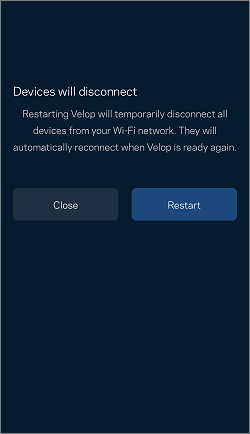
これで Linksys メッシュシステムの再起動は完了です。
1. デスクトップパソコンを Linksys Wi‑Fi に接続します。
2. ブラウザーを起動し、アドレスバーに 「myrouter.local」 または 「https://192.168.1.1」 と入力して [Enter]キーを押します。
3. ブラウザーにエラーメッセージが表示された場合は、 こちらの手順に従って 問題を解決してください。
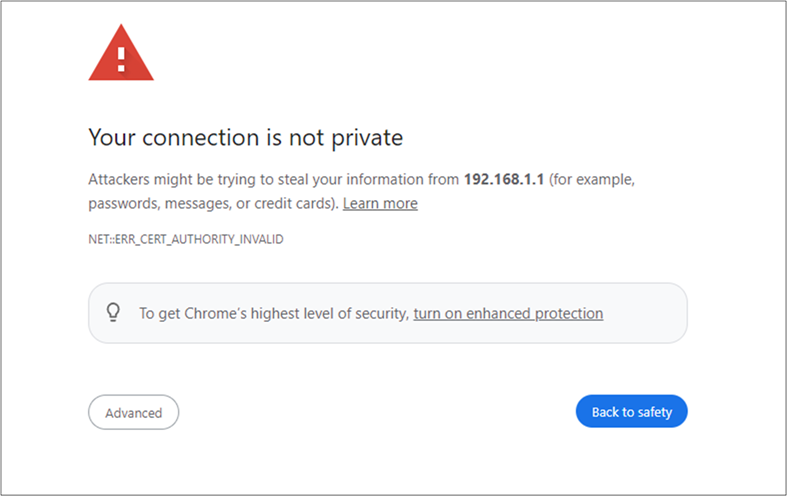
4. ルーターのパスワードを入力してください。初期設定のパスワードは 「admin」 です。パスワードをお忘れの場合は、[パスワードをリセット]のリンクをクリックして復旧してください。
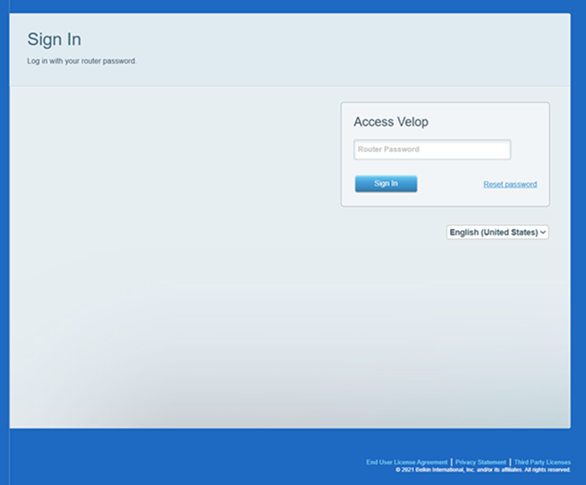
5. ダッシュボード画面にリダイレクトされます。
6. [ルーター設定]の下にある [トラブルシューティング] をクリックします。
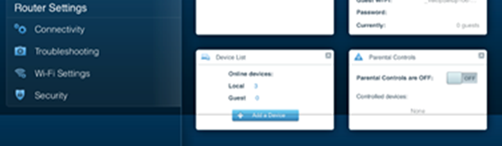
7. [診断]タブを開き、[再起動]のリンクをクリックします。
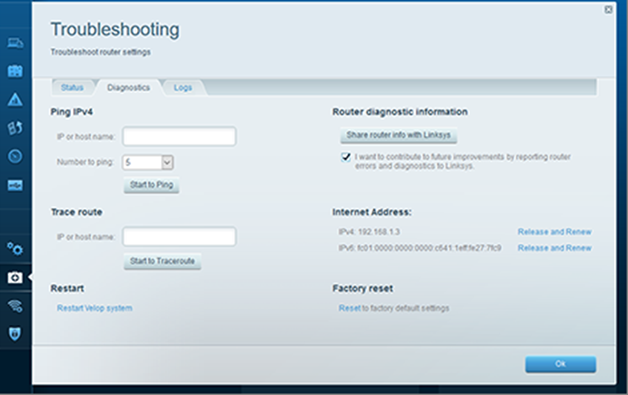
8. [再起動]をクリックします。
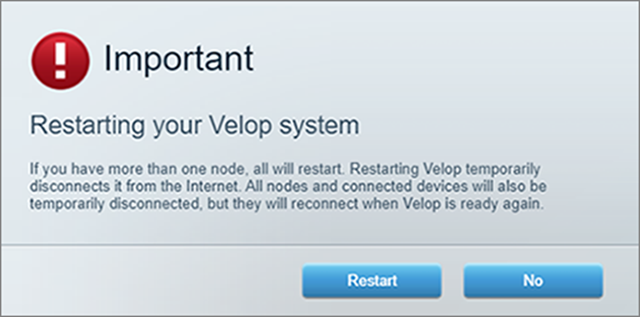
再起動中は一時的にデバイスがネットワークから切断されますが、ノードの準備が完了し、デバイスがネットワークを検出次第、自動的に再接続されます。
これで Linksys メッシュシステムの再起動は完了です。
さらに詳しく:
既存の Linksys Velop インテリジェント メッシュ Wi‑Fi システムに子ノードを追加する方法

