


Poortdoorsturing instellen op de Linksys Smart WiFi-router via de lokale toegangsinterface

Linksys-routers hebben een ingebouwde firewall om te voorkomen dat kwaadaardige programma's of hackers toegang krijgen tot uw computerbestanden of tot uw netwerk. Aangezien deze firewall is ingesteld om de meeste programma's of toepassingen te voorkomen, moet u de instellingen van uw router handmatig configureren om de programma's of toepassingen die u wilt gebruiken toe te staan.
Port Forwarding (Poortdoorsturing) heeft als doel de gegevens voor internettoepassingen via de firewall van de router of gateway te laten passeren. Het staat u staat om regels op uw router toe te passen om u te laten weten dat een bepaalde poort open staat om specifieke aanvraagde gegevens te ontvangen. In dit artikel wordt uitgelegd hoe u poorten kunt doorsturen.
Port Forwarding (Poortdoorsturing) heeft als doel de gegevens voor internettoepassingen via de firewall van de router of gateway te laten passeren. Het staat u staat om regels op uw router toe te passen om u te laten weten dat een bepaalde poort open staat om specifieke aanvraagde gegevens te ontvangen. In dit artikel wordt uitgelegd hoe u poorten kunt doorsturen.
U kunt ook meer leren over het instellen van Enkelvoudige poortdoorsturing via uw Linksys-cloudaccount.
Als u wordt gevraagd de webinterface bij te werken, ga dan verder met de update. U wordt ook gevraagd een Linksys-cloudaccount aan te maken. Sla dit NIET over en maak er een aan. Door uw router bij te werken, voorkomt u beperkingen bij het wijzigen van instellingen, die optreden wanneer uw apparaat niet is bijgewerkt.
Wat te doen voordat u begint
- Raadpleeg de documentatie van uw apparaat of online support pagina om er achter te komen welke poorten u voor uw apparaat, als ze verschillen, nodig heeft om door te sturen, afhankelijk van de toepassing die wordt gebruikt.
- Noteer het IP-adres van uw apparaat en de computer waar u de poorten naar door moet sturen.
Er zijn twee soorten poortdoorsturing:
Enkelvoudige poortdoorsturing
Met dit type kunt u openbare services één voor één op uw netwerk instellen, zoals webservers, FTP-servers, e-mailservers of andere gespecialiseerde internettoepassingen. Voordat u Enkelvoudige poortdoorsturing gebruikt, moet u statische IP-adressen toewijzen aan de betreffende computers.
Gespecialiseerde internettoepassingen zijn toepassingen die internettoegang gebruiken voor functies zoals videoconferenties of online gamen. Sommige internettoepassingen vereisen mogelijk geen doorsturen van gegevens.
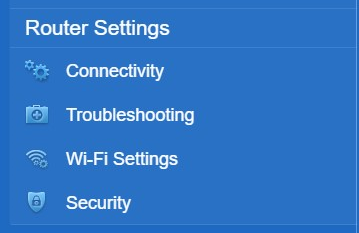
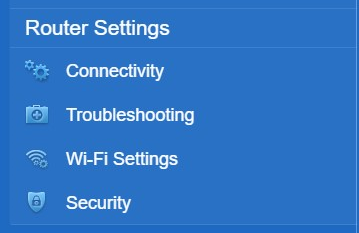
2. In de Router Settings (Router instellingen) klik op Security (Beveiliging).
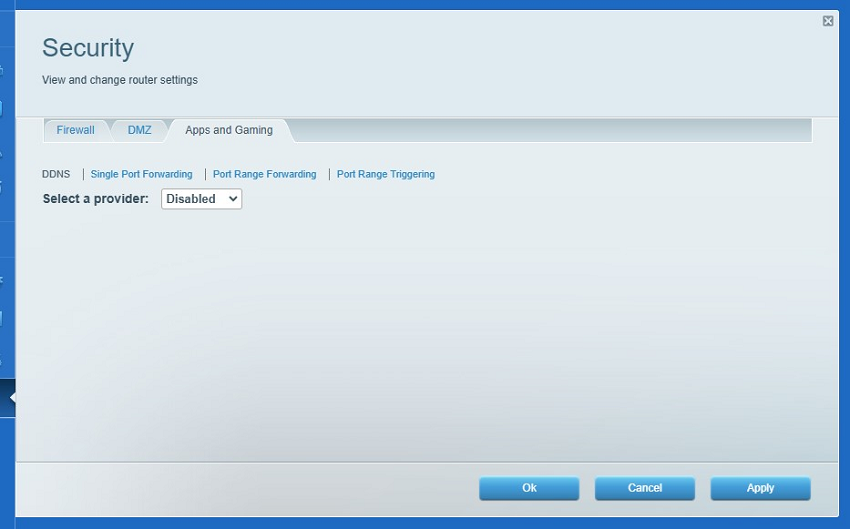
3. Klik op Apps and Gaming (Apps en games).
4. Klik op Single Port Forwarding > Add a New Single Port Forwarding (Enkelvoudige poortdoorsturing > Een nieuwe poortdoorsturing toevoegen).
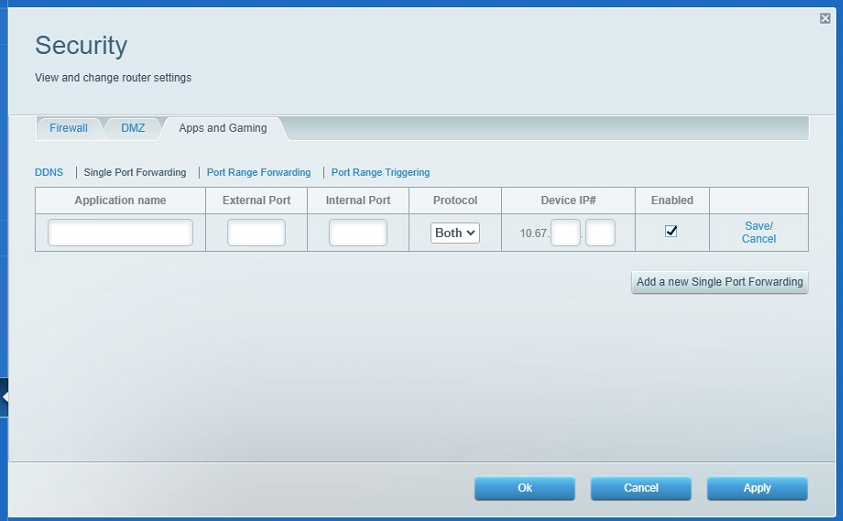
5. Voer de details in van het apparaat of de toepassing waarvoor u de poort wilt doorsturen. Voer de Application name (Naam van de toepassing), External Port (Externe poort), Internal Port (Interne poort) en Device IP# (IP-nummer van het apparaat) in en selecteer het protocol dat van toepassing is. Zorg ook dat het selectievakje Enabled (Ingeschakeld) geselecteerd is.
In dit voorbeeld worden FTP en poort 21 gebruikt met het IP-adres van het apparaat: 10.61.1.27.
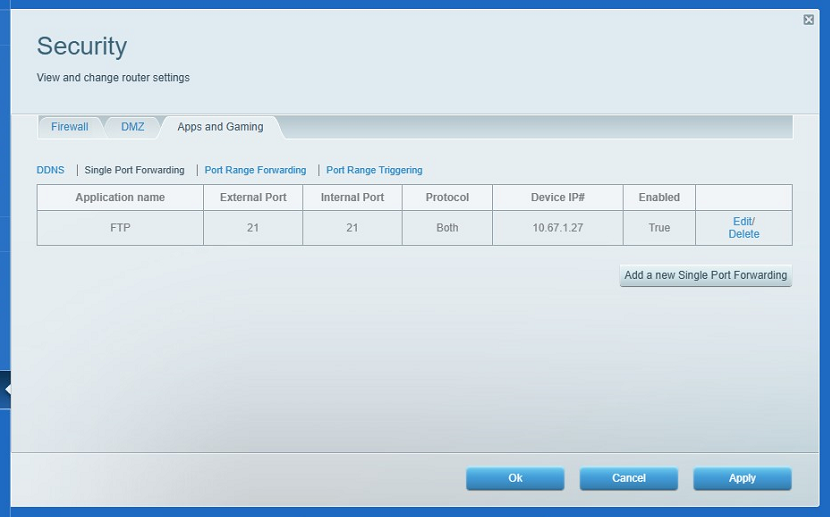
6. Klik op Save (Opslaan).
7. Klik op Apply (Toepassen). Sluit het venster door op de knop Ok te klikken.

Bereik poortdoorsturing
Met dit type kunt u openbare diensten in een groep inrichten, bijvoorbeeld een reeks poorten van 20 tot 25. Voor bepaalde toepassingen moeten mogelijk specifieke poorten worden geopend, zodat ze correct kunnen werken. Voorbeelden van deze toepassingen zijn servers en enkele online games. Wanneer een aanvraag voor een bepaalde poort via internet binnenkomt, routeert de router de gegevens naar de computer die u opgeeft.
Vanwege veiligheidsoverwegingen wilt u mogelijk poortdoorsturing beperken tot alleen die poorten die u gebruikt.
Met dit type kunt u openbare diensten in een groep inrichten, bijvoorbeeld een reeks poorten van 20 tot 25. Voor bepaalde toepassingen moeten mogelijk specifieke poorten worden geopend, zodat ze correct kunnen werken. Voorbeelden van deze toepassingen zijn servers en enkele online games. Wanneer een aanvraag voor een bepaalde poort via internet binnenkomt, routeert de router de gegevens naar de computer die u opgeeft.
Vanwege veiligheidsoverwegingen wilt u mogelijk poortdoorsturing beperken tot alleen die poorten die u gebruikt.
1. Log in op de webinterface van de router.
2. In de Router Settings (Router instellingen) klik op Security (Beveiliging).
2. In de Router Settings (Router instellingen) klik op Security (Beveiliging).
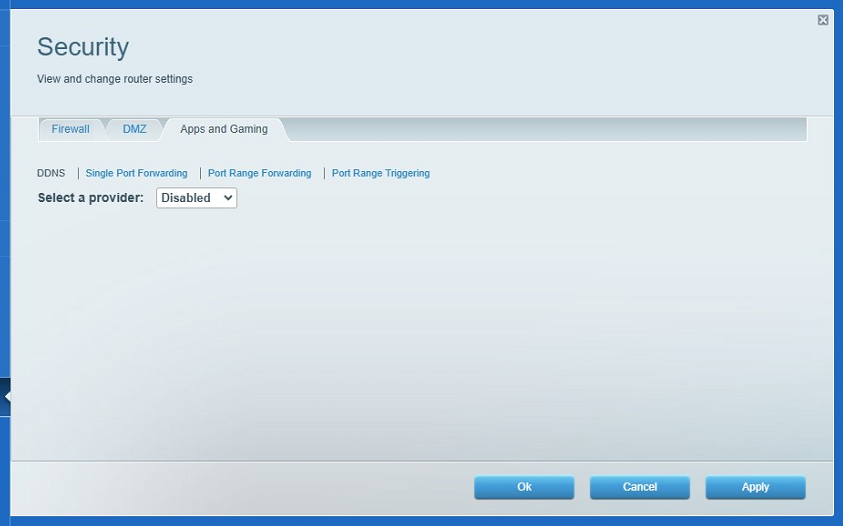
3. Klik op Apps and Gaming (Apps en games).
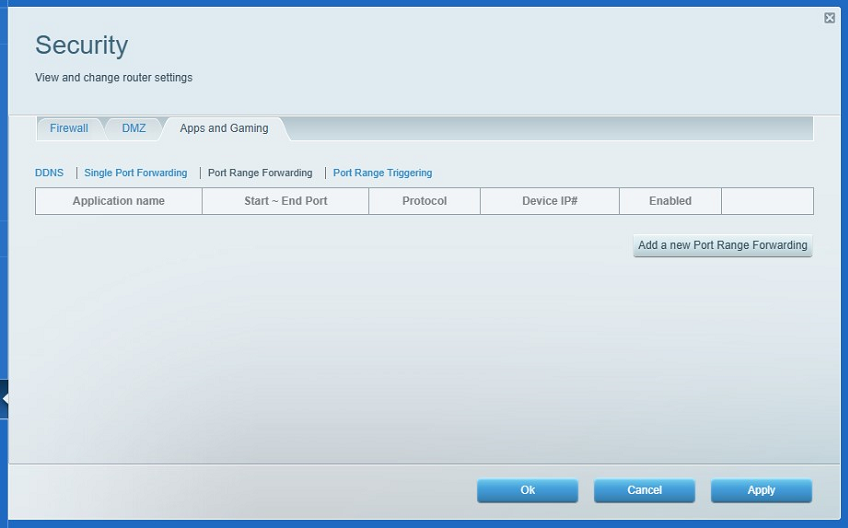
4. Klik op Port Range Forwarding > Add a new Port Range Forwarding (Bereik poortdoorsturing > Een nieuwe bereik poortdoorsturing toevoegen).
5. Voer de details in van het apparaat of de toepassing waarvoor u de poort wilt doorsturen. Voer de Application name (Naam van de toepassing), External Port (Externe poort), Internal Port (Interne poort) en Device IP# (IP-nummer van het apparaat) in en selecteer het protocol dat van toepassing is. Zorg ook dat het selectievakje Enabled (Ingeschakeld) geselecteerd is.
In een van de onderstaande voorbeelden is de startpoort 80, de eindpoort 85, terwijl het gebruikte apparaat-IP-adres 10.67.1.129 is.
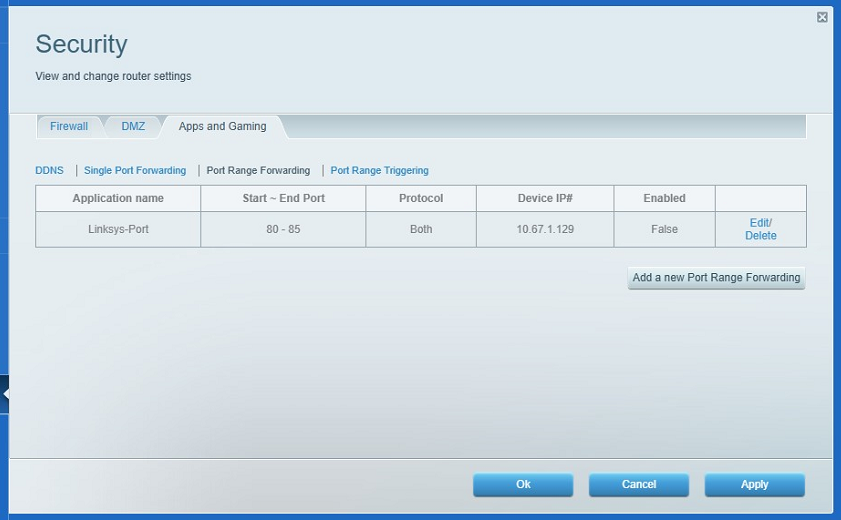
6. Klik op Save (Opslaan) en vervolgens op Apply (Toepassen). Om het venster te sluiten klik op de Ok knop.


