


Linksys アプリによるゲスト アクセス機能の構成

Linksys Smart WiFiルーターのゲストアクセス機能を使用すると、ゲストはインターネット接続を利用できますが、メインネットワークに接続されているファイルや他のデバイスにはアクセスできません。これにより、友人がさまざまなウェブサイトを訪れることはできますが、家庭用コンピュータのプリンターや共有ファイルにはアクセスできません。
この記事では、Linksysアプリを使用してゲストアクセス機能を構成する方法を説明します。
手順や画像は、モバイルデバイスのオペレーティングシステム、Linksysアプリのバージョン、またはルーターのモデルによって異なる場合があります。
1. モバイルデバイスをルーターのWiFiに接続し、Linksysアプリを開きます。
2. iOSの場合はManage Your Wi-Fiをタップします。Android™の場合はLog inをタップします。
| iOS | Android |
 |
 |
3. Linksysクラウドアカウントを使用してログインするよう求められます。必要な資格情報を入力し、Log inをタップします。
iOSではRouter Passwordを使用してログインすることもできます。AndroidではUse Router Passwordを使用してログインすることもできます。
| iOS | Android |
 |
 |
4. ダッシュボードで、左上隅のメニュー  アイコンをタップします。
5. iOSの場合はGuest Network、Androidの場合はGuest Accessをタップします。
| iOS | Android |
 |
 |
6. スイッチを切り替えてGuest Access機能を無効または有効にします。ゲストWi-Fiの名前とパスワードを設定します。
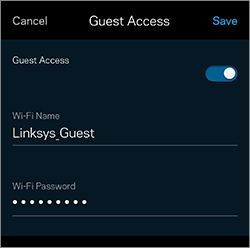
7. Saveをタップして変更を適用します。
ゲストアクセスが構成され、接続の準備が整いました。他のWiFiデバイスをゲストネットワークに接続する方法については、以下のリンクをクリックしてください:

