


Si desea conectar el dispositivo de un invitado de forma temporal, puede utilizar el Acceso para invitados. Esta función proporciona a sus invitados acceso a Internet, pero no a dispositivos compartidos, como impresoras y unidades compartidas.
Descripción general de la herramienta Lista de dispositivos

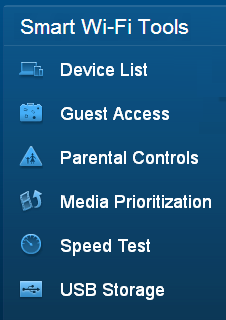
La herramienta Device List (Lista de Dispositivos) le permite gestionar y supervisar la conectividad de sus dispositivos a la red. La Lista de dispositivos se muestra como la herramienta Network Map (Mapa de red) en los últimos routers Linksys Smart WiFi.
El Almacenamiento Externo aparece como USB Storage (Almacenamiento USB) en las versiones más antiguas de los Routers Linksys Smart Wi-Fi.
El Almacenamiento Externo aparece como USB Storage (Almacenamiento USB) en las versiones más antiguas de los Routers Linksys Smart Wi-Fi.
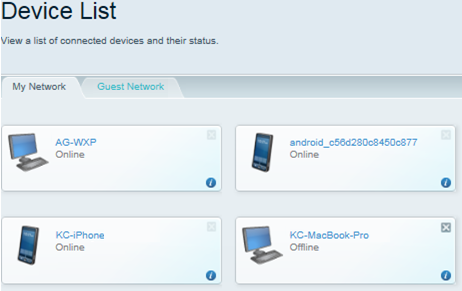
En la página de Lista de Dispositivos, usted podrá ver los dispositivos que están conectados al router, ya sea que estén en línea o desconectados. Online (En línea) significa que el dispositivo está encendido y está accediendo actualmente a la red. Offline (Sin conexión) significa que el dispositivo está apagado y no está conectado al router.
Los dispositivos que estaban conectados anteriormente al router todavía aparecerán en la Lista de dispositivos, aunque se hayan apagado. Si usted desea actualizar el estado de sus dispositivos, deberá borrar el historial de navegación.
Hay dos pestañas en la sección Lista de dispositivos de su cuenta en la nube de Linksys: My Network (Mi red) y Guest Network (Red para Invitados). Para ver la lista de dispositivos conectados, haga clic en la pestaña de su red preferida. Haciendo clic en el nombre de un dispositivo, se muestran datos como su nombre, el fabricante, el modelo, las direcciones IP y MAC. Obtenga más información sobre cómo cambiar el nombre o el ícono de un dispositivo.
Hay dos pestañas en la sección Lista de dispositivos de su cuenta en la nube de Linksys: My Network (Mi red) y Guest Network (Red para Invitados). Para ver la lista de dispositivos conectados, haga clic en la pestaña de su red preferida. Haciendo clic en el nombre de un dispositivo, se muestran datos como su nombre, el fabricante, el modelo, las direcciones IP y MAC. Obtenga más información sobre cómo cambiar el nombre o el ícono de un dispositivo.
No se requiere detectar los switch y otros dispositivos pasivos en la página Lista de Dispositivos.
Agregar más dispositivos a su red
Para conectar más dispositivos al router, haga clic en el botón Add a Device (Agregar un dispositivo) y, a continuación, seleccione el tipo de dispositivo que agregar:
- Computer (Computadora) – una computadora de sobremesa o computadora portátil que desea conectar de forma inalámbrica.
- WPS – Dispositivo que utiliza Wi-Fi Protected Setup™ (WPS) para conectar de forma inalámbrica. Si el dispositivo lleva el logotipo WPS, admite las conexiones WPS.
- Other (Otro) – Un dispositivo inalámbrico como una cámara, un smartphone, una consola de juegos, una impresora inalámbrica o cualquier otro dispositivo que se pueda conectar de forma inalámbrica a un router.
- USB printer (Impresora USB) – elija esta opción si desea conectar una impresora a su router mediante un cable USB.
Aprenda cómo mostrar y eliminar las herramientas en la interfaz web del router
Habilitando su Red para Invitados

