


Overzicht van de Connectiviteit hulpprogramma in de webinterface
Met het Connectivity (Connectiviteit)-hulpmiddel in de Linksys Smart WiFi-webinterface kunt u de belangrijkste instellingen van uw router beheren. Dit artikel biedt een algemeen overzicht van de connectiviteitshulpmiddelen en een korte beschrijving van elk tabblad. Raadpleeg de gelinkte artikelen in elke sectie voor stapsgewijze configuratie-instructies.
Gebruik deze tool als u het volgende wilt doen:
- De naam en het wachtwoord van uw WiFi-netwerk wijzigen
- Het beheerderswachtwoord van de router bijwerken
- Het type internetverbinding instellen
- Geavanceerde DHCP- of VLAN-instellingen configureren
Toegang tot hulpmiddel Connectiviteit
1. Open een webbrowser.
2. Voer in de adresbalk het IP-adres van uw router of „myrouter.local“ in en druk vervolgens op [Enter].


Het standaard IP-adres van de router is 192.168.1.1. Als u dit heeft gewijzigd, voer dan het nieuwe IP-adres in.
3. Voer het wachtwoord van uw router in en klik op Sign In (Aanmelden).
Als u uw wachtwoord bent vergeten, klik dan op Reset password (Wachtwoord opnieuw instellen) en volg deze stappen.
Als u uw wachtwoord bent vergeten, klik dan op Reset password (Wachtwoord opnieuw instellen) en volg deze stappen.
4. Klik in het menu Router Settings (Routerinstellingen) op Connectivity (Connectiviteit).
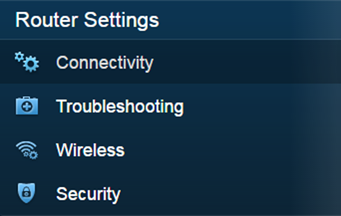
5. U kunt nu de functie Connectivity (Connectiviteit) naar uw voorkeur configureren .
De Connectivity (Connectiviteit) functie beschikt over zes tabbladen:
- Basis (Basis)
- Internet Settings (Internetinstellingen)
- Local Network (Lokaal netwerk)
- Advanced Routing (Geavanceerde routing)
- VLAN
- Administration (Beheer)

In de tab Basic (Basis) kunt u de routerinstellingen bekijken en wijzigen.
1. Wachtwoord van de router
Functie:
In dit gedeelte kunt u het wachtwoord van de router wijzigen. Dit wachtwoord is nodig om toegang te krijgen tot de instellingen van de router en tot functies zoals gasttoegang en ouderlijk toezicht.
Wanneer moet u dit wijzigen:
Wijzig het tijdens de eerste installatie om het standaardwachtwoord uit de fabriek te vervangen, of op elk moment dat u vermoedt dat de beveiliging van uw netwerk is aangetast.
Waar u op moet letten:
Verwar dit niet met uw WiFi-wachtwoord; als u dit kwijtraakt, moet u het opnieuw instellen. Volg deze instructies om het wachtwoord van de router te wijzigen.
2. Firmware-update voor de router
Functie:
Zorg ervoor dat de interne software van uw router automatisch of handmatig wordt bijgewerkt.
Wanneer moet u dit wijzigen:
Laat het vakje Automatic (Automatisch) aangevinkt. Als u de optie ‘Automatisch’ uitschakelt, worden beschikbare updates alleen geïnstalleerd wanneer u op de knop Check for Updates (Controleren op updates) klikt. Gebruik handmatig uploaden alleen als de technische ondersteuning u dat opdraagt.
Waar u op moet letten:
Trek nooit de stekker uit het stopcontact en schakel de router nooit uit terwijl er een update wordt uitgevoerd. Als u dit toch doet, kan het apparaat onherstelbaar beschadigd raken („brick”) en volledig onbruikbaar worden.
3. Tijdzone
Functie:
Synchroniseert de interne klok van uw router met de exacte tijdstandaarden voor uw geografische regio en regelt automatisch de overgang naar en van de zomertijd.
Wanneer moet u dit wijzigen:
Pas dit aan tijdens de eerste configuratie, als u de router fysiek naar een andere regio verplaatst, of als geplande netwerkgebeurtenissen op de verkeerde tijdstippen worden geactiveerd.
Waar u op moet letten:
Een onjuiste tijdzone verstoort tijdgevoelige automatiseringsfuncties, waardoor internetblokkades via ouderlijk toezicht, toegangsperiodes voor het gastnetwerk en geplande automatische firmware-updates uren te vroeg of te laat worden uitgevoerd.
4. Poortlampjes
Functie:
Hiermee kunt u de poortlampjes van de router in- of uitschakelen.
Wanneer moet u dit wijzigen:
Schakel ze UIT als de knipperende lampjes een visuele afleiding vormen in een slaapkamer, thuisbioscoop of werkruimte. Laat ze AAN staan als u graag snel visueel wilt controleren of uw fysieke aansluitingen goed werken.
Waar u op moet letten:
Als u deze lampjes UITzet, wordt het opsporen van storingen moeilijker; u kunt dan niet in één oogopslag zien of een netwerkkabel loszit, losgeraakt is of defect is, zonder opnieuw in te loggen op dit beheerdersdashboard.
Hiermee kunt u de router zo instellen dat deze met uw internetverbinding werkt. Uw router wordt geleverd met de meest gangbare instellingen en een aantal instellingen wordt tijdens de installatie al geconfigureerd.
Het is mogelijk dat u deze instellingen nooit hoeft te wijzigen.
BELANGRIJK: Als u deze instellingen toch moet wijzigen, neem dan contact op met uw internetprovider (ISP) voor hulp.
Er zijn instellingen beschikbaar voor IPv4 en IPv6.
1. Internetinstellingen IPv4
Type internetverbinding
Selecteer het type internetverbinding dat uw ISP biedt in het vervolgkeuzemenu.
Korte beslissingshulp:
- Gebruik Automatic Configuration - DHCP (Automatische configuratie - DHCP) voor de meeste thuisgebruikers.
- Gebruik alleen een Static IP (Vast IP-adres) als uw internetprovider uw vaste, permanente IP-gegevens heeft verstrekt.
- Gebruik PPPoE als uw internetprovider u een specifieke gebruikersnaam en wachtwoord voor uw account heeft verstrekt.
De verschillende verbindingstypen zijn als volgt:
- Automatic Configuration - DHCP (Automatische configuratie - DHCP):
- Functie:
- Vraagt automatisch tijdelijke, dynamische IP-adresgegevens op bij uw internetprovider en ontvangt deze.
- Wanneer moet u dit wijzigen:
- Kies deze standaardoptie tijdens de eerste installatie als uw internetprovider geen speciale inloggegevens of vaste IP-adressen vereist.
- Waar u op moet letten:
- Uw openbare IP-adres zal af en toe automatisch wisselen, wat normaal is bij standaard internetpakketten voor thuisgebruik.
- Static IP (Vast IP-adres): Volg deze instructies om te leren hoe u uw router met een statisch IP-adres kunt configureren.
- Functie:
- Wijs handmatig een vast, onveranderlijk IP-adres en routeringsgegevens toe aan uw internetverbinding.
- Wanneer moet u dit wijzigen:
- Gebruik deze optie alleen als u betaalt voor een speciale zakelijke aansluiting of als uw internetprovider uitdrukkelijk voorschrijft dat u het IP-adres handmatig moet invoeren.
- Waar u op moet letten:
- Typefouten in uw subnetmasker, standaardgateway of DNS-vermeldingen zorgen ervoor dat uw netwerk helemaal geen toegang meer heeft tot het internet.
- PPPoE:
- Functie:
- Hiermee wordt een beveiligde verbinding met uw internetprovider tot stand gebracht via een accountverificatiesysteem met een specifieke gebruikersnaam en wachtwoord.
- Wanneer moet u dit wijzigen:
- Kies deze optie als u gebruikmaakt van DSL-internet (Digital Subscriber Line) of een internetprovider die een aanmelding vereist om uw maandelijkse abonnement te verifiëren.
- Waar u op moet letten:
- Als u de inloggegevens van uw internetprovider vergeet of verkeerd invoert, zal de verbinding onmiddellijk worden verbroken; neem contact op met uw internetprovider als u uw inloggegevens kwijt bent.
- PPTP:
- Functie:
- Leidt uw internetverbinding via een geïntegreerde PPTP-tunnel (Point-to-Point Tunneling Protocol) om de gegevensoverdracht te beveiligen.
- Wanneer moet u dit wijzigen:
- Selecteer deze optie als uw specifieke serviceprovider PPTP-inkapseling gebruikt om uw hoofdverbinding met het wide-area-netwerk tot stand te brengen en te beheren.
- Waar u op moet letten:
- PPTP is een ouder, minder veilig beveiligingsprotocol; gebruik het niet, tenzij uw internetprovider u hier uitdrukkelijk toe opdraagt.
- L2TP:
- Functie:
- Combineert Layer 2-forwarding en PPTP-functies om de gegevens van je primaire internetverbinding veilig via een tunnel te leiden.
- Wanneer moet u dit wijzigen:
- Gebruik deze optie als uw regionale internetprovider gebruikmaakt van een Layer 2 Tunneling Protocol-infrastructuur voor de toegang tot accounts.
- Waar u op moet letten:
- Deze modus zorgt voor extra versleutelingsoverhead, waardoor uw maximale ruwe internetsnelheden iets lager kunnen uitvallen in vergelijking met standaard DHCP.
- Bridge Mode (Brugmodus):
- Functie:
- Hiermee worden de interne routerfuncties, de firewall en de functies voor ouderlijk toezicht van de router uitgeschakeld, waardoor deze verandert in een eenvoudig accesspoint.
- Wanneer moet u dit wijzigen:
- Kies deze optie als u deze router rechtstreeks aansluit op een bestaande modem-routercombinatie die door uw internetprovider is geleverd.
- Waar u op moet letten:
- Als u deze optie inschakelt, wordt de primaire beveiligingslaag van uw netwerk uitgeschakeld; uw secundaire apparaten zijn nu volledig afhankelijk van uw hoofdgateway voor de toewijzing van IP-adressen.
OPMERKING: Sommige Linksys Smart WiFi-routers ondersteunen Wireless Repeater- en Wireless Bridge-modi.
Optionele instellingen
Dit zijn optionele instellingen die u op uw router kunt configureren.
- Domain Name (Domeinnaam): Hier wordt de domeinnaam van de router weergegeven. Sommige internetproviders, meestal kabelproviders, hebben deze nodig ter identificatie. Mogelijk moet u bij uw internetprovider navragen of uw breedbandinternetverbinding is geconfigureerd met een domeinnaam.
- MTU – Maximum Transmission Unit (MTU): Hiermee wordt de maximale pakketgrootte bepaald die is toegestaan voor internetverkeer. Selecteer Manual (Handmatig) als u de maximale pakketgrootte handmatig wilt invoeren. Laat de router de beste MTU voor uw internetverbinding kiezen door de standaardinstelling Auto (Automatisch) te behouden.
- MAC Address Clone (MAC-adres klonen): Biedt de mogelijkheid om hetzelfde MAC-adres voor uw computer of router te gebruiken en geen nieuw adres van uw internetprovider aan te vragen.
IPv6 is de „volgende generatie” van het Internet Protocol (IP)-standaard. Het vervangt IPv4, het internetprotocol dat momenteel wereldwijd het meest wordt gebruikt. IPv6 ondersteunt een veel grotere adresruimte en maakt nieuwe soorten toepassingen voor communicatie en samenwerking mogelijk.
BELANGRIJK: Laat deze instelling op IPv6 Automatic (Automatisch) staan, tenzij uw internetprovider u specifieke, aangepaste tunnelconfiguraties heeft verstrekt.
Type internetverbinding
Selecteer het internetverbindtijpe van uw ISP-aanbieder uit het vervolgkeuzemenu.
De beschikbare types zijn:
- IPv6 Automatic (IPv6-Automatisch): Selecteer deze optie om native IPv6 te gebruiken.
- DUID: De identificatie van de apparaatgebruiker die wordt toegewezen door de router.
- 6rd Tunnel (6de-tunnel): Selecteer deze optie om de 6rd-tunnel te gebruiken.
- Prefix: – Het prefixadres dat wordt gebruikt voor de tunnel die u heeft ontvangen van uw internetprovider.
- Prefix length (Lengte prefix): De lengte van het prefix dat wordt gebruikt voor de tunnel.
- Border relay (Rand-relay): Het adres van de rand-relay dat wordt gebruikt voor de tunnel.
- IPv4 mask length (Lengte IPv4-masker): De lengte van het IPv4-adresmasker dat wordt gebruikt voor de tunnel.
Optionele instellingen
Dit zijn optionele instellingen die u op uw router kunt configureren.
- Domain Name (Domeinnaam): Hier wordt de domeinnaam van de router weergegeven. Voor sommige internetproviders, meestal kabelinternetproviders, is deze vereist ter identificatie. U dient wellicht bij uw internetprovider na te vragen of uw breedbandinternetdienst is geconfigureerd met een domeinnaam.
- Maximum Transmission Unit (MTU): geeft de maximale pakketgrootte aan die via internet kan worden verzonden. Selecteer Manual (Handmatig) als u de grootst mogelijke pakketgrootte handmatig wilt invoeren. Om de router de beste MTU voor uw internetverbinding te laten kiezen, laat u de standaardinstelling op Auto staan.
- MAC Address Clone (MAC-adres klonen): Biedt de optie om hetzelfde MAC-adres te gebruiken voor uw computer of router en geen nieuw adres te krijgen van uw ISP.
Met de instellingen voor Local Network (Lokaal netwerk) kunt u de router configureren voor gebruik van uw internetverbinding.
1. Routergegevens
Host name (Hostnaam): Dit is de naam van de router.
IP Address (IP-adres): Dit is het IP-adres van de router.
SNELLE TIP: Het is mogelijk dat u dit adres kunt wijzigen, maar dan moet u de apparaten die momenteel met uw router zijn verbonden opnieuw verbinden. Volg deze instructies om te leren hoe u het IP-adres van de router via de webinterface kunt wijzigen.
Subnet Mask (Subnetmasker): Dit is het subnetmasker van de router. Dit wordt gebruikt om een netwerk op te splitsen in subnetwerken, zodat informatie correct naar uw computers en apparaten kan worden geleid. Uw ISP moet u de juiste instelling voor het subnetmasker verstrekken die u hier moet opgeven.
2. DHCP-server
Dynamic Host Configuration Protocol (DHCP) is standaard ingeschakeld op uw router. DHCP wijst IP-adressen toe aan computers en apparaten op uw netwerk indien nodig.
- Start IP address (Begin IP-adres): Dit is het eerste IP-adres dat wordt toegewezen aan het eerste apparaat dat verbinding maakt met het netwerk.
- Maximum number of users (Maximum aantal gebruikers): Dit is het totaal aantal apparaten dat verbinding met uw router kan maken. Deze waarde kan niet groter zijn dan 253 en de standaardwaarde is 50.
- IP address range (IP-adresbereik): De beschikbare IP-adressen die kunnen worden gebruikt op het netwerk.
- Client lease time (Leasetijd van cliënt): geeft aan hoe lang (in minuten) een netwerkgebruiker met de router verbonden kan zijn met het huidige IP-adres. Wanneer deze periode is verlopen, krijgt de gebruiker automatisch een nieuw IP-adres toegewezen, of wordt de lease vernieuwd.
- Static DNS 1 - 3 (Statische DNS 1-3):Domain Name System (DNS) is de manier waarop namen van domeinen of websites op internet worden omgezet in internetadressen of URL's die u kunt openen. Van uw internetprovider ontvangt u het IP-adres van ten minste één DNS-server. U kunt er maximaal drie invoeren.
- WINS: Met Windows Internet Naming Services (WINS) wordt de interactie van elke computer met internet beheerd. Als u een WINS-server gebruikt, voert u hier het IP-adres van die server in. In alle andere gevallen laat u dit veld leeg.
- DHCP Reservations (DHCP-reserveringen): Hier kunt u een uniek, vast IP-adres toewijzen aan een specifiek apparaat in uw netwerk. Dit is handig als u wilt dat uw apparaat telkens hetzelfde IP-adres heeft wanneer het verbinding maakt met het netwerk. Volg deze instructies om te leren hoe u DHCP-reserveringen kunt configureren.
- NAT: Met Network Address Translation (NAT) kan de router pakketten aanpassen, zodat meerdere apparaten één enkel IP-adres kunnen delen. Selecteer deze optie om NAT in te schakelen.
- Dynamic Routing (Dynamische routering): De functie voor dynamische routering kan worden gebruikt om automatisch in te spelen op fysieke wijzigingen in de netwerktopologie. De router maakt gebruik van een dynamisch RIP-protocol. Deze bepaalt de route die de netwerkpakketten volgen op basis van het kleinste aantal hops tussen de bron en de bestemming. Het RIP-protocol verzendt regelmatig routeringsinformatie naar andere routers in het netwerk.
- Static Routing (Statische routing): Gebruik deze optie om een bepaald IP-adres, subnetmasker en gatewayadres toe te wijzen aan een bepaald apparaat. Als u een route wilt toevoegen, klikt u op Add static route (Statische route toevoegen), voert u de apparaatnaam en de voor het apparaat te gebruiken gegevens in en klikt u op Save (Opslaan). Klik op Edit (Bewerken) als u de gegevens voor een apparaat wilt wijzigen.
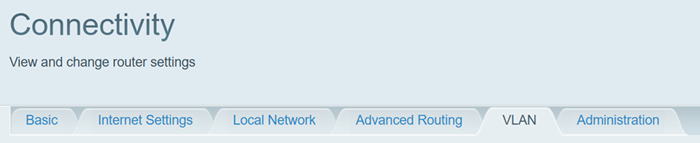
OPMERKING: Alleen de nieuwste Linksys Smart Wi-Fi-routers ondersteunen deze functie.
Om verbinding te maken met het internet, vereisen sommige internetproviders dat er een virtueel LAN (VLAN) op uw router is ingeschakeld. Volg deze instructies om te zien hoe u de VLAN-instellingen kunt configureren.
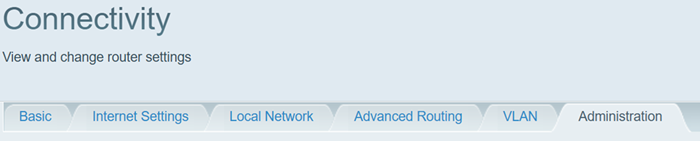
1. Toegang voor lokaal beheer
- HTTP/HTTPS: Gebruik alleen HTTP of selecteer HTTPS om SSL (Secure Sockets Layer) te gebruiken voor een betere beveiliging door middel van codering van verzonden gegevens. Zowel HTTP als HTTPS zijn standaard geselecteerd.
- Access via Wireless (Draadloze toegang): Selecteer deze optie om draadloze toegang tot uw netwerk mogelijk te maken.
2. UPnP
Met Universal Plug and Play (UPnP) kunnen apparaten die met een netwerk zijn verbonden elkaar detecteren en automatisch werkconfiguraties instellen. Voorbeelden van UPnP-apparaten zijn webcams, gameconsoles en VoIP-apparaten. UPnP is standaard ingeschakeld.
Geef aan of gebruikers routerinstellingen kunnen wijzigen of uw lokale internetverbinding kunnen uitschakelen bij gebruik van UPnP.
3. Application Layer Gateway
Selecteer deze optie om Session Initiation Protocol (SIP)-pakketten toe te laten. Dit wordt door sommige VoIP-dienstverleners gebruikt om de firewall van uw router te passeren.
4. Express Forwarding
Het inschakelen van de Express Forwarding-functie kan de prestaties van de router verbeteren, aangezien hiermee protocollen worden omzeild die extra belasting vormen voor de verwerking door de router, zoals controles op pakketniveau, sorteren, filteren en in de wachtrij plaatsen.
5. AllJoyn-meldingen
AllJoyn® is een open, veilige technologie die het mogelijk maakt om AllJoyn-apparaten op het netwerk te ontdekken, aan te sluiten en rechtstreeks met elkaar te communiceren.
Als u de notificaties inschakelt, stuurt uw router notificaties naar AllJoyn-geschikte apparaten op uw netwerk wanneer uw apparaat is aangesloten. Of u de meldingen kunt ontvangen en of de meldingsfunctie beschikbaar is, hangt af van de configuratie en de softwaremogelijkheden van elk apparaat.
Als u de notificaties inschakelt, stuurt uw router notificaties naar AllJoyn-geschikte apparaten op uw netwerk wanneer uw apparaat is aangesloten. Of u de meldingen kunt ontvangen en of de meldingsfunctie beschikbaar is, hangt af van de configuratie en de softwaremogelijkheden van elk apparaat.
OPMERKING: Deze functie is alleen beschikbaar op het model Linksys EA7500.

