


Présentation de l'outil Connectivité dans l'interface Web
L'outil Connectivity (Connectivité) de l'interface Web Linksys Smart WiFi vous permet de gérer les paramètres essentiels de votre routeur. Cet article présente une vue d'ensemble de l'outil Connectivité ainsi qu'une description sommaire de chaque onglet. Pour obtenir des instructions de configuration étape par étape, consultez les articles référencés dans chaque section.
Utilisez cet outil si vous souhaitez:
- Modifier le nom et le mot de passe de votre réseau Wi-Fi
- Mettre à jour le mot de passe administrateur du routeur
- Définir votre type de connexion Internet
- Configurer les paramètres avancés DHCP ou VLAN
1. Lancez un navigateur Web.
2. Dans la barre d'adresse, saisissez l'adresse IP de votre routeur ou « myrouter.local », puis appuyez sur [Entrer].


L'adresse IP par défaut du routeur est 192.168.1.1. Si vous l'avez modifiée, saisissez la nouvelle adresse IP à la place.
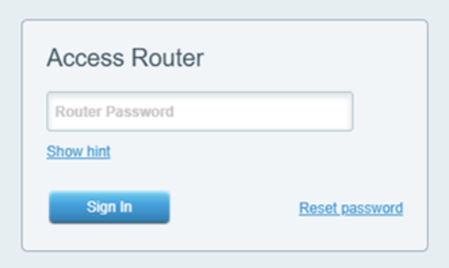
3. Saisissez le mot de passe de votre routeur et cliquez sur Sign In (Se connecter).
Si vous avez oublié votre mot de passe, cliquez sur Reset password (Réinitialiser le mot de passe) et suivez ces étapes.
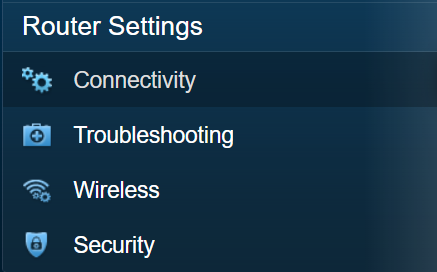
4. Dans le menu Router Settings (Paramètres du routeur), cliquez sur Connectivity (Connectivité).
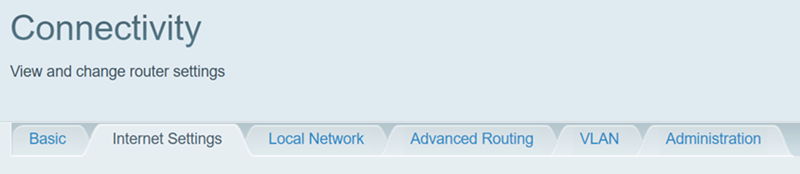
Il y a six onglets qu'on trouve dans l'Outil de Connectivité, à savoir:
- Basic (De base)
- Internet Settings (Paramètres Internet)
- Local Network (Réseau local)
- Advanced Routing (Routage avancé)
- VLAN
- Administration

- Utilisez la Configuration automatique (DHCP) pour la plupart des particuliers.
- N'utilisez une adresse IP statique que si votre FAI vous a fourni une adresse IP fixe et permanente.
- Utilisez le protocole PPPoE si votre FAI vous a fourni un identifiant et un mot de passe spécifiques pour votre compte.
- Configuration automatique - DHCP:
- Fonctionnement:
- Demande et reçoit automatiquement une adresse IP temporaire et dynamique auprès de votre FAI.
- Quand la modifier:
- Sélectionnez cette option standard lors de la configuration initiale si votre FAI n'exige pas d'identifiants de connexion spécifiques ni d'adresses IP fixes.
- Points à surveiller:
- Votre adresse IP publique changera de temps à autre automatiquement, ce qui est normal pour les forfaits Internet grand public standard.
- Fonctionnement:
- IP statique: Suivez ces instructions pour savoir comment configurer votre routeur avec une adresse IP statique.
- Fonctionnement:
- Attribue manuellement une adresse IP permanente et fixe ainsi que des paramètres de routage à votre connexion Internet.
- Quand la modifier:
- N’utilisez cette option que si vous disposez d’une ligne professionnelle dédiée ou si votre FAI exige explicitement la saisie manuelle de l’adresse IP.
- Points à surveiller:
- Une faute de frappe dans votre masque de sous-réseau, votre passerelle par défaut ou vos entrées DNS empêchera complètement votre réseau d’accéder à Internet.
- Fonctionnement:
- PPPoE:
- Fonctionnement:
- Établit une connexion sécurisée avec votre FAI à l’aide d’un système de vérification de compte via un nom d’utilisateur et un mot de passe spécifiques.
- Quand la modifier:
- Sélectionnez cette option si vous utilisez une connexion Internet par ligne d’abonné numérique (DSL) ou si votre FAI exige une connexion pour authentifier votre abonnement mensuel.
- Points à surveiller:
- Si vous oubliez ou vous trompez dans la saisie de vos identifiants FAI, la connexion sera immédiatement interrompue ; contactez votre FAI si vous perdez vos identifiants de connexion.
- Fonctionnement:
- PPTP:
- Fonctionnement:
- Achemine votre connexion Internet via un tunnel intégré utilisant le protocole PPTP (Point-to-Point Tunneling Protocol) afin de sécuriser les transferts de données.
- Quand la modifier:
- Sélectionnez cette option si votre fournisseur d’accès utilise l’encapsulation PPTP pour établir et gérer votre connexion principale au réseau étendu.
- Points à surveiller:
- Le PPTP est un protocole de sécurité ancien et moins sûr ; ne l’utilisez pas, sauf si votre FAI vous le demande expressément.
- Fonctionnement:
- L2TP:
- Fonctionnement:
- Combine les fonctionnalités de transfert de couche 2 et du PPTP pour acheminer en toute sécurité les données de votre connexion Internet principale via un tunnel.
- Quand la modifier:
- Utilisez cette option si votre FAI régional utilise une infrastructure L2TP (Layer 2 Tunneling Protocol) pour gérer l’accès aux comptes.
- Points à surveiller:
- Ce mode ajoute une surcharge liée au chiffrement, ce qui peut légèrement réduire votre débit Internet brut maximal par rapport au DHCP standard.
- Fonctionnement:
- Mode Pont:
- Fonctionnement:
- Désactive les fonctionnalités internes de routage, de pare-feu et de contrôle parental du routeur, le transformant ainsi en un simple point d’accès.
- Quand la modifier:
- Sélectionnez cette option si vous connectez ce routeur directement à un modem-routeur combiné existant fourni par votre FAI.
- Points à surveiller:
- L'activation de cette option désactive la couche de sécurité principale de votre réseau ; vos appareils secondaires dépendront désormais entièrement de votre passerelle principale pour l'attribution des adresses IP.
REMARQUE: Certains routeurs Linksys Smart WiFi prennent en charge les modes Répéteur sans fil et Pont sans fil.
- L'activation de cette option désactive la couche de sécurité principale de votre réseau ; vos appareils secondaires dépendront désormais entièrement de votre passerelle principale pour l'attribution des adresses IP.
- Fonctionnement:
Ce sont les paramètres facultatifs que vous pouvez configurer sur votre routeur.
- Domain Name (Nom du domaine): Cette option affiche le nom du domaine du routeur. Certains ISP, notamment les fournisseurs d'accès par câble, exigent cette option à des fins d'identification. Vous devrez peut-être vérifier auprès de votre ISP si votre service Internet à haut débit a été configuré avec un nom de domaine.
- MTU - Unité de transmission maximale: Spécifie la taille de paquet maximale autorisée pour la transmission Internet. Sélectionnez Manual (Manuel)pour saisir manuellement la taille maximale de paquet à transmettre. Pour laisser le routeur choisir la valeur MTU la mieux adaptée à votre connexion Internet, conservez le paramètre par défaut,Auto (Automatique).
- MAC Address Clone (Adresse MAC dupliquée): Offre la possibilité d'utiliser la même adresse MAC pour votre ordinateur ou votre routeur et de ne pas en obtenir une nouvelle auprès de votre FAI.
Sélectionnez le type de connexion Internet de votre FAI fournit dans le menu déroulant.
- IPv6 Automatic (IPv6 automatique): Sélectionnez cette option pour utiliser un IPv6 Natif.
- DUID: Identification de l'utilisateur du périphérique attribuée par le routeur.
- 6rd Tunnel (Tunnel iPv6): Sélectionnez cette option pour utiliser un Tunnel iPv6.
- Prefix (Préfixe): Adresse du préfixe utilisé pour le tunnel, fourni par votre FAI.
- Prefix length (Longueur du préfixe): Longueur du préfixe utilisé pour le tunnel.
- Border relay (Relais de bordure): Adresse du relais de bordure utilisée pour le tunnel.
- IPv4 mask length (Longueur du masque IPv4): Longueur du masque d'adresse IPv4 utilisé pour le tunnel.
- Domain Name (Nom du domaine): Cette option affiche le nom du domaine du routeur. Certains ISP, notamment les fournisseurs d'accès par câble, exigent cette option à des fins d'identification. Vous devrez peut-être vérifier auprès de votre ISP si votre service Internet à haut débit a été configuré avec un nom de domaine.
- MTU - Unité de transmission maximale: Spécifie la taille de paquet maximale autorisée pour la transmission Internet. Sélectionnez Manual (Manuel) pour saisir manuellement la taille maximale de paquet à transmettre. Pour laisser le routeur choisir la valeur MTU la mieux adaptée à votre connexion Internet, conservez le paramètre par défaut, Auto (Automatique).
- MAC Address Clone (Adresse MAC dupliquée): Offre la possibilité d'utiliser la même adresse MAC pour votre ordinateur ou votre routeur et de ne pas en obtenir une nouvelle auprès de votre FAI.
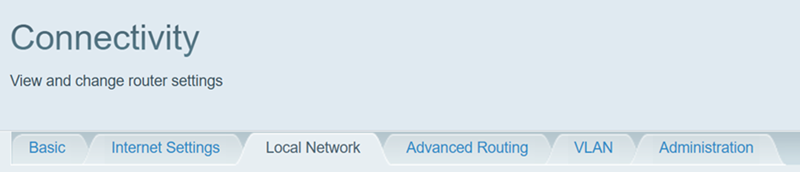
Le protocole Dynamic Host Configuration Protocol (DHCP) est activé par défaut sur votre routeur. Le protocole DHCP attribue des Adresses IP aux ordinateurs et périphériques qui en ont besoin sur votre réseau.
- Start IP address (Adresse IP de début): Il s'agit de l'Adresse IP initiale donnée au premier périphérique qui se connecte au réseau.
- Maximum number of users (Nombre maximal d'utilisateurs): Il s'agit du nombre total de périphériques pouvant être connectés sur votre routeur. Ce nombre ne peut pas être supérieur à 253 et sa valeur par défaut est 50.
- IP address range (Range d'adresses IP): Il s'agit des Adresses IP qui peuvent être utilisées sur votre réseau.
- Client lease time (Durée de connexion du client): Il s'agit de la durée (en minutes) pendant laquelle un utilisateur du réseau est autorisé à se connecter au routeur avec son Adresse IP en cours. Après expiration du temps défini, une nouvelle Adresse IP dynamique sera automatiquement attribuée à l'utilisateur, ou l'allocation de l'Adresse IP actuelle sera renouvelée.
- Static DNS 1 - 3 (DNS statique 1 à 3): Le système DNS (Domain Name System) est le service adopté par Internet pour convertir des noms de domaine ou de site Web en adresses Internet ou URL que vous pouvez accéder. Votre ISP peut fournir au moins une Adresse IP de serveur DNS. Vous pouvez en saisir jusqu'à trois.
- WINS: Le système Windows Internet Name Services (WINS) est chargé de gérer l'interaction entre chaque ordinateur et Internet. Si vous optez pour un serveur WINS, entrez son Adresse IP dans cet espace. Autrement, laissez cet espace vide.
- DHCP Reservations (Réservations DHCP): Cette section vous permet d'attribuer une adresse IP unique et fixe à un appareil spécifique de votre réseau. Cela s'avère utile lorsque vous souhaitez que votre appareil dispose de la même adresse IP à chaque fois qu'il se connecte au réseau. Suivez ces instructions pour savoir comment configurer les réservations DHCP
- NAT: La traduction d'adresses réseau (NAT) permet au routeur de modifier les paquets afin que plusieurs appareils puissent partager une seule adresse IP. Sélectionnez cette option pour activer le NAT.
- Routage dynamique: La fonctionnalité de routage dynamique permet de s'adapter automatiquement aux modifications physiques de la configuration du réseau. Le routeur utilise un protocole RIP dynamique. Il détermine l'itinéraire emprunté par les paquets réseau en fonction du nombre le plus faible de sauts entre la source et la destination. Le protocole RIP diffuse régulièrement des informations de routage aux autres routeurs du réseau.
- Routage statique: Utilisez cette option pour attribuer une adresse IP, un masque de sous-réseau et une adresse de passerelle spécifiques à un périphérique donné. Pour ajouter une route, cliquez sur le bouton Add static route (Ajouter une route statique), puis saisissez le nom du périphérique et les informations à utiliser pour ce périphérique, et cliquez sur Save (Enregistrer). Pour modifier les informations d'un périphérique, cliquez sur Edit (Modifier).
- HTTP/HTTPS - Sélectionnez HTTP seulement, ou HTTPS pour utiliser également SSL (Secure Socket Layer) afin de crypter les données transmises pour améliorer la sécurité. Les protocoles HTTP et HTTPS sont tous les deux sélectionnés par défaut.
- Access via wireless (Accès sans fil) - Cette option autorise l'accès sans fil à votre réseau.
AllJoyn® est une technologie ouverte, sécurisée qui permet aux périphériques AllJoyn-activé sur votre réseau pour découvrir, se connecter et d'interagir directement entre eux.

