


Mit dem Connectivity-Tool (Konnektivitätstool) in der Linksys Smart WiFi-Webschnittstelle können Sie die wichtigen Einstellungen Ihres Routers verwalten. Dieser Artikel bietet einen allgemeinen Überblick über das Konnektivitätstool und grundlegende Beschreibungen der einzelnen Registerkarten. Schritt-für-Schritt-Konfigurationsanleitungen finden Sie in den verlinkten Artikeln in den jeweiligen Abschnitten.
Verwenden Sie dieses Tool, wenn Sie Folgendes tun müssen:
- Ihren WiFi-Namen und Ihr WiFi-Passwort ändern
- Das Administrator-Passwort des Routers aktualisieren
- Ihren Internetverbindungstyp festlegen
- Erweiterte DHCP- oder VLAN-Einstellungen konfigurieren
1. Starten Sie einen Webbrowser.
2. Geben Sie in der Adresszeile die IP-Adresse Ihres Routers oder “myrouter.local” ein und drücken Sie dann [Enter].


Die Standard-IP-Adresse des Routers ist 192.168.1.1. Wenn Sie diese geändert haben, geben Sie stattdessen die neue IP-Adresse ein.
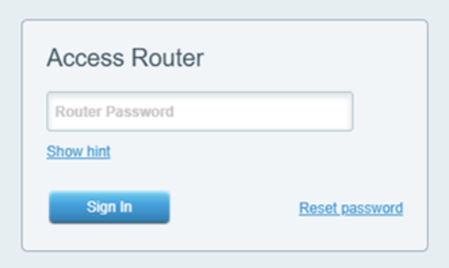
3. Geben Sie Ihr Router-Passwort ein und klicken Sie auf Sign In (Anmelden).
Wenn Sie Ihr Passwort nicht mehr wissen, klicken Sie auf Reset password (Passwort zurücksetzen) und folgen Sie diesen Schritten.
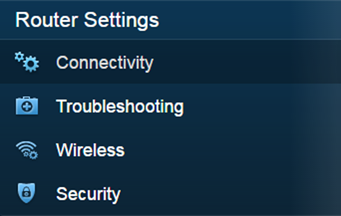
4. Klicken Sie im Menü Router Settings (Router-Einstellungen) auf Connectivity (Konnektivität).
5. Konfigurieren Sie das Connectivity-Tool (Konnektivitätstool) nach Ihrer Bevorzugung.
Das Connectivity Tool enthält folgende sechs (6) Registerkarten:
- Basic (Allgemeines)
- Internet Settings (Interneteinstellungen)
- Local Network (Lokales Netzwerk)
- Advanced Routing (Erweitertes Routing)
- VLAN
- Administration (Verwaltung)

Die Basic (Allgemeines) ermöglicht es Ihnen, die Router-Einstellungen anzuzeigen und zu ändern.
1. Router Password (Router-Passwort)
Was es bewirkt:
In diesem Abschnitt können Sie das Router-Passwort ändern, das für den Zugriff auf die Router-Einstellungen und Funktionen wie Guest Access (Gastzugang) und Parental Controls (Kindersicherung) verwendet wird.
Wann Sie es ändern sollten:
Ändern Sie es während der Ersteinrichtung, um das standardmäßige Werkspasswort zu ersetzen, oder immer dann, wenn Sie vermuten, dass die Sicherheit Ihres Netzwerks gefährdet ist.
Worauf Sie achten sollten:
Nicht zu verwechseln mit Ihrem WLAN-Passwort; wenn Sie dieses vergessen haben, ist eine Zurücksetzung erforderlich. Folgen Sie diesen Anweisungen um das Passwort des Routers zu ändern.
2. Router-Firmware-Update (Firmware-Aktualisierung des Routers)
Was es bewirkt:
Hält die interne Software Ihres Routers automatisch oder manuell auf dem neuesten Stand.
Wann Sie es ändern sollten:
Lassen Sie die Option Automatic (Automatisch) aktiviert, um einen automatischen Schutz zu gewährleisten. Wenn Sie die Option Automatic (Automatisch) deaktivieren, werden verfügbare Aktualisierungen nur installiert, wenn Sie auf die Schaltfläche Check for Updates (Nach Aktualisierungen suchen) klicken. Führen Sie eine manuelle Aktualisierung nur dann durch, wenn ein kritischer Sicherheitspatch veröffentlicht wurde oder wenn Sie vom technischen Support dazu aufgefordert werden.
Worauf Sie achten sollten:
Ziehen Sie während der Aktualisierung niemals den Netzstecker des Routers und schalten Sie ihn nicht AUS. Dies kann zu einer dauerhaften Beschädigung („Brick“) des Geräts führen und es vollständig unbrauchbar machen.
3. Time Zone (Zeitzone)
Was es bewirkt:
Synchronisiert die interne Uhr Ihres Routers mit den genauen Zeitstandards für Ihre geografische Region und verwaltet automatisch die Umstellungen zur Sommerzeit (DST).
Wann Sie es ändern sollten:
Passen Sie dies während der Ersteinrichtung an, wenn Sie den Router physisch in eine andere Region verlegen oder wenn geplante Netzwerkereignisse zu falschen Zeiten ausgelöst werden.
Worauf Sie achten sollten:
Eine falsche Zeitzone beeinträchtigt zeitabhängige Automatisierungsfunktionen, was dazu führt, dass Internet-Sperren im Rahmen der Kindersicherung, Zugriffszeitfenster für das Gastnetzwerk und automatische Aktualisierungen der Firmware um mehrere Stunden zu früh oder zu spät durchgeführt werden.
4. Activity Lights (Aktivitäts-Anzeigen)
Was es bewirkt:
Ermöglicht es Ihnen, die Router-Port-LEDs EIN oder AUS zu schalten.
Wann Sie es ändern sollten:
Schalten Sie sie AUS, wenn die blinkenden Lichter in einem Schlafzimmer, Heimkino oder Arbeitsbereich visuell ablenken. Lassen Sie sie EIN, wenn Sie eine schnelle visuelle Bestätigung bevorzugen, dass Ihre physischen Verbindungen funktionieren.
Worauf Sie achten sollten:
Das Ausschalten dieser Anzeigen erschwert die Fehlerbehebung; Sie können nicht auf einen Blick erkennen, ob ein Netzwerkkabel locker ist, nicht angeschlossen ist oder einen Fehler aufweist, ohne sich erneut bei diesem Administrator-Dashboard anzumelden.
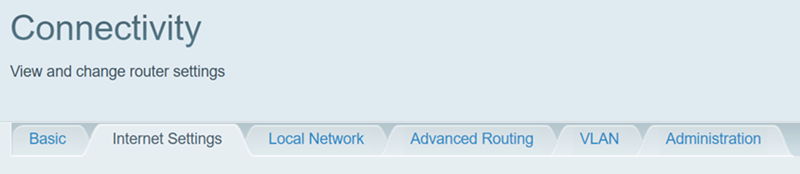
Ermöglicht es Ihnen, den Router für Ihre Internetverbindung zu konfigurieren. Ihr Router wird mit den gängigsten Einstellungen geliefert. Zudem werden verschiedene Einstellungen während der Einrichtung konfiguriert.
Möglicherweise müssen Sie diese Einstellungen nie ändern.
WICHTIG: Falls Sie diese Einstellungen doch ändern müssen, wenden Sie sich an Ihren Internetdienstanbieter (ISP), um Unterstützung zu erhalten.
Einstellungen sind für IPv4 und IPv6 verfügbar.
1. Internet Settings IPv4 (Interneteinstellungen für IPv4)
Type of Internet Connection (Typ der Internetverbindung)
Wählen Sie aus dem Dropdown-Menü den von Ihrem ISP bereitgestellten Internetverbindungstyp aus.
Kurze Entscheidungshilfe:
- Verwenden Sie Automatic Configuration - DHCP (Automatische Konfiguration - DHCP) für die meisten Heimnutzer.
- Verwenden Sie Static IP (Statische IP) nur, wenn Ihr Internetanbieter (ISP) Ihnen feste, dauerhafte IP-Adressen zugewiesen hat.
- Verwenden Sie PPPoE wenn Ihr Internetdienstanbieter (ISP) Ihnen einen bestimmten Benutzernamen und ein Passwort für Ihr Konto zur Verfügung gestellt hat.
Die verschiedenen Verbindungstypen sind wie folgt:
- Automatic Configuration - DHCP (Automatische Konfiguration - DHCP):
- Was es bewirkt:
- Fordert automatisch temporäre, dynamische IP-Adressdetails von Ihrem ISP an und empfängt diese.
- Wann Sie es ändern sollten:
- Wählen Sie diese Standardoption während der Ersteinrichtung, wenn Ihr ISP keine speziellen Anmeldeinformationen oder feste IP-Nummern erfordert.
- Worauf Sie achten sollten:
- Ihre öffentliche IP-Adresse wird gelegentlich automatisch wechseln, was bei Standard-Heim-Internettarifen normal ist.
- Was es bewirkt:
- Static IP (Statische IP): Folgen Sie diesen Anweisungen, um zu erfahren, wie Sie Ihren Router mit einer statischen IP konfigurieren.
- Was es bewirkt:
- Weist Ihrer Internetverbindung manuell eine feste, unveränderliche IP-Adresse und Routing-Einstellungen zu.
- Wann Sie es ändern sollten:
- Verwenden Sie dies nur, wenn Sie für eine dedizierte Geschäftsleitung bezahlen oder wenn Ihr ISP die manuelle IP-Eingabe ausdrücklich vorschreibt.
- Worauf Sie achten sollten:
- Tippfehler in Ihrer Subnetzmaske, Ihrem Standard-Gateway oder Ihren DNS-Einträgen führen dazu, dass Ihr Netzwerk vollständig vom Internetzugang getrennt wird.
- Was es bewirkt:
- PPPoE:
- Was es bewirkt:
- Stellt über einen spezifischen Benutzernamen und ein Passwort über ein Kontoverifizierungs-Framework eine sichere Verbindung zu Ihrem ISP her.
- Wann Sie es ändern sollten:
- Wählen Sie dies, wenn Sie DSL-Internet (Digital Subscriber Line) oder einen ISP verwenden, der eine Anmeldung zur Authentifizierung Ihres monatlichen Abonnements erfordert.
- Worauf Sie achten sollten:
- Das Vergessen oder die falsche Eingabe Ihrer Zugangsdaten beim Internetanbieter führt zu einem sofortigen Verbindungsabbruch; wenden Sie sich an Ihren Internetanbieter, falls Sie Ihre Zugangsdaten nicht mehr finden.
- Was es bewirkt:
- PPTP:
- Was es bewirkt:
- Leitet Ihre Internetverbindung über einen integrierten Point-to-Point-Tunneling-Protokoll-Tunnel weiter, um die Datenübertragung zu sichern.
- Wann Sie es ändern sollten:
- Wählen Sie diese Option aus, wenn Ihr Dienstanbieter die PPTP-Kapselung verwendet, um Ihre Haupt-WAN-Verbindung herzustellen und zu verwalten.
- Worauf Sie achten sollten:
- PPTP ist ein älteres, weniger sicheres Sicherheitsprotokoll; verwenden Sie es nur, wenn Ihr Internetanbieter Sie ausdrücklich dazu auffordert.
- Was es bewirkt:
- L2TP:
- Was es bewirkt:
- Kombiniert Layer-2-Weiterleitung und PPTP-Funktionen, um die Daten Ihrer primären Internetverbindung sicher zu tunneln.
- Wann Sie es ändern sollten:
- Verwenden Sie diese Option, wenn Ihr regionaler Internetdienstanbieter eine Infrastruktur auf Basis des Layer-2-Tunneling-Protokolls nutzt, um den Zugriff auf Ihr Konto zu ermöglichen.
- Worauf Sie achten sollten:
- Dieser Modus verursacht zusätzlichen Verschlüsselungsaufwand, wodurch sich Ihre maximale Internet-Rohgeschwindigkeit im Vergleich zu Standard-DHCP leicht verringern kann.
- Was es bewirkt:
- Bridge Mode (Überbrückungsmodus):
- Was es bewirkt:
- Deaktiviert die internen Routing-, Firewall- und Kindersicherungsfunktionen des Routers und verwandelt ihn so in einen einfachen Access Point.
- Wann Sie es ändern sollten:
- Wählen Sie diese Option aus, wenn Sie diesen Router direkt an ein vorhandenes kombiniertes Modem-Router-Gerät anschließen, das von Ihrem Internetanbieter zur Verfügung gestellt wurde.
- Worauf Sie achten sollten:
- Das Aktivieren dieser Option deaktiviert die primäre Sicherheitsebene Ihres Netzwerks; Ihre sekundären Geräte sind nun für IP-Zuweisungen vollständig auf Ihr Haupt-Gateway angewiesen.
HINWEIS: Einige Linksys Smart Wi-Fi Router unterstützen den Wireless Repeater- und Wireless Bridge-Modus.
- Das Aktivieren dieser Option deaktiviert die primäre Sicherheitsebene Ihres Netzwerks; Ihre sekundären Geräte sind nun für IP-Zuweisungen vollständig auf Ihr Haupt-Gateway angewiesen.
- Was es bewirkt:
Optionale Einstellungen
Diese sind optionale Einstellungen, die Sie an Ihrem Router konfigurieren können.
- Domain Name (Domänenname): Zeigt den Domänennamen des Routers an. Einige ISPs, in der Regel Kabel-ISPs, benötigen dies zu Identifikationszwecken. Erfragen Sie bei Ihrem ISP, ob Ihr Breitband-Internetdienst mit einem Domänennamen konfiguriert wurde.
- Maximum Transmission Unit (MTU) (Maximale Übertragungseinheit): gibt die größte zulässige Paketgröße für Internetübertragungen an. Wählen Sie Manual (Manuell), wenn Sie die größte zu übertragende Paketgröße selbst eingeben möchten. Damit der Router die beste MTU für Ihre Internetverbindung auswählt, behalten Sie die Einstellung Auto (Automatisch) bei.
- MAC Address Clone (MAC-Adresse klonen): Bietet die Möglichkeit, die gleiche MAC-Adresse für Ihren Computer oder Router zu verwenden ohne eine neue von Ihrem ISP erhalten zu müssen.
2. Internet Settings IPv6 (Interneteinstellungen für IPv6)
IPv6 ist der neue Internet Protocol (IP) Standard. Es ersetzt IPv4, das Internetprotokoll, das derzeit weltweit noch am häufigsten verwendet wird. IPv6 unterstützt weitaus größere Adressbereiche und trägt dazu bei, neue Typen von Anwendungen für Kommunikation und Zusammenarbeit zu ermöglichen.
WICHTIG: Lassen Sie diese Einstellung auf IPv6 Automatic (Automatisch), es sei denn, Ihr ISP hat Ihnen spezifische benutzerdefinierte Tunnelkonfigurationen angegeben.
Type of Internet Connection (Typ der Internetverbindung)
Wählen Sie den Typ der Internet Verbindung Ihres ISP Anbieters aus dem DropDown Menü.
Die verfügbaren Typen sind:
- IPv6 Automatic (IPv6 Automatisch): Wählen Sie diese Option aus, um Natives IPv6 zu verwenden.
- DUID: die vom Router zugewiesene Gerätenutzer-ID.
- 6rd Tunnel (6rd-Tunnel): Wählen Sie diese Option aus, um den 6rd-Tunnel zu verwenden.
- Prefix (Präfix): die Präfix Adresse, die für den Tunnel verwendet wird, der von Ihrem ISP bereitgestellt wird.
- Prefix length (Präfixlänge): die Präfixlänge, die für den Tunnel verwendet wird.
- Border relay (Rahmen-Relay): die Rahmen-Relay-Adresse, die für den Tunnel verwendet wird.
- IPv4 mask length (Länge der IPv4-Maske): die Länge der IPv4-Maske, die für den Tunnel verwendet wird.
Optionale Einstellungen
Diese sind optionale Einstellungen, die Sie an Ihrem Router konfigurieren können.
- Domain Name (Domänenname): Zeigt den Domänennamen des Routers an. Einige ISPs, in der Regel Kabel-ISPs, benötigen dies zu Identifikationszwecken. Erfragen Sie bei Ihrem ISP, ob Ihr Breitband-Internetdienst mit einem Domänennamen konfiguriert wurde.
- Mit der MTU-Einstellung (Maximum Transmission Unit, maximale Übertragungseinheit) wird die größte zulässige Paketgröße für Internetübertragungen angegeben. Wählen Sie Manual (Manuell), wenn Sie die größte zu übertragende Paketgröße selbst eingeben möchten. Damit der Router die beste MTU für Ihre Internetverbindung auswählt, behalten Sie die Einstellung Auto (Automatisch) bei.
- MAC Address Clone (MAC-Adresse kopieren). Bietet die Möglichkeit, die gleiche MAC-Adresse für Ihren Computer oder Router zu verwenden ohne eine neue von Ihrem ISP erhalten zu müssen.
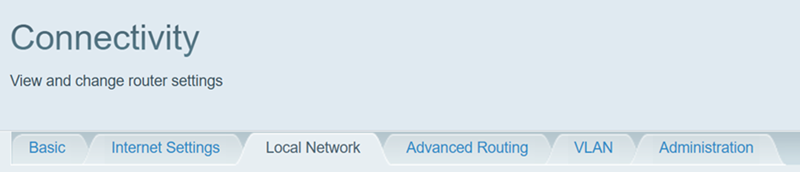
Ermöglicht es Ihnen, den Router für Ihre Internetverbindung zu konfigurieren.
1. Router Details (Details zum Router)
IP address (IP-Adresse): Dies ist die IP-Adresse des Routers.
Tipp: Es ist unter Umständen möglich, diese Adresse zu ändern, allerdings müssen Sie die derzeit mit dem Router verbundenen Geräte erneut verbinden. Folgen Sie diesen Anweisungen, um zu erfahren, wie Sie die IP-Adresse des Routers über die Webschnittstelle ändern.
Subnet Mask (Subnetzmaske): Dies ist die Subnetzmaske des Routers. Sie wird verwendet, um ein Netzwerk in Subnetze aufzuteilen, damit Informationen korrekt auf Ihre Computer und Geräte geroutet werden können. Die hier benötigten Einstellungen für die Subnetzmaske erfahren Sie von Ihrem ISP.
2. DHCP Server
Dynamic Host Configuration Protocol (DHCP) ist auf Ihrem Router standardmäßig aktiviert. DHCP weist Computern und Geräten in Ihrem Netzwerk bei Bedarf IP-Adressen zu.
- Start IP address (Start-IP-Adresse): Dies ist die erste IP-Adresse, die dem ersten Gerät zugewiesen wird, das eine Verbindung zum Netzwerk herstellt.
- Maximum number of users (Maximale Anzahl der Benutzer): Dies ist die maximale Anzahl der Geräte, die mit dem Router verbunden werden können. Diese Zahl darf nicht größer als 253 sein. Der Standardwert ist 50.
- IP address range (IP-Adressbereich): Die verfügbaren IP-Adressen, die im Netzwerk verwendet werden können.
- Client lease time (Client-Leasedauer): Die Dauer (in Minuten), für die ein Netzwerkbenutzer mit der aktuellen IP-Adresse eine Verbindung mit dem Router herstellen kann. Nach Ablauf dieses Zeitraums wird dem Benutzer automatisch eine neue IP-Adresse zugewiesen, oder die Leasedauer wird verlängert.
- Static DNS 1 - 3 (Statische DNS 1 - 3): Das Domain Name System (DNS) sorgt dafür, dass das Internet einen Domain- oder Website-Namen in eine Internetadresse oder URL umwandelt, auf die Sie zugreifen können. Ihr Internetdienstanbieter stellt Ihnen mindestens eine IP-Adresse eines DNS-Servers zur Verfügung. Sie können bis zu drei eingeben.
- WINS: Der Windows Internet Naming Service (WINS) ist für die Verwaltung der Interaktionen einzelner Computer mit dem Internet zuständig. Wenn Sie einen WINS-Server verwenden, geben Sie hier die IP-Adresse des Servers ein. Andernfalls lassen Sie dieses Feld leer.
- DHCP Reservations (DHCP-Reservierungen): Hierüber können Sie einzelnen Geräten in Ihrem Netzwerk eine eindeutige, feste IP-Adresse zuweisen. Dies ist hilfreich, wenn das Gerät bei jeder Verbindung mit dem Netzwerk dieselbe IP-Adresse haben soll. Folgen Sie diese Anweisungen, um zu erfahren, wie Sie DHCP-Reservierungen konfigurieren.
- NAT: Die Network Address Translation (Netzwerkadressenumwandlung) (NAT) ermöglicht es dem Router, Pakete so zu ändern, dass mehrere Geräte dieselbe IP-Adresse verwenden. Wählen Sie diese Option aus, um NAT zu aktivieren.
- Dynamic Routing (Dynamisches Routing): Die Funktion für dynamisches Routing kann verwendet werden, um sich automatisch an physische Änderungen in der Netzwerkstruktur anzupassen. Der Router verwendet ein dynamisches RIP-Protokoll. Er ermittelt die Route, die die Netzwerkpakete nehmen, anhand der geringsten Anzahl von Hops zwischen Quelle und Ziel. Das RIP-Protokoll sendet regelmäßig Routing-Informationen an andere Router im Netzwerk.
- Static Routing (Statisches Routing): Verwenden Sie diese Option, um einem bestimmten Gerät eine bestimmte IP-Adresse, Subnetzmaske und Gateway-Adresse zuzuweisen. Um eine Route hinzuzufügen, klicken Sie auf die Schaltfläche Add static route (Statische Route hinzufügen), geben Sie dann den device name (Gerätenamen) und die Informationen für dieses Gerät ein und klicken Sie auf Save (Speichern). Um die Informationen eines Geräts zu ändern, klicken Sie auf Edit (Bearbeiten).
HINWEIS: Nur die neuesten Linksys Smart WiFi-Router unterstützen diese Funktion.
Um eine Verbindung zum Internet herzustellen, verlangen einige Internetdienstanbieter, dass auf Ihrem Router ein virtuelles LAN (VLAN) aktiviert ist. Folgen Sie diesen Anweisungen, um zu erfahren, wie Sie die VLAN-Einstellungen konfigurieren können.
1. Local Management Access (Zugriff auf lokale Verwaltung)
- HTTP/HTTPS: Verwenden Sie nur HTTP, oder wählen Sie HTTPS, um Daten zur sicheren Übertragung auch mit SSL (Secure Socket Layer) zu verschlüsseln. Sowohl HTTP als auch HTTPS sind standardmäßig aktiviert.
- Access via Wireless (Zugriff über WLAN): Aktivieren Sie diese Option, um den Wireless-Zugriff auf Ihr Netzwerk zuzulassen.
2. UPnP
Mit UPnP (Universal Plug and Play) können mit einem Netzwerk verbundene Geräte sich gegenseitig erkennen und automatisch funktionierende Konfigurationen erstellen. Beispiele für UPnP-fähige Geräte sind Webkameras, Online-Spieleanwendungen und VoIP-Geräte. UPnP ist standardmäßig aktiviert.
Wählen Sie aus, ob Benutzer Router-Einstellungen ändern dürfen, oder Ihre lokale Internetverbindung während der Verwendung von UPnP deaktivieren können.
3. Application Layer Gateway (Gateway der Anwendungsebene)
Aktivieren Sie diese Option, damit SIP (Session Initiation Protocol)-Pakete, die von einigen VoIP-Anbietern verwendet werden, die Firewall Ihres Routers passieren können.
4. Express Forwarding
Das Aktivieren der Express Forwarding-Funktion kann die Leistung des Routers verbessern, da Protokolle umgangen werden, die zusätzlichen Aufwand für die Router-Verarbeitung bedeuten, wie z.B. paketbezogene Inspektionen, Sortierung, Filterung und Warteschlangenbildung.
HINWEIS: Diese Funktion ist bei einigen Modellen nicht verfügbar.
5. AllJoyn Notifications (AllJoyn-Benachrichtigungen)
AllJoyn® ist eine offene, sichere Technologie, die es AllJoyn-Geräten in Ihrem Netzwerk erlaubt, sich zu entdecken, zu verbinden und direkt miteinander zu interagieren.
Wenn Sie die Benachrichtigungen aktivieren, sendet Ihr Router Benachrichtigungen an AllJoyn-fähige Geräte in Ihrem Netzwerk, sobald ein Gerät verbunden wird. Die Möglichkeit, die Benachrichtigung zu erhalten, und ob ein Benachrichtigungsprogramm aktiviert ist, hängt von der Konfiguration und Software-Kapazität jeden Gerätes ab.
HINWEIS: Diese Funktion ist nur für das Modell Linksys EA7500 verfügbar.

