


Descrizione generale dello strumento di connettività nell'interfaccia web

Lo strumento di Connectivity (Connettività) consente di visualizzare e modificare le impostazioni del router. Le informazioni modificabili includono il nome della rete e la password, le impostazioni di Internet, le impostazioni della rete locale e altro.
Come accedere allo strumento di connettività
1. Accedere all'interfaccia web del router.
2. Sotto il menu Router Settings (Impostazioni del router), fare clic su Connectivity (Connettività).
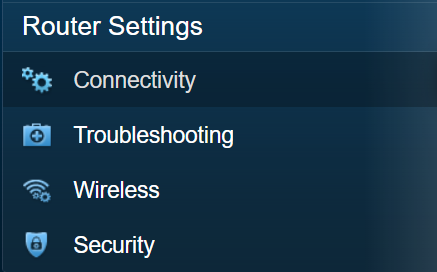
3. Ora è possibile configurare la funzione Connectivity (Connettività) in base alle tue preferenze.
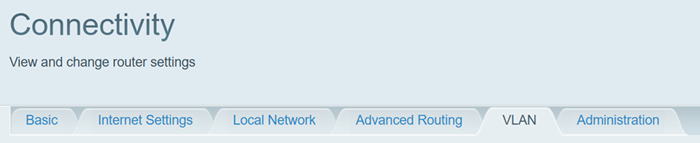
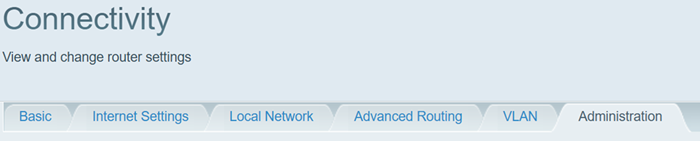
Sono presenti sei pulsanti nella Connectivity Tool (Funzione Connettività):
- Basic (Basico)
- Internet Settings (Impostazioni Internet)
- Local Network (Rete locale)
- Advanced Routing (Routing Avanzato)
- VLAN
- Administration (Amministrazione)


Il pulsante Basic (Basico) consente di visualizzare e modificare le impostazioni del router.
1. Network Name and Password (Nome della rete e password)
Che cosa fa: WiFi principale: visualizza e modifica il nome della rete WiFi principale (SSID) e la password.
Quando modificarlo: WiFi principale: cambialo per personalizzare la tua rete o aggiornare la sicurezza.
2. Router password (Password del router)
Che cosa fa: questa sezione ti consente di modificare la password del router, utilizzata per accedere alle impostazioni e alle funzionalità del router, come Guest Access (Accesso Ospite) e Parental Controls (Controllo parentale).
Quando modificarlo: modificalo immediatamente durante la configurazione per evitare modifiche non autorizzate alle impostazioni. Segui queste istruzioni su come modificare la password del router.
3. Firmware Update (Aggiornamento firmware)
Che cosa fa: mantiene aggiornato il software interno del router in modo automatico o manuale.
Quando lo modifichi, mantieni selezionato Automatic (Automatico). Utilizzare il caricamento manuale solo se indicato dal supporto tecnico.
4. Time zone (Fuso orario)
Che cosa fa: puoi impostare il fuso orario corrente per la tua zona e regolare l'ora per i cambiamenti dell'ora legale.
Quando modificarlo: modificalo se le funzioni pianificate del router vengono eseguite in orari errati.
5. Port Lights (Luci dal porto)
Che cosa fa: ti consente di impostare se le spie della porta del router sono accese o spente.
Quando modificarlo: potresti volerli disattivare se le luci visibili rappresentano una distrazione.
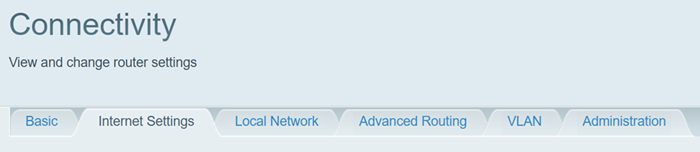
Consente di configurare il router per funzionare con la connessione Internet. Il router viene fornito con le impostazioni più comuni e diverse impostazioni vengono configurate durante l'installazione.
Probabilmente non dovrai mai modificare nessuno di questi parametri.
IMPORTANTE: se è necessario modificare queste impostazioni, contattare il provider di servizi Internet (ISP) per assistenza.
1. Impostazioni Internet IPv4
Type of Internet Connection (Tipo di connessione Internet)
Seleziona il tipo di connessione Internet fornita dal tuo ISP dal menu a discesa.
I diversi tipi di connessione sono i seguenti:
- Automatic Configuration - DHCP (Configurazione automatica - DHCP): seleziona questa opzione se il tuo ISP assegna indirizzi IP in modo dinamico, ovvero ottieni indirizzi IP diversi ogni volta che avvii il computer.
- Static IP (IP statico): seleziona questa opzione se desideri che venga utilizzato lo stesso indirizzo IP ogni volta che ti connetti a Internet. In tal caso, inserire le informazioni relative all'indirizzo Internet, alla maschera di sottorete, al gateway predefinito e alle voci DNS. Queste informazioni devono essere fornite dall'ISP. Segui queste istruzioni per imparare a configurare il tuo router con un IP statico.
- PPPoE : Seleziona Point-to-Point Protocol over Ethernet (PPPoE) se il tuo ISP utilizza questo metodo per stabilire connessioni Internet. PPPoE consente agli ISP di gestire gli account utilizzando nomi utente e password.
- PPTP: Seleziona questo per utilizzare Point-to-Point Tunneling Protocol (PPTP). Questa opzione consente il trasferimento sicuro di dati da un client remoto a un server aziendale privato mediante la creazione di una rete privata virtuale (VPN) attraverso reti di dati basate su TCP/IP.
- L2TP: Seleziona questa opzione per utilizzare il protocollo Layer 2 Tunneling (L2TP). Questo protocollo combina il protocollo Layer 2 Forwarding (L2F) e il protocollo PPTP (Point-to-Point Tunneling Protocol) di Microsoft.
- Bridge Mode (Modalità bridge): seleziona questa opzione per utilizzare la modalità bridge se richiesta dal tuo ISP. È possibile scegliere di ottenere automaticamente un indirizzo IP o di inserire informazioni dall'indirizzo Internet, dalla maschera di sottorete, dal gateway predefinito e dalle voci DNS. Queste informazioni devono essere fornite dall'ISP.
NOTA: Alcuni router Linksys Smart Wi-Fi supportano le modalità Wireless Repeater (Repetitore Wireless), Wireless Bridge (Ponte Wireless).
Impostazioni opzionali
Si tratta di impostazioni opzionali che è possibile configurare sul router.
- Domain name (Nome dominio): Mostra il nome di dominio del router. Alcuni ISP, in genere quelli via cavo, lo richiedono come identificativo. Potrebbe essere necessario verificare con il proprio ISP se il servizio Internet a banda larga è stato configurato con un nome di dominio.
- MTU (Maximum Transmission Unit (Unità di trasmissione massima): Specifica la dimensione massima consentita dei pacchetti per la trasmissione su Internet. Selezionare Manual (Manuale) se si desidera immettere manualmente le dimensioni massime dei pacchetti che verranno trasmessi. Per far sì che il router selezioni la MTU adatta per la connessione Internet, mantenere l'impostazione predefinita Auto (Automatica).
- MAC Address Clone (Clone dell'indirizzo MAC): Offre la possibilità di utilizzare lo stesso indirizzo MAC per il proprio computer o router, senza doverne richiedere uno nuovo al proprio ISP.
2. Internet Settings IPv6 (Impostazioni Internet IPv6)
IPv6 è un Internet Protocol (IP) (Protocollo Internet) di “ultima generazione”. Sostituisce l'IPv4, il protocollo Internet attualmente più utilizzato in tutto il mondo. L'IPv6 supporta uno spazio di indirizzi molto più ampio e contribuisce a rendere possibili nuovi tipi di applicazioni per la comunicazione e la collaborazione.
IMPORTANTE: lascialo su IPv6 Automatic (Automatico), a meno che il tuo ISP non ti abbia fornito impostazioni tunnel personalizzate specifiche.
Type of Internet Connection (Tipo di connessione Internet)
Selezionate il tipo di connessione Internet fornita dal vostro ISP dal menu a discesa. I tipi disponibili sono:
- IPv6 Automatic (IPv6 automatico): Seleziona per utilizzare IPv6 nativo.
- DUID: Identificazione dell'utente del dispositivo assegnato dal router.
- 6° tunnel: Seleziona per utilizzare l'opzione 6° tunnel.
- Prefix (Prefisso): L'indirizzo del prefisso utilizzato per il tunnel, fornito dal provider di servizi Internet.
- Prefix length (Lunghezza del prefisso): La lunghezza del prefisso utilizzata per il tunnel.
- Border relay (Inoltro bordo): L'indirizzo dell'inoltro bordo utilizzato per il tunnel.
- IPv4 mask length (Lunghezza della maschera IPv4): La lunghezza della maschera di indirizzo IPv4 utilizzata per il tunnel.
Impostazioni opzionali
Si tratta di impostazioni opzionali che è possibile configurare sul router.
- Domain Name (Nome dominio): Nome di dominio del router. Alcuni ISP, in genere quelli via cavo, lo richiedono come identificativo. Potrebbe essere necessario verificare con l'ISP se il servizio Internet a banda larga è stato configurato con un nome di dominio.
- MTU Maximum Transmission Unit (Unità di trasmissione massima): specifica la dimensione massima consentita dei pacchetti da trasmettere su Internet. Selezionare Manual (Manuale) se si desidera immettere manualmente le dimensioni massime dei pacchetti che verranno trasmessi. Per far sì che il router selezioni la MTU adatta per la connessione Internet, mantenere l'impostazione predefinita Auto (automatica).
- MAC Address Clone (Clone dell'indirizzo MAC): offre la possibilità di utilizzare lo stesso indirizzo MAC per il proprio computer o router, senza doverne richiedere uno nuovo al proprio ISP.
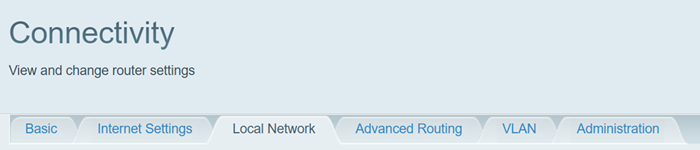
Consente di configurare il router in modo che funzioni con la connessione Internet.
1. Router Details (Dettagli del router)
Host name (Nome host): È il nome del router.
IP Address (Indirizzo IP): È l'indirizzo IP del router.
SUGGERIMENTO RAPIDO: È possibile modificare questo indirizzo, ma sarà necessario ricollegare i dispositivi attualmente connessi al router. Segua queste istruzioni per sapere come modificare l'indirizzo IP del router tramite l'interfaccia web.
Subnet Mask (Maschera di sottorete): È la maschera di sottorete del router. Viene utilizzata per suddividere una rete in sottoreti, al fine di instradare correttamente le informazioni ai computer e ai dispositivi. Il tuo provider di servizi Internet (ISP) ti fornirà l'impostazione della subnet mask necessaria.
2. DHCP Server (Server DHCP)
Dynamic Host Configuration Protocol (DHCP) (Protocollo di configurazione dinamica dell'host) (DHCP) è abilitato per impostazione predefinita sul router. Il DHCP assegna indirizzi IP ai computer e ai dispositivi della rete in base alle necessità.
- Start IP address (Indirizzo IP iniziale): Questo è l'indirizzo IP iniziale assegnato al primo dispositivo che si connette alla rete.
- Maximum number of users (Numero massimo di utenti): Questo è il numero totale di dispositivi che possono connettersi al router. Tale numero non può superare 253 e il valore predefinito è 50.
- IP address range (Intervallo di indirizzi IP): Gli indirizzi IP disponibili che è possibile utilizzare nella rete.
- Client lease time (Durata del lease del client): Il periodo di tempo (in minuti) durante il quale un utente della rete può rimanere connesso al router con il proprio indirizzo IP attuale. Allo scadere di tale periodo, all'utente verrà automaticamente assegnato un nuovo indirizzo IP oppure il periodo di assegnazione verrà rinnovato.
- Static DNS 1-3 (DSN Statico 1-3): Tramite il sistema dei nomi di dominio (DNS) di Internet, un nome di dominio o un sito web viene tradotto in un indirizzo Internet o URL a cui è possibile accedere. Il proprio ISP fornirà almeno un indirizzo IP di un server DNS. È possibile inserirne fino a tre.
- WINS: Il servizio WINS (Windows Internet Name Service) di Windows è responsabile della gestione dell'interazione di ciascun computer con Internet. Se si utilizza un server WINS, inserire qui l'indirizzo IP di tale server. In caso contrario, lasciare questo campo vuoto.
- DHCP Reservations (Prenotazioni DHCP): qui è possibile assegnare un indirizzo IP fisso e univoco a un dispositivo specifico della propria rete. È utile quando si desidera che il dispositivo abbia lo stesso indirizzo IP ogni volta che si connette alla rete. Seguire queste istruzioni per sapere come configurare le riserve DHCP.
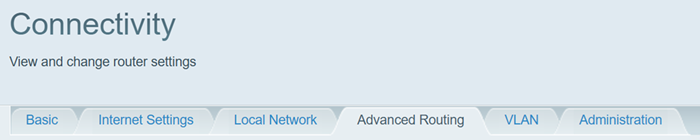
- NAT: Network Address Translation (NAT) consente al router di modificare i pacchetti per consentire a più dispositivi di condividere un singolo indirizzo IP. Seleziona questa opzione per abilitare NAT.
-
Dynamic Routing (Instradamento dinamico): la funzione di instradamento dinamico può essere utilizzata per adattarsi automaticamente alle modifiche fisiche nella configurazione della rete. Il router utilizza un protocollo RIP dinamico. Determina il percorso seguito dai pacchetti di rete in base al minor numero di salti tra l'origine e la destinazione. Il protocollo RIP trasmette regolarmente informazioni di instradamento agli altri router della rete.
-
Static Routing (Instradamento statico): utilizzare questa opzione per assegnare un indirizzo IP, una maschera di sottorete e un indirizzo gateway specifici a un dispositivo specifico. Per aggiungere una rotta, fare clic sul pulsante Add static route (Aggiungi rotta statica), quindi inserire il nome del dispositivo e le informazioni da utilizzare per quel dispositivo, quindi fare clic su Save (Salva). Per modificare le informazioni relative a un dispositivo, fare clic su Edit (Modifica).
NOTA: Solo i più recenti router Linksys Smart Wi-Fi supportano questa funzionalità.
Per stabilire una connessione a Internet, alcuni ISP richiedono che sul router sia abilitata una rete locale virtuale (VLAN). Segui queste istruzioni per sapere come configurare le impostazioni VLAN.
Per stabilire una connessione a Internet, alcuni ISP richiedono che sul router sia abilitata una rete locale virtuale (VLAN). Segui queste istruzioni per sapere come configurare le impostazioni VLAN.
1. Local Management Access (Accesso all'amministrazione locale)
- HTTP/HTTPS: Utilizza solo HTTP oppure seleziona HTTPS per utilizzare il protocollo SSL (Secure Sockets Layer) al fine di crittografare i dati trasmessi con maggiore sicurezza. Sia HTTP che HTTPS sono selezionati per impostazione predefinita.
- Access via wireless (Accesso wireless): selezionare questa opzione per consentire l'accesso wireless alla propria rete.
2. UPnP
UPnP Universal Plug and Play consente ai dispositivi collegati a una rete di riconoscersi a vicenda e di configurarsi automaticamente in modo corretto. Alcuni esempi di dispositivi compatibili con UPnP sono le webcam, le applicazioni di videogiochi online e i dispositivi VoIP. L'opzione UPnP è attivata per impostazione predefinita.
Selezionare se si desidera consentire agli utenti di modificare le impostazioni del router o di disattivare la propria connessione Internet locale mentre utilizzano l'UPnP.
3. Application Layer Gateway
Seleziona questa opzione per consentire ai pacchetti SIP Session Initiation Protocol (Protocolo Inizio di Sessione), utilizzati da alcuni provider di servizi VOIP, di passare attraverso il firewall del router.
4. Express Forwarding
L'attivazione di Express Forwarding (Spedizione Express) può aumentare le prestazioni del router, in quanto evita i protocolli che sovraccaricano i processi del router come le ispezioni a livello dei pacchetti, l'ordinamento, il filtro e l'accodamento.
5. Notifiche AllJoyn
AllJoyn® è una tecnologia aperta e sicura che permette ai dispositivi di una rete compatibili con AllJoyn, connettersi e interagire direttamente tra di loro.
Se le notifiche vengono attivate, il router invierà le notifiche ai dispositivi compatibili con AllJoyn all'interno della rete quando si collega un dispositivo. La capacità di ricevere le notifiche e l'utilità di queste dipenderanno dalla configurazione di ogni dispositivo e dalla capacità del software.
AllJoyn® è una tecnologia aperta e sicura che permette ai dispositivi di una rete compatibili con AllJoyn, connettersi e interagire direttamente tra di loro.
Se le notifiche vengono attivate, il router invierà le notifiche ai dispositivi compatibili con AllJoyn all'interno della rete quando si collega un dispositivo. La capacità di ricevere le notifiche e l'utilità di queste dipenderanno dalla configurazione di ogni dispositivo e dalla capacità del software.
NOTA: Questa funzione è disponibile solo sul modello Linksys EA7500.

