You are using an unsupported browser. Please update your browser to the latest version on or before July 31, 2020.
close
You are viewing the article in preview mode. It is not live at the moment.
ホーム > 高度な詳細設定 > メッシュWiFiシステム > Linksysクラウド スピードテストの使い方
Linksysクラウド スピードテストの使い方
print icon
スピードテストツールは、インターネット接続の現在のアップロードおよびダウンロード速度を確認することができます。

ここでは、ダウンロード速度とアップロード速度の値の違いについての簡単なガイドです:

 
  • ダウンロード速度 – これは、ウェブサイトからコンピュータにデータが転送される速度を指します。
  • アップロード速度 – これは、コンピュータからインターネットにデータが転送される速度を指します。
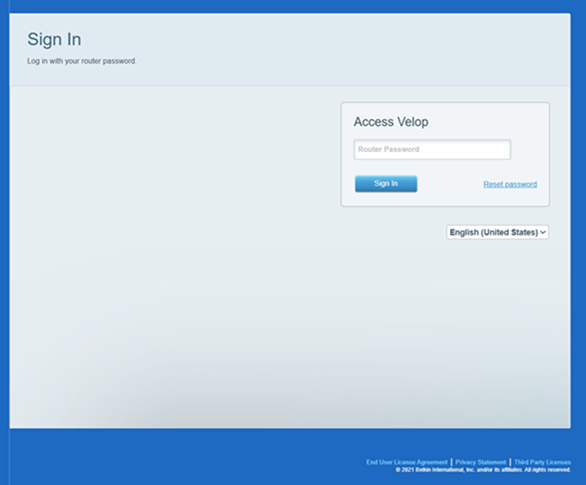
ネットワークでスピードテストを実行する方法を学ぶための手順は以下の通りです。

ネットワークに接続されているデバイスの数や、ビデオストリーミングやボイスオーバーインターネットプロトコル(VoIP)などの大量のスループットを必要とするアプリケーションやアクティビティが、インターネットのアップロードおよびダウンロード速度に影響を与える可能性があります。

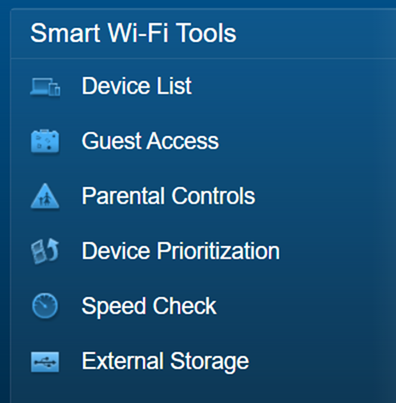
2. スピードテストをクリックします。
 

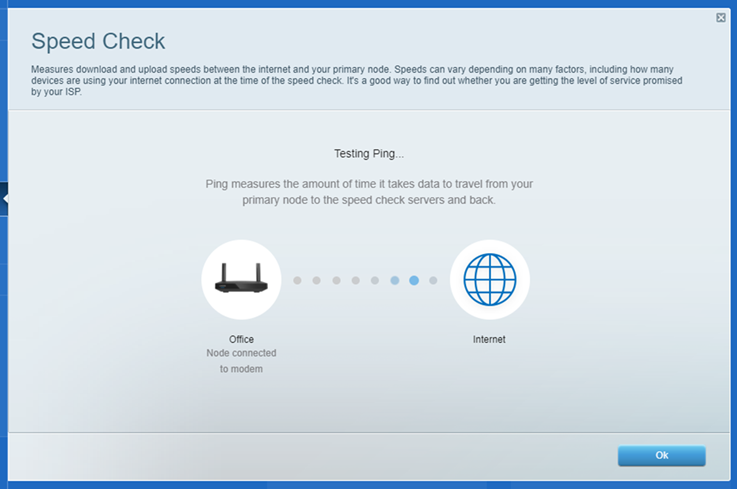
3. テスト開始をクリックします。


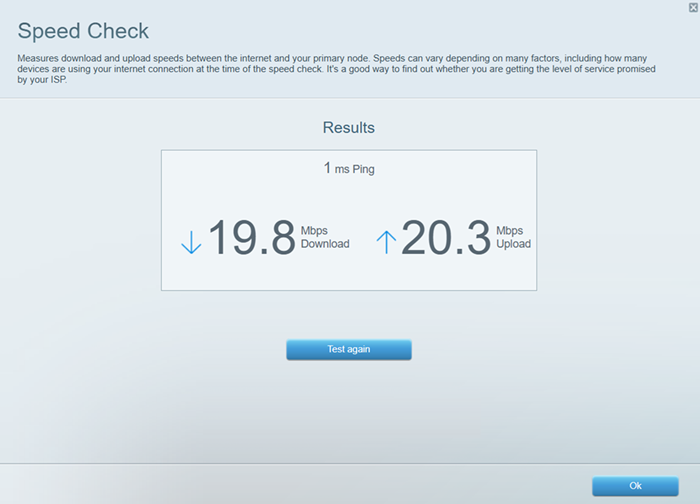
下向きの矢印が表示されている領域はダウンロード速度を示し、上向きの矢印が表示されている領域はアップロード速度を示します。


スピードテストはすぐに開始されます。スピードテストが完了したら、テスト再開をクリックして別のセッションを開始できます。


また、履歴表示ボタンをクリックして、以前のスピードテストセッションの結果を確認し、現在の結果と比較することもできます。


スピードテストを実行中に問題が発生した場合は、以下の手順を試してください:
 
  • ウェブインターフェースを閉じて再度開き、再度テストを実行します。
  • コンピュータのセキュリティ(アンチウイルスやWindows®ファイアウォールなど)を一時的に無効にし、再度テストを実行します。テストが完了したら、再度有効にしてください。
  • ネットワークに接続されている別のコンピュータを使用してテストを実行します。
  • Adobe® Flash® Player 8.0以上を使用していることを確認します。
  • インターネット接続が有効であることを確認します。

ネットワークの拡張

特定の状況でネットワークの範囲を拡張することもできます。追加のデバイスを接続するだけで、ワイヤレス信号を拡張し、自宅の届きにくいエリアにも対応し、ゲームやエンターテイメントのためにより多くのデバイス(有線および無線の両方)を接続することができます。詳細については、以下のリンクをクリックしてください。

Linksys EA7250について知る
Linksys RE6800について知る
このサポート記事は役に立ちましたか?
0 のうち 0 がこれが役に立ったと感じています

Linksys製品カスタマーサポート
営業時間:午前9時~午後5時(月曜日~金曜日)
サポートダイアル 03-6851-4359
オンラインチャット 英語・日本語対応
Reddit コミュニティを検索

Linksys(リンクシス)は1988年に米国カリフォルニア州で生まれ、インターネット黎明期より世界中のネット環境を支え続けている老舗ネットワーク機器の専業メーカーです。世界中のインターネットプロバイダに製品供給を行っており、世界累計出荷台数は2億5千万台を超えています。私たちは、お客様のプライバシーを最優先し、インターネット通信における安全・安心を提供します。
Linksys
Now
Support
トップアイコンにスクロール