


Reiniciar el router utilizando la aplicación de Linksys

Un restablecimiento restaura el router al estado que tenía al sacarlo de la caja, por lo que requiere que usted lleve a cabo de nuevo el proceso de configuración. Un reinicio, por otro lado, es mucho menos molesto que un restablecimiento de fábrica, pues se mantienen todos los ajustes. Los dispositivos inalámbricos se desconectarán del router, pero se volverán a conectar automáticamente, una vez que el router esté listo y los dispositivos detecten la red.
El método más común para restaurar la comunicación de un módem o router es el reinicio que se lleva a cabo APAGANDO el dispositivo y luego volviéndolo a ENCENDER. Esto les ofrece a los dispositivos la oportunidad de encontrarse el uno al otro.
Este artículo le proporcionará las instrucciones para reiniciar el router utilizando la aplicación de Linksys.
Los pasos y las imágenes pueden variar en función del sistema operativo de su dispositivo móvil, la versión de la aplicación Linksys o el modelo de su router.
El método más común para restaurar la comunicación de un módem o router es el reinicio que se lleva a cabo APAGANDO el dispositivo y luego volviéndolo a ENCENDER. Esto les ofrece a los dispositivos la oportunidad de encontrarse el uno al otro.
Este artículo le proporcionará las instrucciones para reiniciar el router utilizando la aplicación de Linksys.
Los pasos y las imágenes pueden variar en función del sistema operativo de su dispositivo móvil, la versión de la aplicación Linksys o el modelo de su router.
1. Conecte su dispositivo móvil al Wi-Fi de su router y luego abra la aplicación Linksys.
2. Inicie sesión utilizando su Router Password (Contraseña del router) en iOS o Use Admin Password (Usar la contraseña de administrador) en Android™.
2. Inicie sesión utilizando su Router Password (Contraseña del router) en iOS o Use Admin Password (Usar la contraseña de administrador) en Android™.
Si ha olvidado la contraseña de administrador de su router, pulse en Reset password (Restablecer contraseña) y siga las instrucciones que aparecen en pantalla.
| iOS | Android |
 |
 |
3. En el Dashboard (Panel de Control), preseione el ícono de menú  en la esquina superior izquierda.
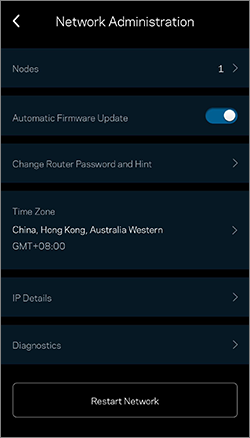
en la esquina superior izquierda.4. Presione Network Administration (Administración de red).
| iOS | Android |
 |
 |
5. Presione Restart Router (Reiniciar router).
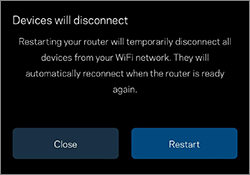
6. Presione Restart (Reiniciar). Mientras el router se reinicia, todos los dispositivos conectados perderán su conexión a Internet y se volverán a conectar automáticamente cuando el router esté listo.
Una vez que se complete el proceso, se mostrará un mensaje de que ha reiniciado correctamente su router.

