


Configurazione del Linksys MX42SH-SG utilizzando il browser web

Questo articolo ti insegnerà come configurare il Linksys MX42SH-SG WiFi 6 Whole Home Mesh System per ISP StarHub tramite la pagina LinksysSmartWiFi.com.
Prima di iniziare:
Prima di iniziare:
- Dovrai utilizzare un browser web sul tuo laptop o computer desktop.
- Annota il nome e la password WiFi predefiniti e la chiave di ripristino situata nella parte inferiore del nodo principale.
- Nodo principale - Un nodo principale è il Linksys MX42SH-SG collegato al modem.
- Nodo secondario - Un nodo secondario è un altro Linksys MX42SH-SG utilizzato per estendere la rete WiFi. Il nodo secondario può essere wireless o cablato.
Indicazioni:
Passo 1:
Assicurati che il tuo modem sia connesso alla porta internet del Linksys MX42SH-SG. ACCENDI il nodo e attendere che la luce sia viola fissa.
Passo 2:
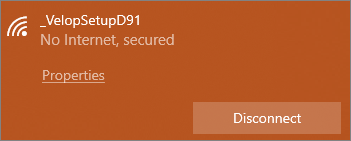
Collega il tuo laptop al nome WiFi predefinito e inserisci la password WiFi predefinita quando richiesto.
NOTA: Puoi anche connettere il tuo computer al nodo tramite una porta ethernet.
Passo 3:
Apri un browser, inserisci "https://192.168.10.1" nella barra degli indirizzi, quindi premi [ENTER] [ACCEDI].
Passo 4:
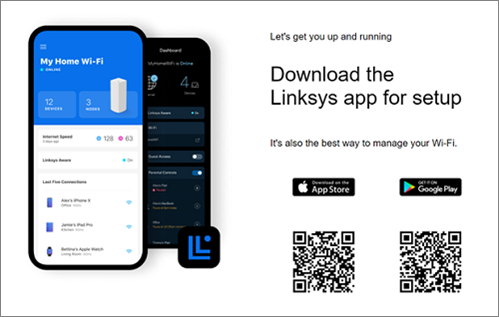
Fai clic sull'immagine del cellulare.
Passo 5:
Se è la prima volta che configuri il router, dovrai creare una nuova password.
Il Linksys MX42SH-SG non ha una password amministratore predefinita. Per creare una nuova password, prova uno dei seguenti metodi:
A. Inserisci "admin" e fai clic su Sign In (Accedi). Nel messaggio emergente, fai clic su create a new one (creane uno nuovo). Verrai indirizzato a una nuova schermata in cui ti verrà chiesto di creare una nuova password.
Assicurati che il tuo modem sia connesso alla porta internet del Linksys MX42SH-SG. ACCENDI il nodo e attendere che la luce sia viola fissa.
Passo 2:
Collega il tuo laptop al nome WiFi predefinito e inserisci la password WiFi predefinita quando richiesto.
NOTA: Puoi anche connettere il tuo computer al nodo tramite una porta ethernet.
Passo 3:
Apri un browser, inserisci "https://192.168.10.1" nella barra degli indirizzi, quindi premi [ENTER] [ACCEDI].
Passo 4:
Fai clic sull'immagine del cellulare.
Passo 5:
Se è la prima volta che configuri il router, dovrai creare una nuova password.
Il Linksys MX42SH-SG non ha una password amministratore predefinita. Per creare una nuova password, prova uno dei seguenti metodi:
A. Inserisci "admin" e fai clic su Sign In (Accedi). Nel messaggio emergente, fai clic su create a new one (creane uno nuovo). Verrai indirizzato a una nuova schermata in cui ti verrà chiesto di creare una nuova password.
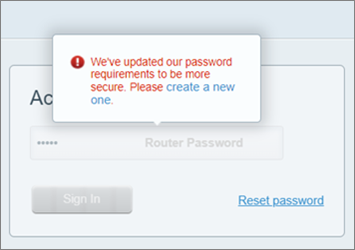
B. Fai clic su Reset password (Ripristina la password). Ti verrà chiesto di inserire la recovery key (chiave di recupero) che si trova sull'etichetta del prodotto nella parte inferiore del router. Fai clic su Submit (Invia).

Passo 6:
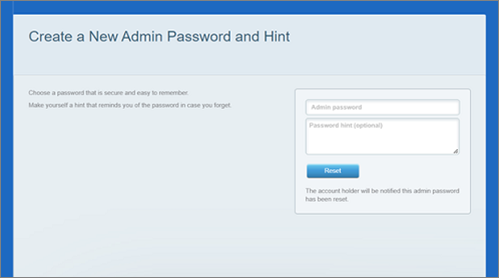
Crea una nuova password amministratore e un suggerimento per la password opzionale, quindi tocca Reset (Ripristina).
Passo 7:
Una volta creata una nuova password, verrai indirizzato al pannello di controllo.
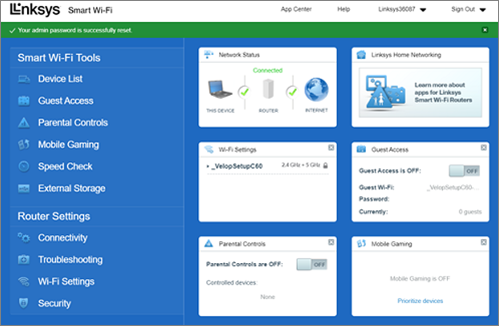
Passo 8:
Fai clic sul link CA in basso a destra.

Passo 9:
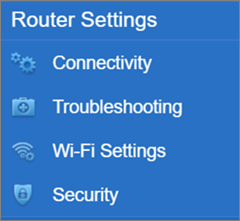
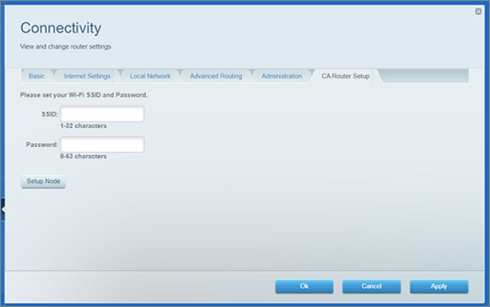
Fai clic su Connectivity (Connettività), quindi fai clic sulla scheda CA Router Setup (Configurazione del router CA).
Passo 10:
Crea un nome WiFi (SSID) e una password e fai clic su Setup Node (Nodo di installazione). La password Wi-Fi fa distinzione tra maiuscole e minuscole.
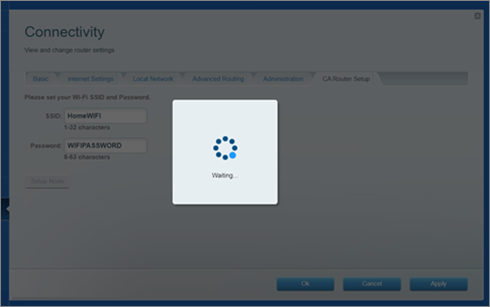
NOTA: Durante il salvataggio delle configurazioni, perderai temporaneamente la connettività Wi-Fi.
Passo 11:
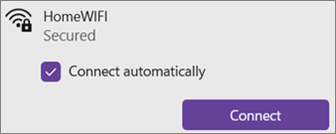
La luce sopra il nodo principale inizierà a lampeggiare. Quando vedrai il tuo nuovo nome WiFi nell'elenco, connettiti ad esso per continuare la configurazione.
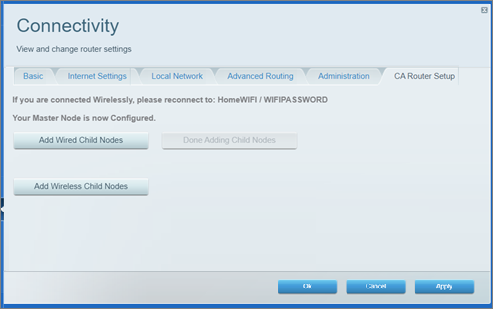
Ora vedrai il messaggio Your Master Node is now Configured (Il tuo nodo principale è ora configurato).
Passo 12:
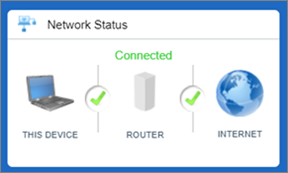
Ora controlla se il tuo nodo è online. Se la luce sul nodo è blu fissa, è online. Sul panello di controllo, il widget Network Status (Stato della rete) verrà visualizzato se il tuo router è online.
Passo 13:
Hai altri nodi da aggiungere per estendere la tua rete WiFi?
A. No - Se non hai altri nodi secondari da aggiungere, vai al passo successivo.
B. Sì - ACCENDI il tuo nodo secondario, attendi che la luce sia viola fissa, quindi fai clic su Add Wireless Child Nodes (Aggiungi nodi secondari wireless).
Attendi che la luce del nodo secondario diventi blu fisso operazione che potrebbe richiedere alcuni minuti. Una volta che il nodo secondario ha una luce blu fissa, è stato aggiunto alla rete. Fai clic su Ok.
Per i nodi cablati, collega i tuoi nodi al nodo principale con un cavo ethernet, attendi che la luce sia viola fissa, quindi fai clic su Add Wired Child Nodes (Aggiungi nodi secondari cablati). Quando il nodo secondario mostra una luce blu fissa, fai clic su Ok.
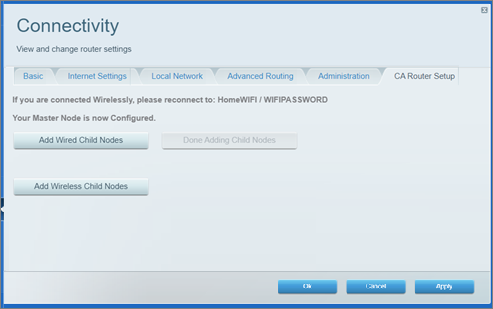
La tua rete è ora configurata.
Ulteriori informazioni:
Aggiungere un nodo secondaraio a un sistema Linksys Mesh esistente
3146

