


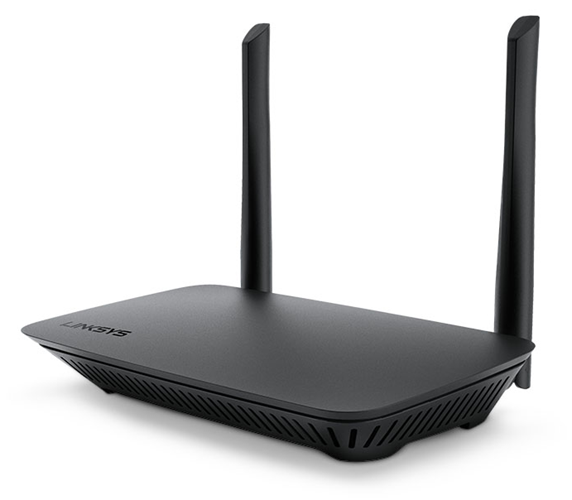
Mit dem Linksys E5400 AC1200 Dual-Band WiFi 5 Router können Sie die Leistungsfähigkeit der WLAN-Technologie genießen. Er bietet eine höhere Geschwindigkeit, Reichweite und Sicherheit für alle Ihre Netzwerkbedürfnisse. Mit einer AC1200 Geschwindigkeit können Sie HD-Videos schnell streamen, surfen, E-Mails senden, Spiele online spielen, browsen und chatten.
HARDWARE INFORMATIONEN
Die Bestandsteile des Linksys E5400 sind:
- Anschlüsse / Tasten / Switch
- Stromanschluss
- Ein (1) 10/100 Mbps Internet-Anschluss
- Vier (4) 10/100 Mbps Ethernet-Anschlüsse
- Reset-Taste (an der Unterseite)
- Wi-Fi Protected Setup™ (WPS) -Taste
- Wippschalter (Nur EMEA)
- LED Anzeigen
- Rückseite WPS
- Internet (WAN-Anschluss)
- Ethernet (LAN-Anschlüsse)
- Antennen
- Zwei (2) externe, verstellbare, nicht abnehmbare Antennen
Im Folgenden sind die wichtigsten Produktmerkmale des Linksys E5400 aufgelistet:
- AC1200 Dual-Band
- 802.11 a/b/g/n/ac
- Browser-basierter Setup-Assistent
- Beamforming Technology
- Gast-Netzwerk
- Parental Controls (Kinderschutzfunktionen)
- Zwei verstellbare Antennen (nicht abnehmbar)
- Vier (4) Ethernet Anschlüsse und ein (1) Internet Anschluss
Die Reset-Taste befindet sich an der Unterseite des Linksys E5400.
EINRICHTUNG UND INSTALLATION
Im Folgenden sind die Anforderungen für die Einrichtung des Linksys E5400 angegeben:
- Internet Verbindung
- Kabelloser oder kabelgebundener Computer / Laptop für die Einrichtung
- Aktuellste Webbrowser-Version von Google Chrome™, Firefox®, Safari® (für Mac®), Microsoft Edge® oder Internet Explorer®
Das Einrichten des Linksys E5400 nimmt nur einige Minuten in Anspruch.
MERKMALE UND FUNKTIONEN
Erfahren Sie hier, wie Sie auf die Webschnittstelle des Linksys E5400 zugreifen.
Nein.
Die PHY-Datenrate beträgt bis zu 300 Mbps (2.4 GHz) und bis zu 867 Mbps (5 GHz).
Beamforming ist eine Funktechnologie, die es einem Router ermöglicht, Funksignale in Richtung der angeschlossenen Geräte zu senden, wodurch eine stärkere, schnellere und zuverlässigere drahtlose Kommunikation entsteht.
Der Linksys E5400 unterstützt die Sicherheitstypen WPA2™ Personal und WPA2 Enterprise.
FEHLERBEHEBUNG/TROUBLESHOOTING
Sie können den Linksys E5400 über die Webschnittstelle des Routers oder über die Reset-Taste auf Werkseinstellung zurücksetzen.
Mit einem Wireless-Computer warten Sie, bis der Standard-Wi-Fi-Name angezeigt wird, bevor Sie mit der erneuten Einrichtung beginnen.
Schließen Sie den Linksys E5400 an eine Steckdose an. Verbinden Sie dann mit einem Ethernet-Kabel den Computer oder das Modem. Die LED des verbundenen Anschlusses leuchtet auf und zeigt die Aktivität des Routers an.
FIRMWARE AKTUALISIERUNG
Erfahren Sie hier, wie Sie die Firmware des Linksys E5400 aktualisieren können.
Nein, aber er verfügt über eine Check for Updates (Nach Aktualisierungen suchen) -Schaltfläche, die Sie anklicken können. Wenn eine Firmware verfügbar ist, können Sie mit der Aktualisierung fortfahren.

