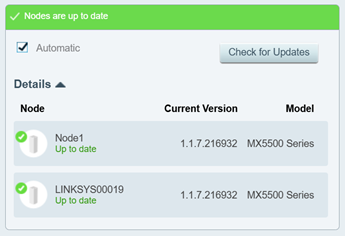
berblick über den Webbrowser des Linksys MX5500-Routers

In diesem Artikel erhalten Sie einen Überblick über die Weboberfläche des Linksys Atlas Pro 6 Dual-Band Mesh WiFi -Routers. Erfahren Sie, wie Sie sich im Dashboard des Routers anmelden.
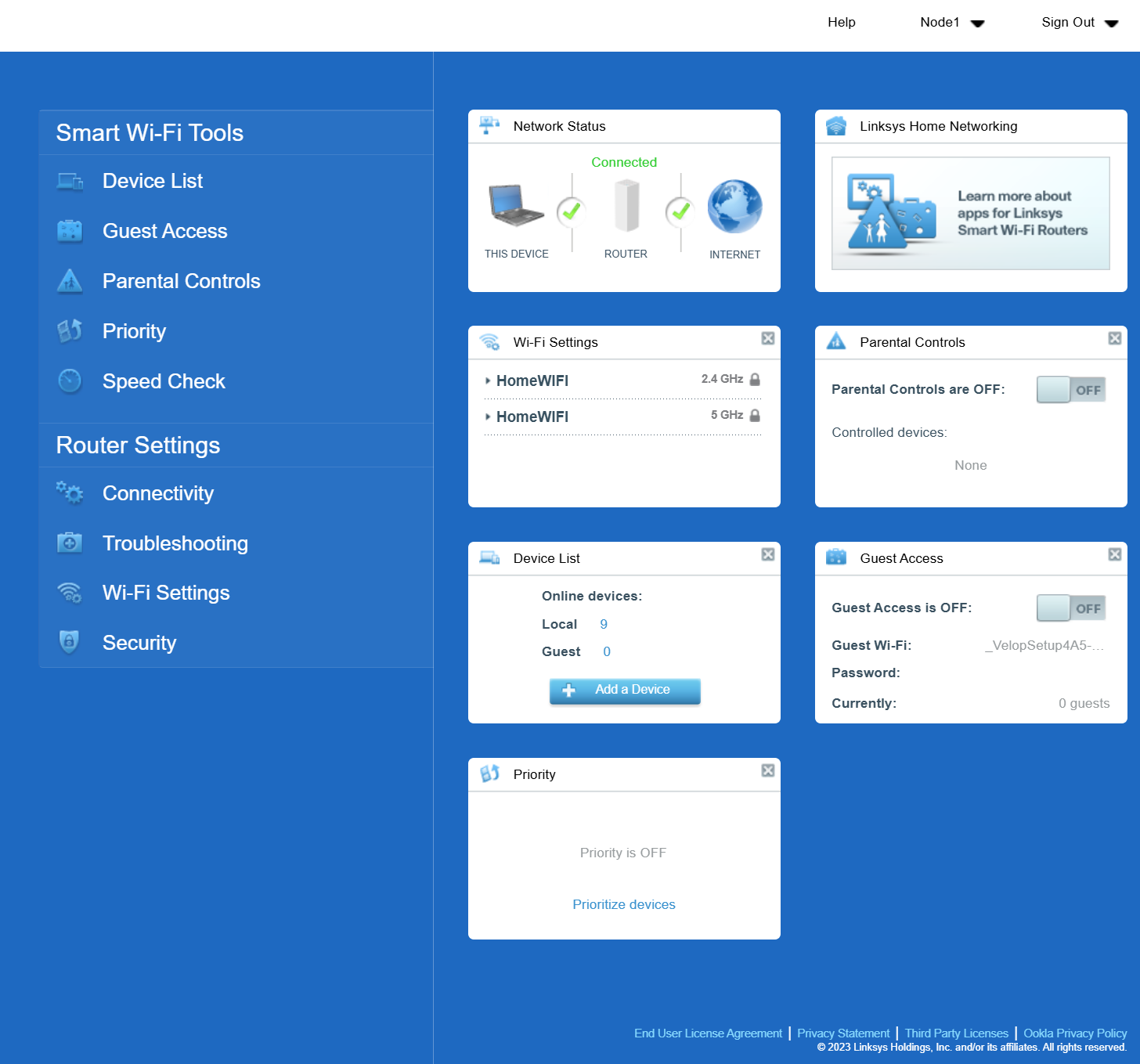
| Tool / Einstellung | Beschreibung |
| Device List (Geräteliste) |
Die Device List (Geräteliste) zeigt die Liste der Geräte an, die mit dem Router verbunden sind.  |
| Guest Access (Gast Zugriff) |
Auf die Guest Access (Gast Zugriff) -Seite können Sie Ihre WiFi-Einstellungen für Gäste konfigurieren. Ihr Gast Wi-Fi verwendet die WPA2™ Wi-Fi Verschlüsselung.  |
| Parental Controls (Kinderschutz -Funktion) |
Die Parental Controls (Kinderschutz-Funktion) wird verwendet, um den Internetzugang von angeschlossenen Geräten zu verwalten oder den Zugang bestimmter Geräte zu bestimmten Websites zu sperren.  |
| Priority (Internet Priorität) |
Der Router kann den Geräten in Ihrem Heimnetzwerk Priorität für den Zugriff auf das Internet zuweisen. Sie können bis zu drei (3) Geräte - kabelgebundene oder drahtlose - auswählen, die an die Spitze der WiFi-Linie gestellt werden. Die übrigen Geräte in Ihrem Netzwerk teilen sich die verbleibende Bandbreite. So können Priorität den Geräten zugewiesen die für die Arbeit, zum Streamen von Videos oder für Online-Spiele verwendet werden.  |
| Speed Check (Geschwindigkeitsprüfung) |
Die Speed Check (Geschwindigkeitsprüfung) ist eine hilfreiche Funktion, die die Geschwindigkeit des Download (vom Internet) und des Upload (in das Internet) Ihres WLAN misst. Sie ist eine gute Art und Weise um herauszufinden, ob Sie die Leistung des bereitgestellten Services Ihres Internet Service Anbieters (ISP) erhalten. Die Geschwindigkeiten können abhängig von vielen Faktoren variieren, einschließlich der Anzahl der Geräte, die mit Ihrem WLAN verbunden sind und was diese Geräte tun. 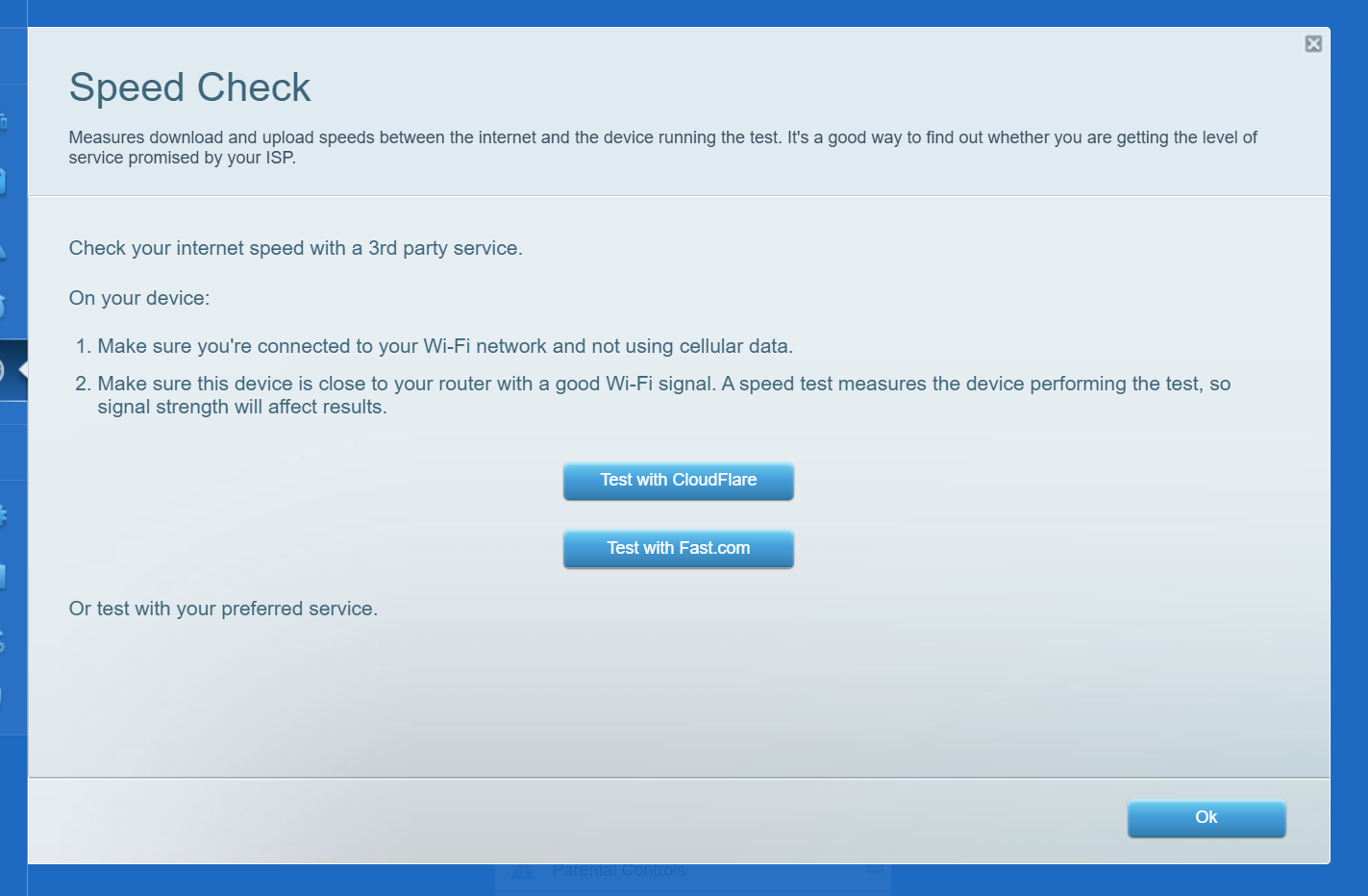 |
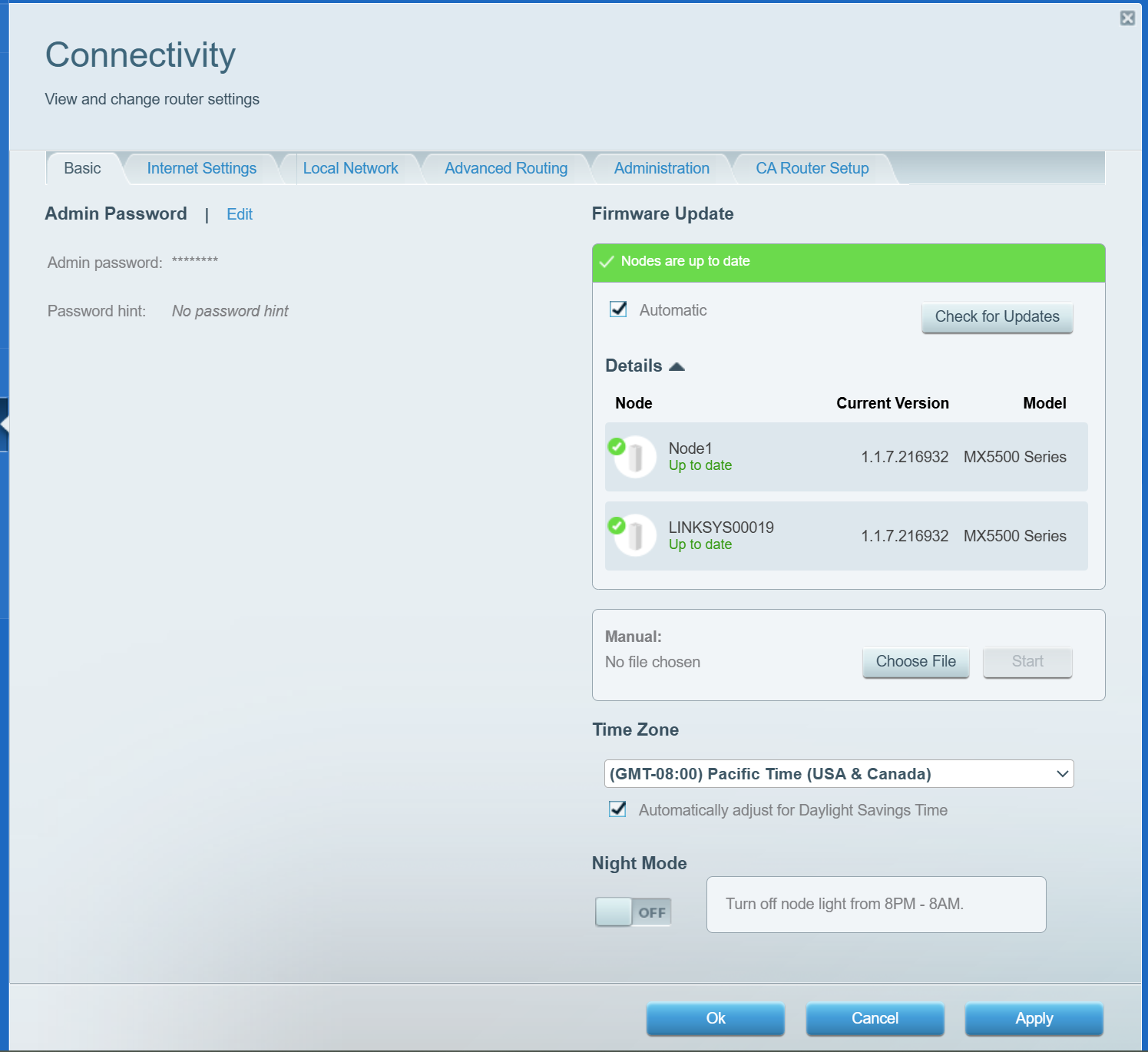
| Connectivity (Konnektivität) |
 |
| Troubleshooting (Fehlerbehebung) |
Die Troubleshooting (Fehlerbehebung) -Seite ermöglicht Ihnen Probleme in Ihrem Netzwerk zu diagnostizieren und zu beheben. Sie liefert auch nützliche Informationen über die angeschlossenen Geräte und Netzwerkdetails. Auf diese Seite können Sie auch Ihr Router neu starten. 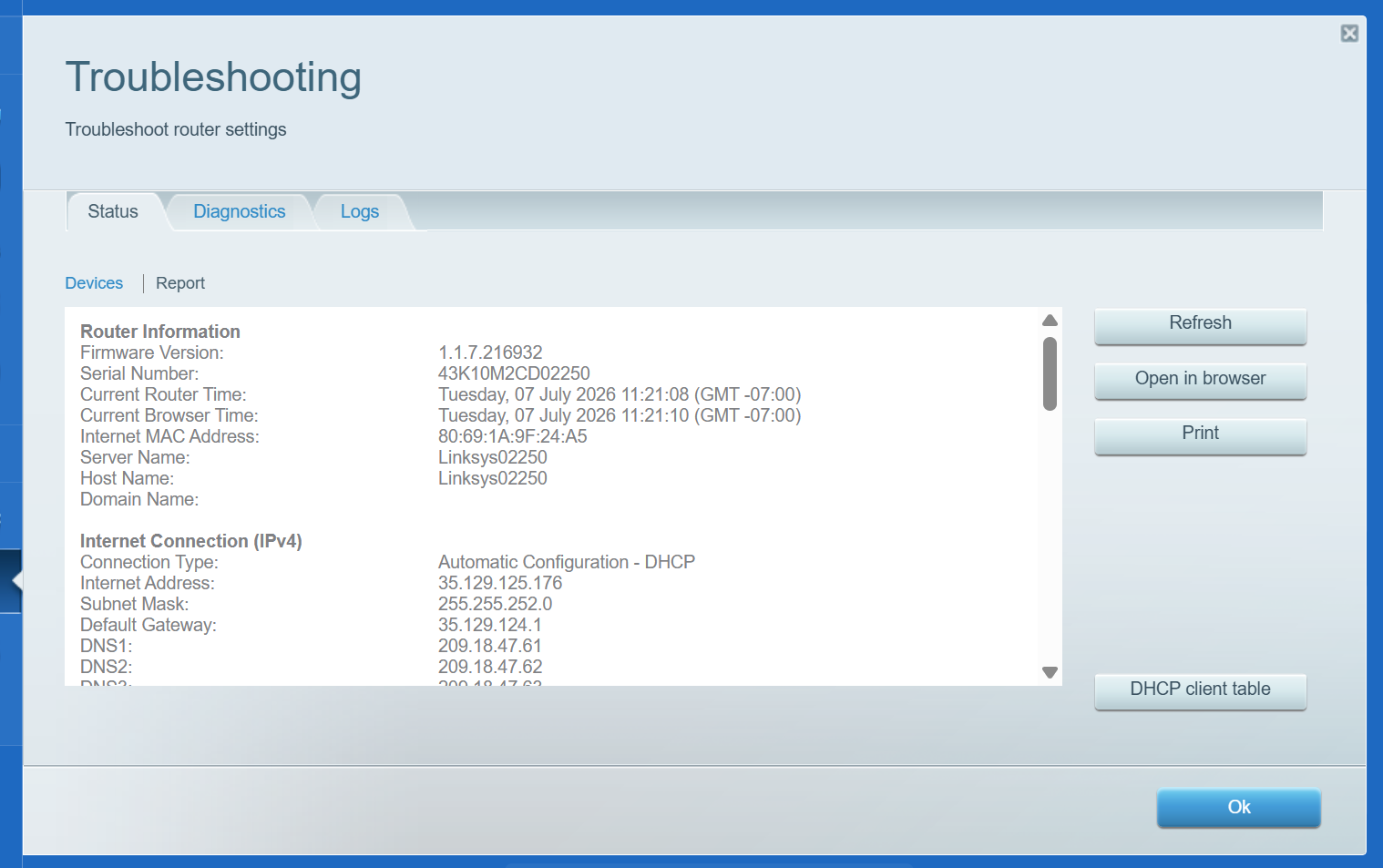 |
| Wi-Fi Settings (WLAN-Einstellungen) |
In diesem Abschnitt können Sie die WiFi-Einstellungen verwalten und konfigurieren. 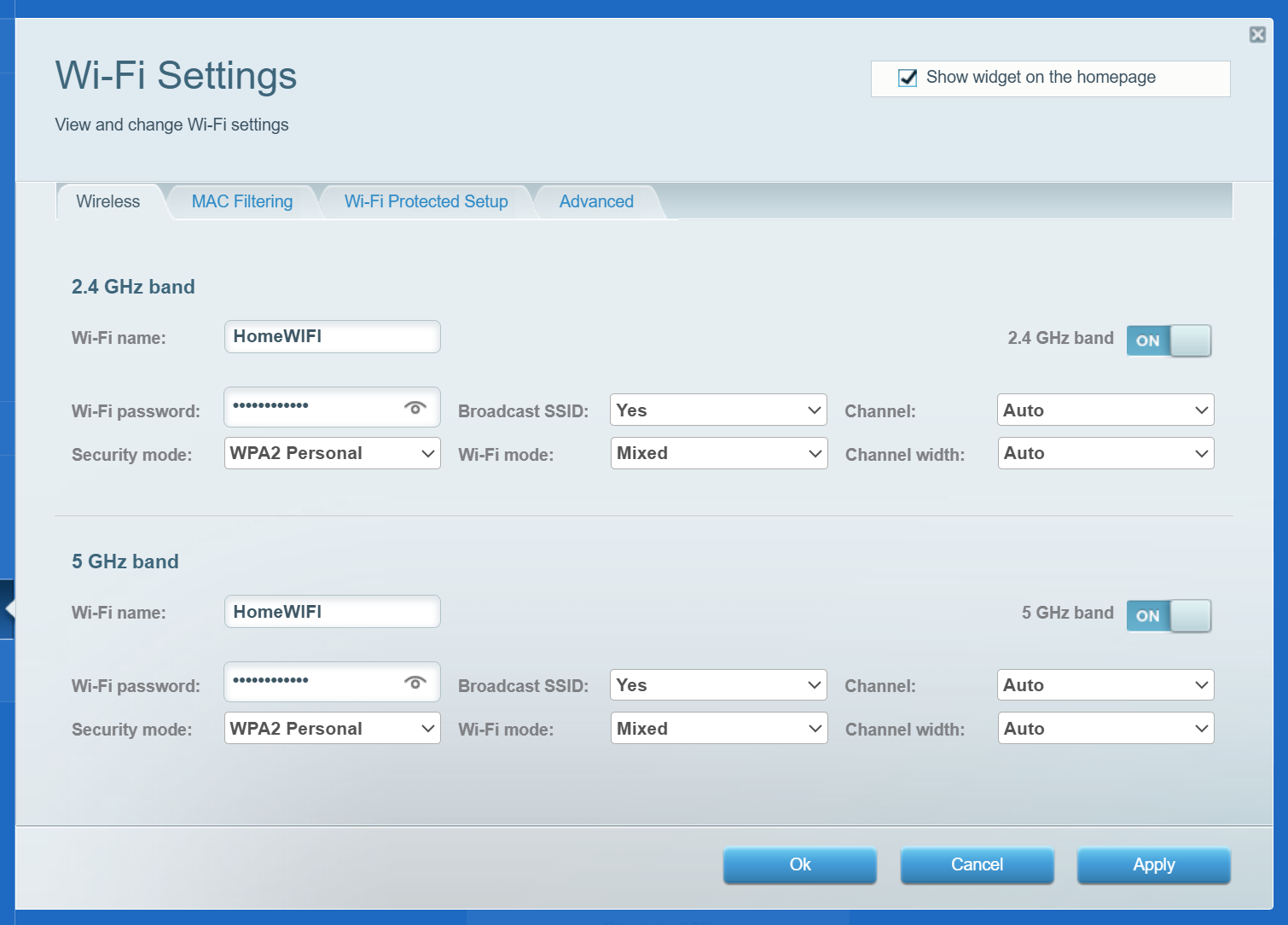 Auf der Registerkarte Wi-Fi Protected Setup ist Wi-Fi Protected Setup™ standardmäßig deaktiviert.  Die Dynamic Frequency Selection (dynamische Frequenzwahl) (DFS) ist auch standardmäßig deaktiviert. Um sie zu aktivieren, gehen Sie zur Registerkarte Advanced (Erweitert), schalten Sie den Schiebeschalter auf ON (EIN), klicken Sie auf Apply (Anwenden) und anschließend auf Ok. Während der Router die Änderungen anwendet, wird das WiFi neu gestartet, und die Verbindung wird vorübergehend unterbrochen. Mehr erfahren.  |
| Security (Sicherheit) |
Mit die Security settings (Sicherheitseinstellungen) können Sie Ihr WiFi vor Internet-Gefahren schützen. Sie können auch die port forwarding (Portweiterleitung) und DDNS settings (DDNS-Einstellungen) konfigurieren.  |