Skip to content
You are using an unsupported browser. Please update your browser to the latest version on or before July 31, 2020.
You are viewing the article in preview mode. It is not live at the moment.

使用智慧設定精靈設定LinksysSmartWiFi路由器

Linksys Smart WiFi路由器內建的智慧設定精靈,即使沒有網路連線或預設設定,也能透過網頁瀏覽器進行安裝。 本指南涵蓋了所有Linksys Smart WiFi型號的安裝流程。

在你開始之前:


  • 設定時需要電腦或行動裝置上的網頁瀏覽器。
    注意: 通過Linksys應用設置已不再支持。
  • 你必須完成設定精靈才能將路由器連接到網際網路。
  • 把底部標籤上的預設WiFi憑證寫下來。


啟動智能設置向導

1. 斷開舊路由器與調製解調器連接,然後重啟調製解調器。


2. 將調製解調器連接到新Linksys路由器的網際網路埠,然後開機。


3. 等待路由器頂部 LED 指示燈常亮。


注意: 一旦開始設定嚮導,路由器就會完全上線。


4. 請將電腦或行動裝置連接到路由器的預設 WiFi 網絡,連接信息可在路由器底部的標籤上找到。 您也可以使用網線將電腦連接到路由器背面的任意 LAN 端口。


5. 打開網頁瀏覽器並導航到192.168.1.1或myrouter.local。


6. 勾選協議框並點擊下一步。


高級用戶: 要繞過設定精靈,請點擊手動配置連結在底部。
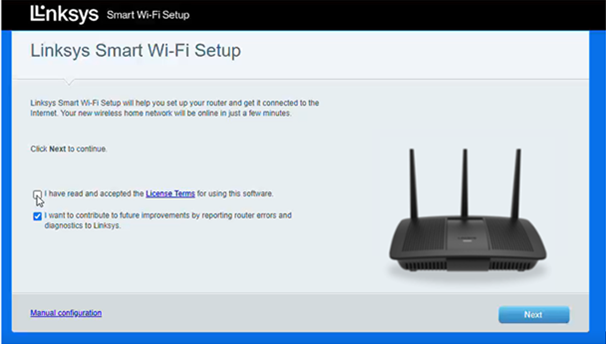
 

Manual configuration link at the bottom left side of the page


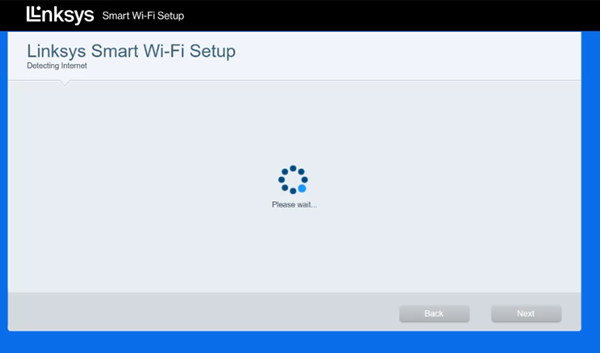
7. 路由器會自動檢測你的網路連接。 檢測到後,點擊下一步。


Detecting internet connection


Click Next


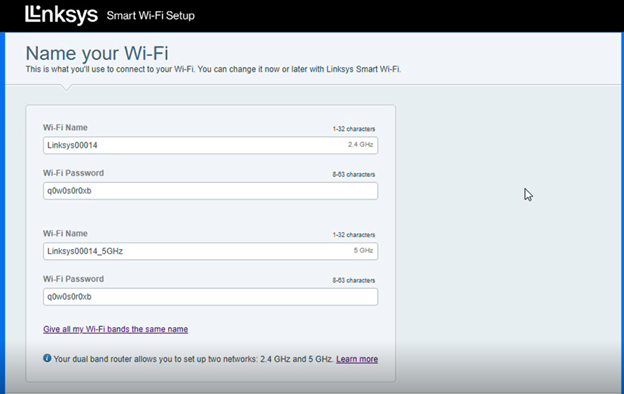
8. 自訂你的WiFi名稱(SSID)和密碼,然後點擊下一步。

Customize WiFi name and password. Click Next


注意: 要讓2.4 GHz和5 GHz頻段使用相同的WiFi名稱,請點擊連結給我的Wi-Fi頻段起不同的名字。
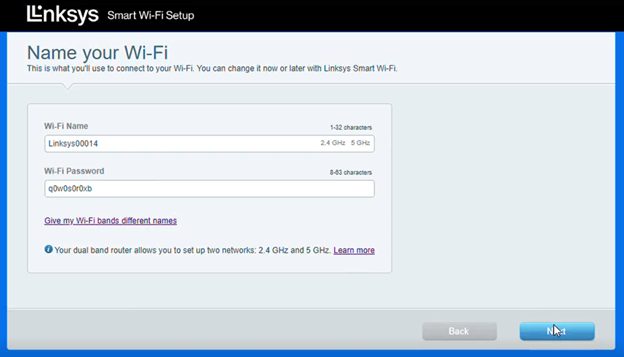
 

To give both bands the same WiFi name, click the link


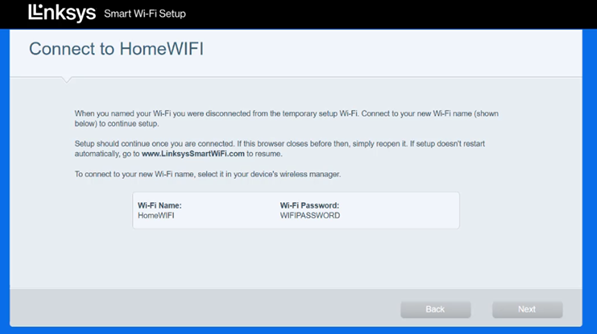
9. 在提示繼續設定時,重新連接您的電腦或行動裝置至新的WiFi網路。


Use the credentials to connect your devices to the WiFi network


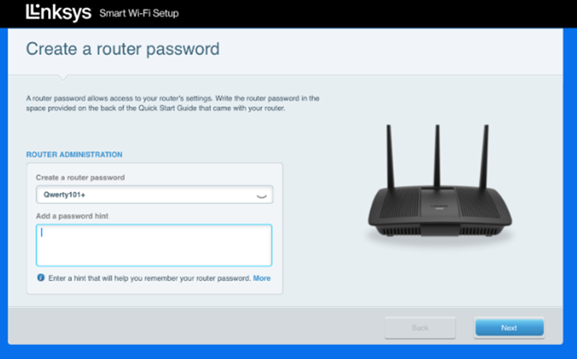
10. 創建一個路由器管理員密碼並添加密碼提示,然後點擊下一步。


Create a router password and optional hint. Click Next


11. 寫下你新的WiFi和路由器管理員資訊以備將來參考,然後點擊下一步。
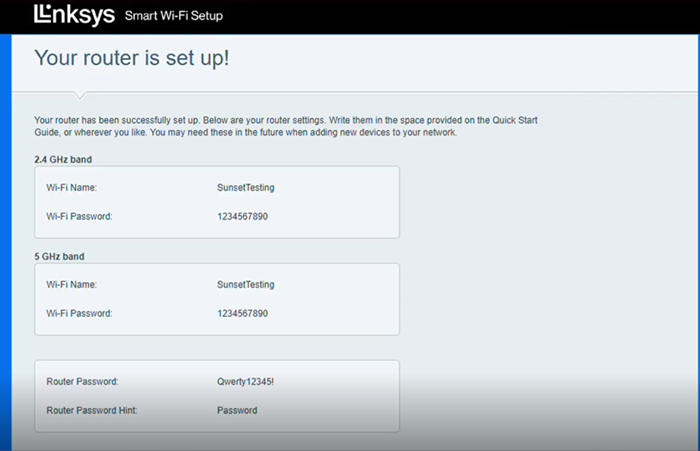
 

Write down your new WiFi and router admin information for future reference, then click Next.


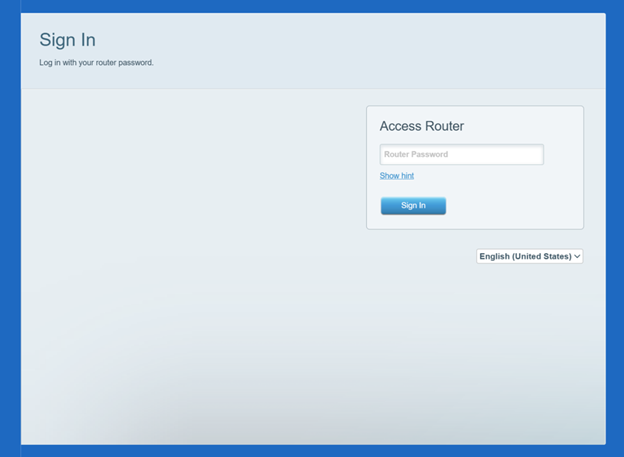
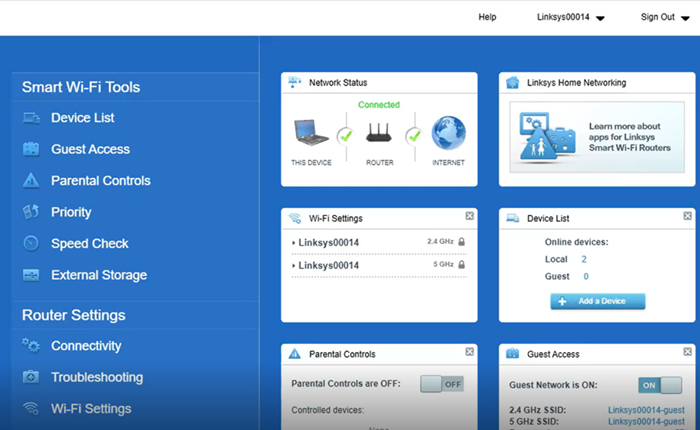
12. 輸入你剛創建的新路由器密碼以訪問路由器儀表板。


Enter the router password and click Sign in.


Router Dashboard


了解更多:

如何關閉路由器或閘道的WiFi。

這篇支援文章有用嗎?

1 / 1 覺得這很有幫助

聯絡我們
致電我們  存取我們的全球支援號碼清單
Reddit  加入並訂閱我們的官方 Reddit 社群
Linksys
Now
Support