


De Band Steering opties op de Linksys Max-Stream Tri-Band-routers wijzigen

Band Steering (Bandbesturing) wijst draadloze apparaten toe aan de wifi-band die hen de beste prestaties biedt. Deze functie balanceert uw WiFi-apparaten over alle drie de banden, waardoor co-channel interferentie wordt verminderd en de beschikbare bandbreedte voor dual-band cliënten wordt vergroot. Als u wijzigingen aan de WiFi wilt aanbrengen, vindt u in dit artikel uitleg over welke instellingen u kunt aanpassen op uw Linksys Max-Stream Tri-Band-router (EA8250).
Webinterface
Webinterface
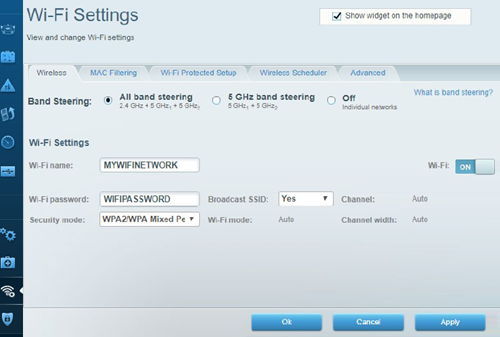
2. Klik op Wi-Fi Settings (WiFi-instellingen).
Selecteer de Band Steering (Bandbesturing) instellingen voor uw WiFi. De aanbevolen en standaardinstelling is All band steering (Alle bandbesturing). Het combineert dezelfde netwerknaam voor alle drie de banden. Hier zijn de Band Steering (Bandbesturing) instellingen op de router:
- All band steering – Standaard is All band steering ingeschakeld op de router. Alle drie de banden (2.4 GHz, 5 GHz1 en 5 GHz2) zijn gecombineerd en er is slechts één netwerknaam zichtbaar.
- 5 GHz band steering – Selecteer deze optie als u unieke namen wilt aanmaken tussen de 2,4 GHz- en 5 GHz-banden. Deze optie schakelt echter Band Steering alleen uit op de 2,4 GHz-band. Band Steering komt alleen voor op de 5 GHz-band (tussen de 5 GHz1- en 5 GHz2-banden).
- Off – Met deze optie wordt Band Steering voor alle banden uitgeschakeld. Hiermee kunt u ook afzonderlijke, unieke WiFi-namen en instellingen maken voor alle drie de banden (2,4 GHz, 5 GHz1 en 5 GHz2).
3. Om elke wijziging op te slaan, klik op Ok of Apply (Toepassen).
Linksys-app
2. Tik in het menu op Wi-Fi Settings (WiFi-instellingen).
3. Tik op de pijl voor Band Steering (Bandbesturing) en pas vervolgens uw instellingen aan.

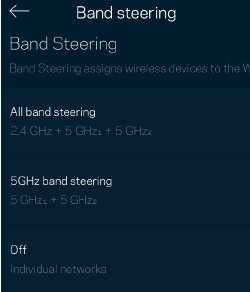
4. Tik op Save (Opslaan) om uw wijzigingen toe te passen.
Geavanceerde WiFi-instellingen
De beschikbare geavanceerde instellingen zijn afhankelijk van de optie Band Steering die u in de Linksys-app heeft ingesteld.
- Als u All band steering heeft geselecteerd:
- U kunt alleen de Security Type (Beveiligingstype) wijzigen; alle andere WiFi-instellingen zijn ingesteld op Auto die nodig zijn voor All band steering.
- U kunt Broadcast SSID UIT/IN schakelen.
- U kunt Turn off Wi-Fi (WiFi uitschakelen), waarmee ALLE WiFi-radio's worden uitgeschakeld.
- Als u 5 GHz band steering heeft geselecteerd:
- 2.4 GHz Advanced Wi-Fi settings (2,4 GHz geavanceerde WiFi-instellingen) – U kunt alle WiFi-instellingen wijzigen, de SSID uitzenden en u heeft de mogelijkheid om de 2,4 GHz-radio uit te schakelen.
- 5 GHz1 + 5 GHz2 Advanced Wi-Fi settings (5 GHz1 + 5 GHz2 geavanceerde WiFi-instellingen) – U kunt alleen het Security Type (Beveiligingstype), de Broadcast SSID en de 5 GHz-radio wijzigen. Alle andere opties staan op Auto sinds Band Steering is ingeschakeld op de 5 GHz-band.
- Als u off (uit) heeft geselecteerd:
- U kunt alle instellingen van de drie afzonderlijke banden wijzigen. U kunt ook elke afzonderlijke radio UIT zetten (2,4 GHz, 5 GHz1 of 5 GHz2).
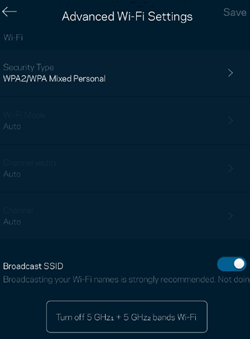
5 GHz geavanceerde WiFi-instellingen
OPMERKING: Band Steering (Bandbesturing) wordt niet ondersteund in de draadloze bridge-modus en de draadloze repeater-modus.

