


E9450 USBストレージ機能の使い方

この記事では、Linksys E9450 WiFi 6 ルーターの外部ストレージ設定の概要を説明します。
この記事は、Linksys E9450-AH、E9450-CN、E9450-JP、およびE9450-KR用です。
この記事は、Linksys E9450-AH、E9450-CN、E9450-JP、およびE9450-KR用です。
2. 詳細設定 > 外部ストレージをクリックします。
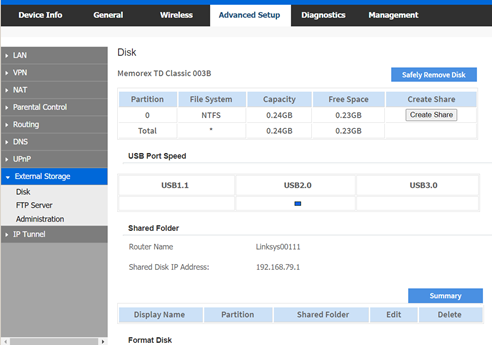
以下の表は、外部ストレージで設定できる項目を示しています。
|
機能
|
説明
|
|
ディスク
|
USBドライブが検出されると、ドライブのシステムおよびスペース情報が表示されます。
 |
|
USBポート速度
|
USBポート速度の列は、ルーターのUSBポートに接続されているドライブの種類に基づいて表示されます。
 USBポートは最大900mAをサポートします。外部電源を持つ外部ドライブはサポートしていません。
|
|
共有の作成
|
このオプションをクリックして、ドライブに共有を作成します。
|
|
ディスクの安全な取り外し
|
ルーターからUSBドライブを取り外す前に、ディスクの安全な取り外しをクリックします。データ転送中にUSBドライブを取り外すと、データが失われる可能性があります。 |
| 共有フォルダー |
ルーターのデバイス名はルーター名セクションに表示されます。この名前は、ルーターのウェブインターフェースの設定 > ローカルネットワーク設定でいつでも変更できます。
ディスクのIPアドレスは共有ディスクIPアドレスセクションに表示されます。  |
|
共有リスト
|
作成した共有がある場合、それらは表に表示されます。
 編集: 共有フォルダーのアクセス設定を変更するには、これをクリックします。 削除: 共有フォルダーを削除するには、これをクリックします。 概要: 共有フォルダーのリストを表示するには、これをクリックします。  |
| ディスクのフォーマット | これをクリックしてドライブをフォーマットします。ドライブ内のすべてのデータが削除されます。 |
| 更新 | 外部ストレージページを更新するには、これをクリックします。 |
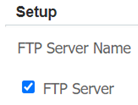
| FTPサーバー | FTPサーバー機能を有効にするには、FTPサーバーチェックボックスをオンにし、フォルダーを選択して保存をクリックします。 |
| 管理 |
管理の下で、次の点に注意してください:
|
共有の作成方法
始める前に: 特定のユーザーに権限を付与するには、まず管理ページでユーザーとグループを作成する必要があります。
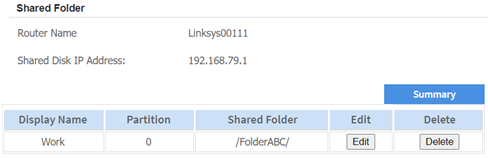
共有が作成されました。
FTPサーバーの設定方法
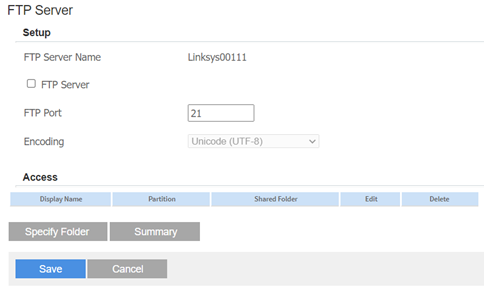
3. FTPサーバー機能を有効にします。


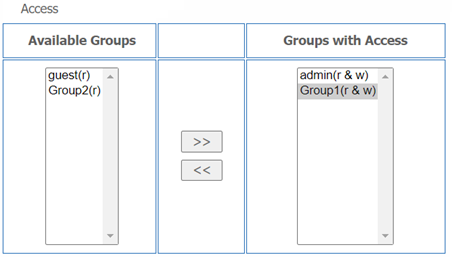
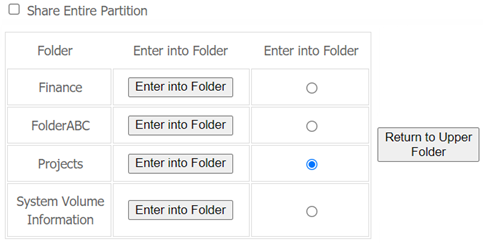 7. フォルダーまたはパーティションにアクセスするグループを選択します。矢印ボタンをクリックして、利用可能なグループまたはアクセス権を持つグループに選択を移動します。デフォルトでは、管理者はFTPコンテンツにアクセスできます。保存をクリックします。
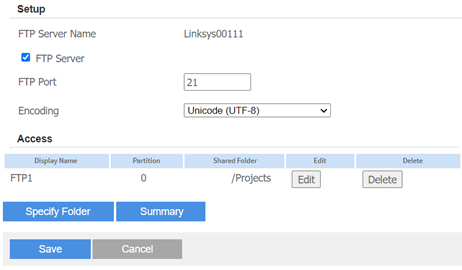
8. すべての設定を適用するには、必ず保存をクリックします。
始める前に: 特定のユーザーに権限を付与するには、まず管理ページでユーザーとグループを作成する必要があります。
1. Linksys E9450のウェブインターフェースにアクセスします。
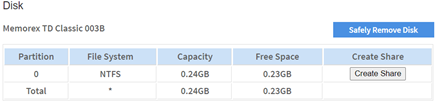

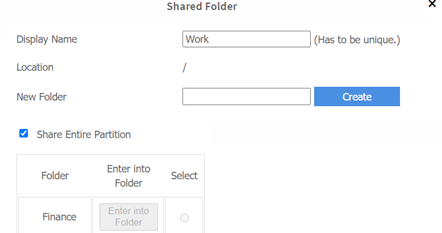
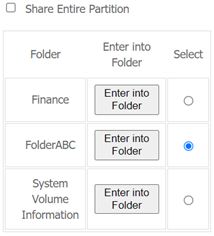
2. 設定 > 外部ストレージ > 共有の作成に移動します。
3. 表示名フィールドに、共有の名前を作成します。
4. ドライブ全体を共有するか、フォルダーを作成するか、ドライブ内の既存のフォルダーを選択するかを決定します。
- ドライブ全体を共有する場合は、パーティション全体を共有オプションがオンになっていることを確認します。
-
フォルダーを作成する場合は、新しいフォルダー名を入力し、作成をクリックします。パーティション全体を共有チェックボックスをオフにし、作成したフォルダーを選択します。


- 既存のフォルダーを選択する場合は、パーティション全体を共有チェックボックスをオフにし、フォルダーに入るボタンをクリックしてフォルダーに移動します。
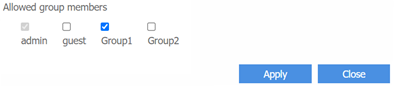
5. 共有するコンテンツにアクセスするグループを選択し、適用をクリックします。
デフォルトでは、管理者はドライブ上のすべてのコンテンツにアクセスできます。まだグループを作成していない場合は、管理セクションに移動してユーザーを作成し、グループに割り当てます。
デフォルトでは、管理者はドライブ上のすべてのコンテンツにアクセスできます。まだグループを作成していない場合は、管理セクションに移動してユーザーを作成し、グループに割り当てます。
共有が作成されました。
FTPサーバーの設定方法
2. 設定 > 外部ストレージ > FTPサーバーをクリックします。
3. FTPサーバー機能を有効にします。
4. フォルダーを指定をクリックします。
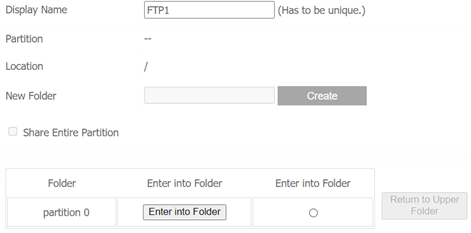
5. 表示名フィールドに、FTPフォルダーの新しい名前を入力します。
パーティションが--と表示されている場合は、フォルダーに入るをクリックします。
6. フォルダーを作成するか、パーティション全体を共有するか、既存のフォルダーを選択するかを決定します。
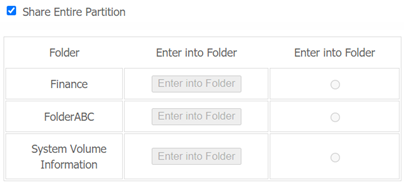
- パーティション全体を共有するには、パーティション全体を共有ボックスにチェックを入れます。
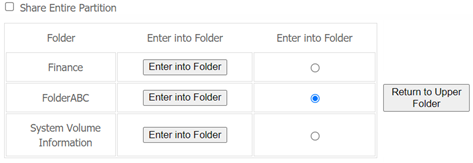
- 既存のフォルダーを選択するには、ドライブに移動してフォルダーを選択します。
- フォルダーを作成するには、新しいフォルダーセクションに新しい名前を入力し、作成をクリックします。次に、新しいフォルダーを選択します。
8. すべての設定を適用するには、必ず保存をクリックします。
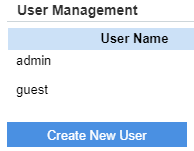
2. 詳細設定 > 外部ストレージ > 管理に移動します。
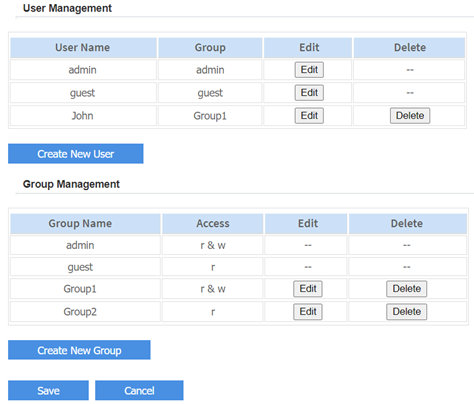
3. ユーザーをグループに割り当てる必要がある場合は、最初にグループを作成します。それ以外の場合は、ステップ5に進みます。新しいグループを作成をクリックします。
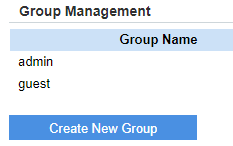
3. ユーザーをグループに割り当てる必要がある場合は、最初にグループを作成します。それ以外の場合は、ステップ5に進みます。新しいグループを作成をクリックします。
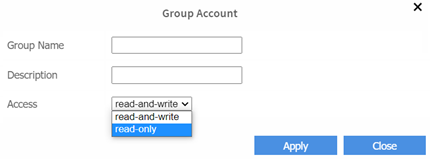
4. グループに名前、説明を付け、読み書きまたは読み取り専用を選択します。次に、適用をクリックします。必要に応じて追加のグループを作成します。保存をクリックします。
5. 新しいユーザーを作成をクリックします。
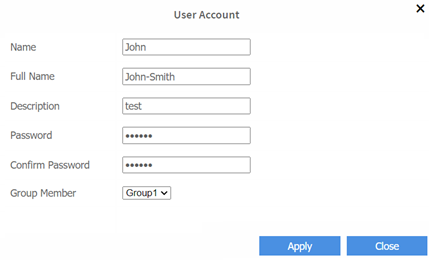
6. ユーザーアカウントの詳細を更新し、完了したら適用をクリックします。
デフォルトでは、パスワードはadminです。
デフォルトでは、パスワードはadminです。
7. ページの下部にある保存をクリックして、すべての変更を保存します。
ユーザーとグループが作成されました。

