


Le Linksys E9450 fonctionnalité de prise en charge USB

Cet article fournit un aperçu des paramètres External Storage (Stockage Externe) de votre Routeur Linksys E9450 WiFi 6. Pour savoir comment accéder à cette page, suivez les étapes ci-dessous:
Étape 1:
Accédez à l'interface Web du Linksys E9450. Cliquez ici pour les instructions.
Étape 2:
Cliquez sur Configuration > External Storage (Configuration > Stockage Externe).
Le tableau ci-dessous montre les paramètres qui peuvent être configurés sous External Storage (Stockage Externe):
| Disk (Disque) |
Lorsqu'un lecteur USB est détecté, il affiche les informations sur le système et l'espace du lecteur.
 |
| USB Port Speed (Vitesse du port USB) |
La colonne de la USB Port Speed (Vitesse du port USB) s'affichera en fonction du type de lecteur que vous avez connecté au port USB du routeur.
 |
| Create Share (Créer un partage) |
Cliquez sur cette option pour créer un Share (Partage) sur le lecteur. |
| Safely Remove Disk (Retirer le disque en toute sécurité) |
Avant de déconnecter une clé USB du routeur, cliquez sur Safely Remove Disk (Retirer le disque en toute sécurité). Cela évite la perte possible de données, qui peut se produire si vous retirez la clé USB pendant le transfert des données. |
| Shared Folder (Dossier partagé) |
Router Name (Nom du routeur): Le nom de périphérique du routeur s'affiche. Vous pouvez toujours modifier ce nom en accédant à Configuration > Local Network settings (Configuration > Paramètres du réseau local) dans l'interface Web du routeur.
Shared Disk IP Address (Adresse IP du disque partagé): L'adresse IP du disque s'affiche.  |
| Share list (Partager la liste) |
Summary (Résumé): Cliquez sur ce bouton pour afficher une liste des dossiers partagés.
Edit (Modifier): Cliquez sur ce bouton pour modifier les paramètres d'accès d'un dossier partagé. Delete (Supprimer): Cliquez sur ce bouton pour supprimer un dossier partagé.  |
| Format Disk (Formater le disque) |
Cliquez dessus pour formater le disque.
REMARQUE: Toutes les données du lecteur seront supprimées. |
| Refresh (Actualiser) |
Cliquez sur cette option pour actualiser la page de external storage (stockage externe). |
Cliquez sur les liens ci-dessous pour obtenir des instructions de dépannage spécifiques.
Comment Créer un Partage
Paramètres du Serveur multimédia
Paramètres du Serveur FTP
Comment configurer le Serveur FTP
Comment créer des Utilisateurs et Groupe
Comment Créer un Partage
Avant de commencer:
Pour attribuer un groupe spécifique à un partage, vous devez d'abord créer un nouvel utilisateur et un groupe. Pour obtenir des instructions, cliquez ici.
Étape 1:
Accédez à l'interface Web du Linksys E9450. Cliquez ici pour les instructions.
Étape 2:
Cliquez sur Configuration > External Storage > Create Share (Configuration > Stockage externe > Créer un partage).

Étape 3:
Dans le champ Display Name (Nom d'affichage), créez un nom pour votre partage. Si vous allez créer un nouveau dossier, entrez un nom dans le champ New Folder (Nouveau dossier) et cliquer sur Create (Créer).

Étape 4:
Si vous comptez partager l'intégralité de la clé USB, laissez la case Share Entire Partition (Partager toute la partition) cochée. Sinon, décochez-la et cliquer sur le bouton radio du dossier que vous souhaitez partager.

Étape 5:
Pour donner accès à ce dossier de partage à un groupe spécifique, sélectionnez le groupe. Par défaut, le groupe admin est coché.
Pour donner accès à ce dossier de partage à un groupe spécifique, sélectionnez le groupe. Par défaut, le groupe admin est coché.

Étape 6:
Cliquez sur Save (Enregistrer).

Votre Shared Folder (Dossier partagé) a été créé.

Paramètres du Serveur multimédia
Par défaut, le Media Server (Serveur multimédia) est activé. Il est configuré pour effectuer une analyse automatique toutes les deux heures. Vous pouvez également configurer un dossier spécifique à analyser.
Pour désactiver (OFF) auto-scan (l'analyse automatique), décochez la case et scanner manuellement les dossiers en cliquant sur le bouton Scan All (Tout scanner).
Par défaut, le Media Server (Serveur multimédia) est activé. Il est configuré pour effectuer une analyse automatique toutes les deux heures. Vous pouvez également configurer un dossier spécifique à analyser.
Pour désactiver (OFF) auto-scan (l'analyse automatique), décochez la case et scanner manuellement les dossiers en cliquant sur le bouton Scan All (Tout scanner).

Pour les intervalles de temps d'analyse automatique, vous pouvez sélectionner les options suivantes dans le menu déroulant:

Pour spécifier un dossier avec des fichiers multimédias ou pour en créer un nouveau, cliquez sur Specify Folder to Scan (Spécifier le dossier à analyser).

Entrez un Display Name (Nom d'affichage) ou créer un New Folder (Nouveau dossier) ou sélectionner un dossier existant, puis cliquer sur Save (Enregistrer).

Paramètres du Serveur FTP
Pour l'activer, vérifiez le FTP Server (Serveur FTP), sélectionner un dossier, puis cliquer sur Save (Enregistrer).
Pour l'activer, vérifiez le FTP Server (Serveur FTP), sélectionner un dossier, puis cliquer sur Save (Enregistrer).


Étape 1:
Accédez à l'interface Web du Linksys E9450. Cliquez ici pour les instructions.
Étape 2:
Cliquez sur Configuration > External Storage > FTP Server (Configuration > Stockage externe > Serveur FTP).
Cliquez sur Configuration > External Storage > FTP Server (Configuration > Stockage externe > Serveur FTP).

Étape 3:
Cliquez sur Specify Folder (Spécifier le dossier).
Étape 4:
Dans le champ Display Name (Nom d'affichage), entrez un nouveau nom pour votre dossier FTP.
Étape 5:
Sélectionnez un dossier existant ou créez-en un nouveau.

Étape 6:
Cliquez sur Save (Enregistrer).

Paramètres du Serveur FTP
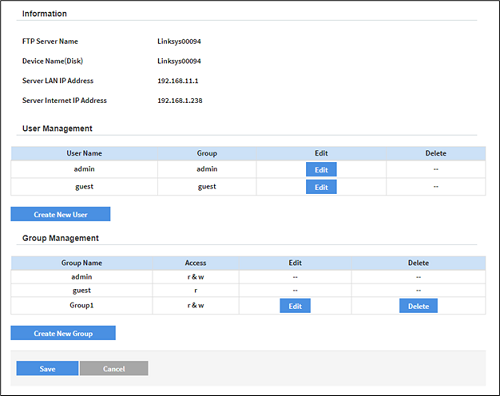
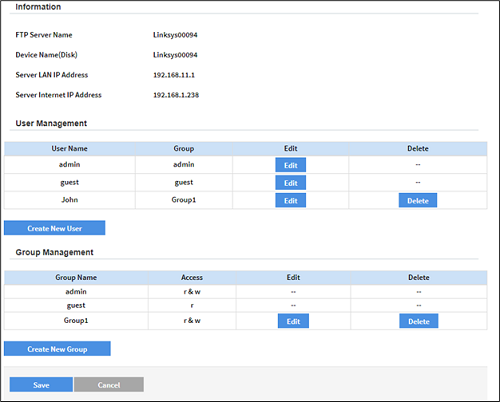
- Créer de nouveaux utilisateurs
- Les groupes par défaut sont admin et guest (invité)
- Créer de nouveaux groupes
- Modifier le mot de passe de l'utilisateur
REMARQUE: Le compte administrateur utilise "admin" comme mot de passe de stockage USB par défaut, même si vous modifiez le mot de passe administrateur du routeur. Pour personnaliser votre mot de passe pour l'accès au disque dur, cliquez sur Edit (Modifier) et modifiez votre mot de passe.
Étape 1:
Accédez à l'interface Web du Linksys E9450. Cliquez ici pour les instructions.
Étape 2:
Accédez à Configuration > External Storage > Administration (Configuration > Stockage externe > Administration).
Étape 3:
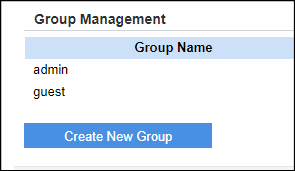
Si vous devez affecter des utilisateurs à un groupe, créez d'abord un groupe, sinon passez à l'Étape 6. Cliquez sur Create New Group (Créer un nouveau groupe).
Étape 3:
Si vous devez affecter des utilisateurs à un groupe, créez d'abord un groupe, sinon passez à l'Étape 6. Cliquez sur Create New Group (Créer un nouveau groupe).
Étape 4:
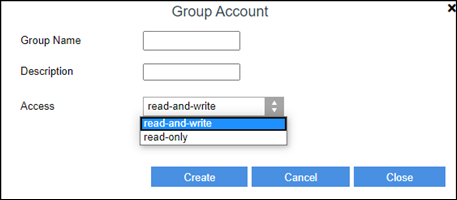
Donnez à votre groupe un nom, une description et choisissez read-and-write (lecture et écriture) ou read-only (lecture seule), puis cliquer sur Create (Créer). Vous pouvez créer des groupes supplémentaires selon vos besoins.
Étape 5:
Cliquez sur Save (Enregistrer).
Étape 6:
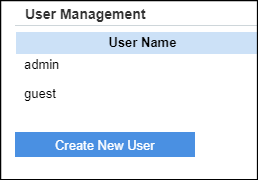
Cliquez sur Create New User (Créer un nouvel utilisateur).
Étape 7:
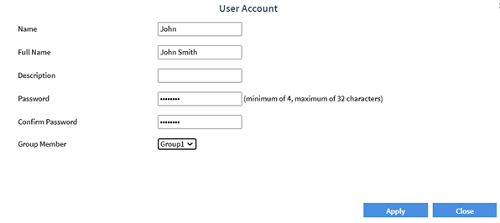
Créez un utilisateur et sélectionner un groupe. Par défaut, le groupe est par défaut admin.
Étape 8:
cliquer sur Save (Enregistrer).
cliquer sur Save (Enregistrer).
Vous venez de créer un user (utilisateur) ou un group (groupe).
5323

