


Configurer le Contrôle parental pour les clients avec un astérisque au lieu du nom d'appareil

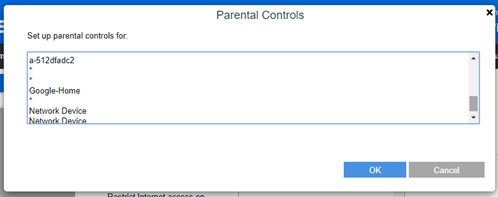
Si le nom du périphérique ne figure pas dans la liste ou s'il apparaît sous la forme d'un astérisque (*) au lieu du nom du périphérique réel lors de la configuration de la fonction de Parental Controls (Contrôle Parental), suivez les étapes ci-dessous pour résoudre ce problème.
Avant de commencer, déterminez l'adresse IP de votre appareil.
Avant de commencer, déterminez l'adresse IP de votre appareil.
Instructions
Étape 1:
Connectez-vous à l'interface Web du Routeur WiFi bi-bande Linksys. Pour des instructions, cliquez ici.
Étape 2:
Cliquez sur l'onglet Configuration. Ensuite, sous Connectivity > Local Network (Connectivité > Réseau local), cliquer sur le bouton DHCP Reservation (Réservation DHCP).

Étape 3:
Sur la DHCP Client Table (Table des clients DHCP), sélectionnez votre appareil qui apparaît comme * par son adresse IP. Cliquez ensuite sur Add Clients (Ajouter des clients).
Étape 4:
Dans le tableau Clients Already Reserved (Clients déjà réservés), renommez le client et cliquer sur Save (Enregistrer).
REMARQUE: Dans l'exemple ci-dessous, Jaime est utilisé.

Étape 5:
Cliquez à nouveau sur Save (Enregistrer) sur la page Configuration.
Étape 6:
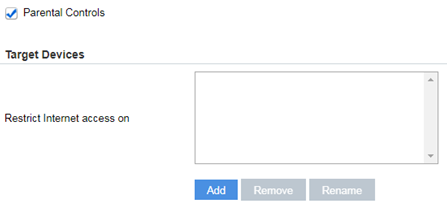
Ensuite, accédez à l'onglet Parental Controls (Contrôle Parental) et assurez-vous que la fonction est activée. S'il n'est pas activé, cochez la case avant Parental Controls (Contrôle Parental). Cliquez ensuite sur Add (Ajouter).
Étape 7:
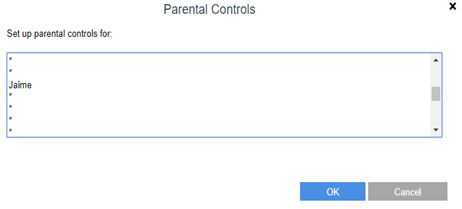
Vous pourrez désormais voir votre appareil par son nom. Sélectionnez-le et cliquez sur OK pour l'ajouter. Vous pouvez également choisir un horaire ou le bloquer par un site Web spécifique.
Étape 8:
Cliquez sur Save (Enregistrer) lorsque vous avez terminé.
5328

