


Configurazione Controlli parentali per client con asterisco al posto del nome dispositivo

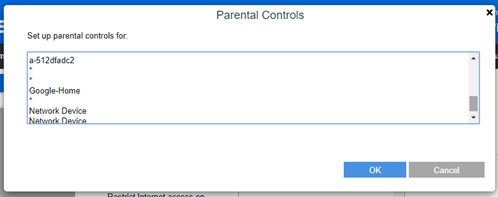
Se il nome del dispositivo non è nell'elenco o appare come un asterisco (*) invece del nome effettivo del dispositivo quando si configura la funzione Parental Controls (Controlli parentali), segui i passi di sotto per risolvere il problema.
Prima di iniziare, determina l'indirizzo IP del tuo dispositivo.
Prima di iniziare, determina l'indirizzo IP del tuo dispositivo.
Indicazioni
Passo 1:
Accedi all'interfaccia web del Linksys Dual-Band WiFi Router. Per istruzioni, fai clic qui.
Passo 2:
Fai clic sulla linguetta Configuration (Configurazione). Quindi, in Connectivity > Local Network (Connettività > Rete locale), fai clic sul pulsante DHCP Reservation (Prenotazione DHCP).

Passo 3:
Nella DHCP Client Table (tabella cliente DHCP), seleziona il dispositivo che appare come * per il suo indirizzo IP. Quindi, fai clic su Add Clients (Aggiungi cliente).
Passo 4:
Nella tabella Clients Already Reserved (Client già prenotati), rinominare il cliente e fai clic su Save (Salva).
NOTA: Nell'esempio seguente, viene utilizzato Jaime.

Passo 5:
Fai clic di nuovo su Save (Salva) nella pagina di Configuration (Configurazione).
Passo 6:
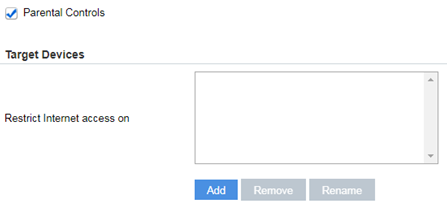
Quindi, vai alla linguetta Parental Controls (Controlli parentali) e assicurati che la funzione sia abilitata. Se non è abilitato, selezionare la casella prima di Parental Controls (Controlli parentali). Quindi, fai clic su Add (Aggiungi).
Passo 7:
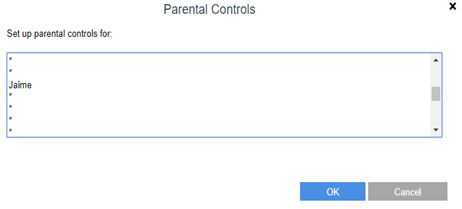
Ora sarai in grado di vedere il tuo dispositivo con il suo nome. Selezionalo e fai clic su OK per aggiungerlo. Puoi anche scegliere un programma o bloccarlo da un sito web specifico.
Passo 8:
Fai clic su Save (Salva) quando hai finito.

