


장치 이름 대신 별표(*)로 나타나는 클라이언트에 대한 부모 통제 기능 문제해결 방법

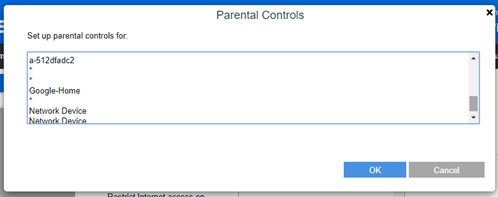
장치 이름이 목록에 없거나 부모 제어 기능을 구성할 때 실제 장치 이름 대신 별표(*)로 나타나는 경우 아래 단계를 따라 이 문제를 해결하십시오.
시작하기 전에 장치의 IP 주소를 설정하십시오.
시작하기 전에 장치의 IP 주소를 설정하십시오.
방법
1단계:
링크시스 듀얼 밴드 WiFi 라우터의 웹 인터페이스에 로그인합니다. 자세한 내용을 확인하시려면 여기를 누르십시오.
2단계:
구성 탭을 클릭합니다. 그 후, 연결성 > 로컬 네트워크에서 DHCP 예약 버튼을 클릭합니다.
링크시스 듀얼 밴드 WiFi 라우터의 웹 인터페이스에 로그인합니다. 자세한 내용을 확인하시려면 여기를 누르십시오.
2단계:
구성 탭을 클릭합니다. 그 후, 연결성 > 로컬 네트워크에서 DHCP 예약 버튼을 클릭합니다.

3단계:
DHCP 클라이언트 테이블에서 IP 주소로 *로 나타나는 장치를 선택합니다. 그 후, 클라이언트 추가를 클릭합니다.

4단계:
이미 예약된 클라이언트 장치 목록에서 클라이언트 이름을 변경한 후 저장을 클릭합니다.
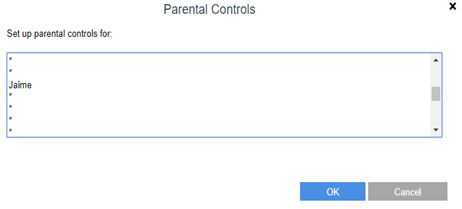
참고: 아래 예제 이미지에서 Jaime로 변경하였습니다.

5단계:
구성 페이지에서 저장을 다시 클릭합니다.
6단계:
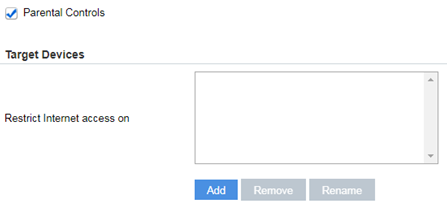
그 후, 부모 통제 기능 탭으로 이동하여 기능이 활성화되었는지 확인합니다. 이 기능이 활성화되지 않은 경우 부모 통제 체크 상자를 선택하고 추가를 클릭합니다.
7단계:
이제 장치 이름을 사용하여 장치를 볼 수 있습니다. 장치를 선택하고 확인을 클릭하여 추가합니다. 일정을 선택하거나 특정 웹 사이트에서 차단할 수도 있습니다.
8단계:
완료되면 저장을 클릭합니다.
5334

