De firmware van de Linksys FGMM1000 en FGMM601 bijwerken

De Linksys FGMM1000 5G WiFi 6 Industrial Router en Linksys FGMM601 5G Outdoor Router hebben snelheden die ervoor zorgen dat de algehele connectiviteit in uw huis stabiel en sterk blijft. Volg de onderstaande stappen om de firmware van uw router bij te werken.
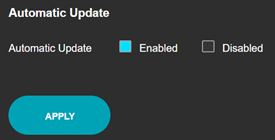
Automatic Update (Automatische update) is standaard uitgeschakeld. U kunt ervoor kiezen om deze functie in of uit te schakelen door in te loggen op de webinterface van uw router.
1. Log in op de webinterface van uw router.
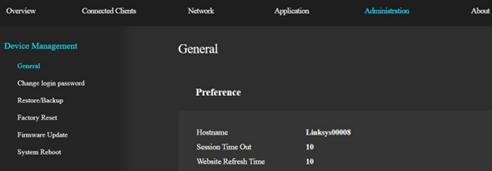
2. Ga vervolgens naar Administration > Firmware Update (Beheer > Firmware-update).
3. Kies de gewenste instelling door op het vakje voor Enabled (Ingeschakeld) of Disabled (Uitgeschakeld) te klikken. Klik vervolgens op APPLY (TOEPASSEN).
2. Ga vervolgens naar Administration > Firmware Update (Beheer > Firmware-update).
3. Kies de gewenste instelling door op het vakje voor Enabled (Ingeschakeld) of Disabled (Uitgeschakeld) te klikken. Klik vervolgens op APPLY (TOEPASSEN).
Op de Dashboard-pagina ziet u het bericht New firmware available (Nieuwe firmware beschikbaar) wanneer er firmware beschikbaar is.
Het automatische updateproces is afhankelijk van of u de functie Automatische update AAN of UIT heeft gezet.
Wanneer Automatisch bijwerken is ingeschakeld:
Klik op het bericht New firmware available (Nieuwe firmware beschikbaar) op het Dashboard om een herstart te activeren. Na het opnieuw opstarten is de router voorzien van de nieuwste firmwareversie.
Wanneer Automatisch bijwerken is uitgeschakeld:
Klik op het bericht New firmware available (Nieuwe firmware beschikbaar) op het Dashboard. Hiermee wordt de firmware gedownload en eenmaal voltooid, wordt u gevraagd met een bericht dat de router opnieuw moet worden opgestart. Na het opnieuw opstarten is de router voorzien van de nieuwste firmware.
Wanneer Automatisch bijwerken is ingeschakeld:
Klik op het bericht New firmware available (Nieuwe firmware beschikbaar) op het Dashboard om een herstart te activeren. Na het opnieuw opstarten is de router voorzien van de nieuwste firmwareversie.
Wanneer Automatisch bijwerken is uitgeschakeld:
Klik op het bericht New firmware available (Nieuwe firmware beschikbaar) op het Dashboard. Hiermee wordt de firmware gedownload en eenmaal voltooid, wordt u gevraagd met een bericht dat de router opnieuw moet worden opgestart. Na het opnieuw opstarten is de router voorzien van de nieuwste firmware.
Handmatige update
Als u om welke reden dan ook de firmware op de router handmatig moet bijwerken, volgt u de onderstaande instructies.
1. Download de nieuwste firmware van de router en sla deze op uw computer op.
BELANGRIJK: De bestandsnaam kan variëren, afhankelijk van het firmwarebestand van uw apparaat.
BELANGRIJK: De bestandsnaam kan variëren, afhankelijk van het firmwarebestand van uw apparaat.
2. Log in op de webinterface van de router.
3. Ga naar Administration > Firmware Update (Beheer > Firmware-update).
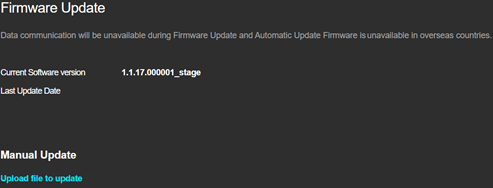
4. Op de pagina Firmware Update kunt u de huidige firmwareversie van uw router bekijken. Als u de firmware handmatig moet bijwerken, klikt u op Upload file to update (Bestand uploaden) om bij te werken en selecteert u de firmware die u heeft gedownload van de Linksys-ondersteuningspagina.
5. Klik op Update en wacht tot de firmware is bijgewerkt.
BELANGRIJK: Schakel NIET UIT en druk NIET op de resetknop terwijl de upgrade wordt uitgevoerd. Wacht tot de upgrade is voltooid.
U heeft nu met succes de firmware van uw router geüpgraded. Als u uw firmware in de toekomst automatisch wilt bijwerken, gaat u naar de pagina Firmware Update, selecteert u het selectievakje Ingeschakeld onder Automatic Update (Automatische update) en klikt u op APPLY (TOEPASSEN).
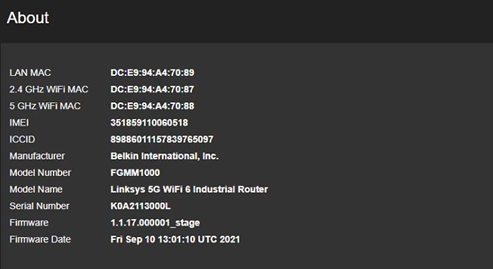
De firmwareversie wordt weergegeven in de rechterbovenhoek van de Dashboard-pagina en op de About (Over)-pagina.
De firmwareversie wordt weergegeven in de rechterbovenhoek van de Dashboard-pagina en op de About (Over)-pagina.