


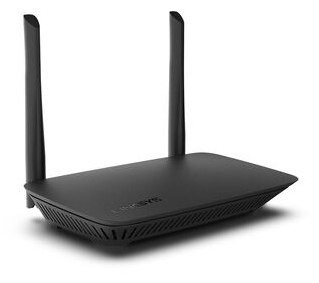
Begrüßen Sie den Linksys E5400
Der Linksys E5400 ist ein Dualband-WLAN®-5-Router, der erhöhte Geschwindigkeit, Reichweite und Sicherheit für all Ihre Netzwerkanforderungen bietet. Damit können Sie HD-Videos streamen, im Internet surfen, E-Mails senden, Online-Spiele spielen und vieles mehr.
- 802.11 a/b/g/n/ac
- Beamforming-TechnologieGast-WLAN
- Parental Controls (Kinderschutz -Funktion)
- Browser-basierter Einrichtungsassistent
- Statusleuchten
- Anschlüsse / Tasten / Schalter:
- Stromanschluss
- Ein (1) Internetanschluss (10/100 Mbps)
- Vier (4) Ethernet-Ports (10/100 Mbps)
- Reset-Taste (an der Unterseite)
- Wi-Fi Protected Setup™ (WPS)-Taste
- Wippschalter (nur EMEA)
- Antennen:
- Zwei (2) externe, verstellbare und nicht abnehmbare Antennen
- Funktionierende Internetverbindung
- Computer mit WLAN oder kabelgebundener Verbindung für die Einrichtung
- Neueste Version eines Webbrowsers: Google Chrome™, Firefox®, Safari® (für Mac® oder iPad®) oder Microsoft Edge®
- Linksys E5400
- Ethernet-Kabel
- Netzadapter
Die Hardwareversion befindet sich neben oder unter der Modellnummer und ist mit Version, Ver. oder V gekennzeichnet. Wenn keine Versionsnummer neben der Modellnummer auf Ihrem Linksys-Produkt steht, handelt es sich um Version 1. Wenn Sie weiterhin Schwierigkeiten haben, Ihre Versionsnummer zu finden, lesen Sie den vollständigen Artikel, um mehr zu erfahren.
- Firmware
- Ver. 1.0.00.037
- Neueste Version: 5/17/2022
- Download 8.7 MB
- Versionshinweise
Der Linksys E5400 bietet exzellente Konnektivität. Dualband AC1200 Geschwindigkeiten von 300 Mbps (2,4 GHz) und bis zu 867 Mbps (5 GHz) ermöglichen nahtloses HD-Streaming, Gaming und sichere Online-Aktivitäten.
Sind Sie bereit, die Einstellungen Ihres Routers zu erkunden?
Starten Sie den Emulator der Webschnittstelle, um zu beginnen. Dieser simuliert die echte Router-Schnittstelle ausschließlich zu Demonstrationszwecken.
1. Schließen Sie Ihr Modem an den Internetanschluss des Routers an und schalten Sie den Router ein.
2. Verbinden Sie Ihren Computer mit dem Standard-WLAN-Namen des Routers.
3. Starten Sie einen Desktop-Browser und geben Sie entweder http://myrouter.local oder http://192.168.1.1 in die Adresszeile ein und drücken Sie [Enter]. Der Einrichtungsassistent startet automatisch; folgen Sie den Anweisungen auf dem Bildschirm.
Haben Sie immer noch mit der Einrichtung Ihres Routers Schwierigkeiten? Klicken Sie Hier für weitere Informationen.
1. Melden Sie sich in die WebSchnittstelle des Routers ein.
2. Klicken Sie auf die Registerkarte Configuration (Konfiguration) und dann auf Wi-Fi (WLAN).
3. Klicken Sie auf die Felder unter Basic Wireless Settings (Grundlegende drahtlose Einstellungen), die Sie ändern möchten, und klicken Sie dann auf Save (Speichern), sobald Sie fertig sind.
4. Um das WLAN-Passwort zu ändern, klicken Sie auf Wireless Security (Drahtlose Sicherheit). Ändern Sie die gewünschten Felder und klicken Sie dann auf Save (Speichern), sobald Sie fertig sind.
Den Linksys E5400 zurücksetzen (manuelles Zurücksetzen)
1. Stellen Sie sicher, dass Ihr Router an eine Stromquelle angeschlossen und EINgeschaltet ist.
2. Drücken und halten Sie die Reset-Taste an der Unterseite des Routers 10 bis 20 Sekunden lang gedrückt.
Wählen Sie jede der folgenden Kategorien aus, um die Artikel anzuzeigen.
- Die Wi-Fi-Einstellungen des Linksys Dual-Band WiFi-Routers ändern
- Das Router-Passwort des Linksys Dual-Band WiFi Routers ändern
- Anmelden in die Webschnittstelle des Linksys Dual-Band WiFi Routers
- Die Sprache der Webschnittstelle des Linksys Dual-Band WiFi Routers ändern
- Aktivieren des Gast-Zugriffs auf den Dual-Band WiFi-Router von Linksys
- Die DHCP-Client-Tabelle auf dem Linksys Dual-Band WiFi-Router überprüfen
- Die DHCP Reservierung bei einem Linksys Dual-Band WiFi Router einrichten
- Konfiguration der Kinderschutzfunktion des Linksys Dual-Band WiFi Routers
- Rückstellung des Linksys Dual-Band WiFi Routers auf die Standardeinstellungen
- Aktualisierung der Firmware des Linksys Dual-Band WiFi Routers
- Verbindung von wireless Computer an Ihr WLAN
- Geräte verbinden mittels Wi-Fi Protected Setup™ (WPS) des Linksys Dual-Band WiFi Routerr
- Downloads der neusten Treiber oder Firmware von der Linksys Support-Seite
- Aktivieren der Fernverwaltung auf einem Linksys Dual-Band WiFi Router
- Einrichtung von Single Port Forwarding auf dem Linksys Dual-Band WiFi Router
- Einrichten von Port Range Forwarding auf dem Linksys Dual-Band WiFi Router
- Die IP-Adresse des Routers finden, um auf die Einstellungen des Routers zuzugreifen?
- Einstellen der Zeitzone auf dem Linksys Dual-Band WiFi Router
- DDNS auf dem Linksys Dual-Band WiFi Router aktivieren
- Sichern und Wiederherstellen der Einstellungen des Linksys Dual-Band WiFi Routers
- Einrichten der QoS für Geräte-Priorisierung auf einem Linksys Dual-Band WiFi Router
- Das VLAN des Linksys Dual-Band WiFi Routers für Ihren ISP konfigurieren
- Die Wireless MAC-Filterung auf dem Linksys Dual-Band WiFi Router einstellen

