


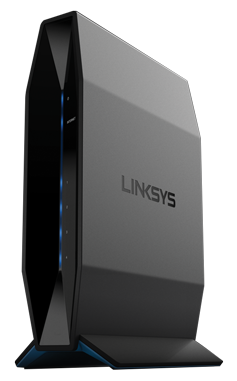
Saluez le Linksys E7350 (EasyMesh)
Il s'agit d'un routeur Wi-Fi® 6 EasyMesh™ double bande qui offre une vitesse, une portée et une sécurité accrues pour tous vos besoins en matière de réseau. Grâce aux vitesses AX1800, vous pourrez rapidement diffuser des vidéos HD, surfer, envoyer des e-mails, jouer à des jeux en ligne et chatter.
EasyMesh vous permet de mettre en place un système maillé. Vous pourrez ajouter des nœuds secondaires EasyMesh supplémentaires pour étendre votre réseau WiFi avec le dernier micrologiciel.
- EasyMesh-certified (with the latest firmware)
- Certifié EasyMesh (avec le dernier micrologiciel)
- Supporte le mode principal et secondaire (avec le dernier micrologiciel)
- Prise en charge de la norme 802.11ax (AX1800) jusqu'à 1,8 Gbps
- Flux spatiaux 2x2
- Technologie Beamforming
- Contrôle parental
- Réseau invité
- Wi-Fi Protected Setup™ (WPS)
- Couverture jusqu'à 140 mètres carrés
- Quatre antennes internes
- La fonction de serveur multimédia est compatible avec les appareils DLNA®.
- Dimensions (L x L x H) : 156 x 77,11 x 220 mm
- Poids: 850 g
- Boutons et interrupteur
- Bouton WPS
- Bouton de réinitialisation
- Interrupteur d'alimentation (à bascule)
- Ports
- Quatre ports Ethernet (1 Gbps par port)
- Un port internet (1 Gbps)
- Port d'alimentation (12V, 2A)
- Un port USB 3.0
- Supporte SMB v1.0
- Consommation de courant jusqu'à 1100mA
- Prend en charge les systèmes de fichiers suivants : FAT, FAT32, NTFS et HFS+ (avec ou sans journal)
- Connexion Internet opérationnelle
- Ordinateur WiFi ou câblé pour la configuration
- Dernière version du navigateur web Google Chrome™, Firefox®, Safari® (pour Mac® ou iPad®), et Microsoft Edge® (pour Windows®)
- Linksys E7350
- Câble Ethernet
- Adaptateur d'alimentation
- Guide de démarrage rapide
La version du matériel se trouve à côté ou en dessous du numéro de modèle et est étiquetée version, ver. ou V. S'il n'y a pas de numéro de version à côté du numéro de modèle sur votre produit Linksys, il s'agit de la version 1. Si vous n'arrivez toujours pas à trouver votre numéro de version, consultez l'article complet pour en savoir plus.
Micrologiciel
IMPORTANT:
- Si vous mettez à jour manuellement le micrologiciel à partir de la version 1.1.00.015 ou d'une version antérieure, vous DEVEZ mettre à jour le micrologiciel à l'aide de la version 1.1.00.032 AVANT d'installer la dernière version ou vous pouvez simplement cocher la case Automatique pour activer les mises à jour automatiques. Consultez cette page pour obtenir des instructions.
- Après la mise à jour du micrologiciel vers la version 1.1.00.033 ou une version ultérieure, la rétrogradation du micrologiciel vers une version antérieure n'est plus prise en charge.
Ver. 1.1.00.033 (Signé)
Date la plus récente: 10/04/2022
Télécharger 22.4 MB
Ver. 1.1.00.032 (Non signé)
Date la plus récente: 10/04/2022
Télécharger 22.5 MB
Configuration du Linksys E7350
1. Mettez le nœud principal sous tension et attendez que le voyant d'alimentation soit bleu fixe.
2. Connectez un ordinateur sans fil à la connexion WiFi par défaut de votre routeur.
3. Ouvrez un navigateur Web, saisissez « https://192.168.1.1 » ou « https://myrouter.local » pour macOS® et « https://myrouter » pour Windows® dans la barre d'adresse, puis appuyez sur [ENTRER].
4. L'assistant d'installation démarre. Suivez les instructions à l'écran pour configurer le routeur avec succès.
Vous avez encore des difficultés à configurer votre routeur? Cliquez sur Plus pour obtenir de l'aide supplémentaire.
Modification des paramètres WiFi
1. Connectez-vous à l'interface web du routeur.
2. Cliquez sur l'onglet Configuration.
3. Dans la partie gauche de l'écran, cliquez sur Wi-Fi.
4. Cliquez sur Basic Wireless Settings (Paramètres sans fil de base) ou Wireless Security (Sécurité sans fil).
5. Saisissez ou sélectionnez les paramètres que vous souhaitez modifier. Cliquez sur Save (Enregistrer) une fois que vous avez terminé.
Réinitialisation du Linksys E7350
1. Appuyez sur le bouton de réinitialisation situé à l'arrière du routeur et maintenez-le enfoncé pendant 10 secondes, puis relâchez-le.
Le voyant d'alimentation situé à l'avant du routeur s'éteint et commence à clignoter en bleu.
2. Une fois que le voyant d'alimentation du Linksys E7350 est bleu fixe, le routeur est prêt à être configuré.
Sélectionnez chaque catégorie ci-dessous pour consulter les articles.
- Linksys E7350 - FAQ
- Vue d'ensemble de l'interface Web sur un nœud secondaire d'un Routeur WiFi double bande Linksys
- Descripción general de la configuración de Wi-Fi para el Linksys E7350
- Présentation des paramètres de Connectivité pour le Routeur WiFi double bande Linksys
- Présentation des paramètres Wi-Fi pour le Routeur WiFi double bande Linksys
- Liste des Produits Certifiés Linksys EasyMesh
- Présentation des paramètres d'Administration du Routeur WiFi double bande Linksys
- Configuration du Linksys E7350 à l'aide de l'assistant de configuration
- Configuration du Routeur WiFi Linksys Dual-Band EasyMesh à l'aide de l'assistant de configuration
- Configuration manuelle du Routeur WiFi Double bande Linksys
- Ajout d'un nœud secondaire au Linksys E7350
- Ajout d'un nœud secondaire au Routeur WiFi Linksys Dual-Band EasyMesh
- Comment se connecter à l'interface Web du Routeur WiFi Double bande Linksys
- Comment accéder à un nœud secondaire EasyMesh à l'aide du Routeur WiFi double bande Linksys
- Modification des paramètres WiFi du Routeur double bande WiFi Linksys
- Activation et Désactivation de la fonction EasyMesh sur le Routeur WiFi double bande Linksys

