


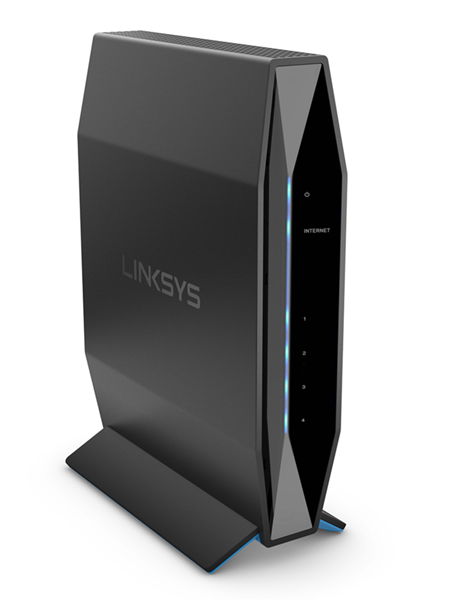
Le routeur Linksys E7350 Dual-Band WiFi 6 EasyMesh™ offre une vitesse, une portée et une sécurité accrues pour tous vos besoins en matière de réseau. Grâce aux vitesses AX1800, vous pourrez rapidement diffuser des vidéos HD, surfer, envoyer des e-mails, jouer à des jeux en ligne et chatter.
INFORMATIONS SUR LE MATÉRIEL
Les composants du Linksys E7350 sont les suivants:
- Quatre ports Ethernet gigabit
- Un port Internet gigabit
- Un port USB 3.0
- Bouton de réinitialisation
- Interrupteur d'alimentation (à bascule)
- Port d'alimentation (12V, 2A)
- Bouton Wi-Fi Protected Setup™ (WPS)
- Quatre antennes internes
Le bouton de réinitialisation est situé à l'arrière du Linksys E7350.
CONFIGURATION ET INSTALLATION
Vous trouverez ci-dessous les conditions requises pour configurer le Linksys E7350:
- Une connexion internet opérationnelle
- Un ordinateur WiFi ou filaire, ou un appareil mobile pour la configuration
- La dernière version du navigateur web Google Chrome™, Firefox®, Safari® (pour Mac® ou iPad®), et Microsoft Edge® ou Internet Explorer® version 8 ou supérieure (pour Windows®)
Un noeud principal est un Linksys E7350 qui est connecté à votre modem tandis qu'un noeud secondaire est un autre produit EasyMesh (comme un autre Linksys E7350) qui sera utilisé pour étendre votre WiFi.
Pour configurer un nœud principal Linksys E7350, suivez ces instructions.
Avec le dernier micrologiciel, EasyMesh sera activé après avoir exécuté l'assistant d'installation.
Pour les appareils dotés d'un micrologiciel plus ancien, EasyMesh est désactivé par défaut. Si votre routeur est déjà configuré, vous devez activer la fonction EasyMesh pour ajouter d'autres nœuds secondaires EasyMesh afin d'étendre votre WiFi.
Pour savoir comment configurer le routeur en tant que noeud secondaire, suivez ces étapes.
Oui, mais assurez-vous d'abord que vous avez installé le dernier micrologiciel qui supporte EasyMesh. Si le routeur était utilisé comme nœud principal, vous devrez le réinitialiser. Vous devrez peut-être mettre à jour manuellement le micrologiciel ou, si le routeur est toujours en ligne, vérifier si un micrologiciel est disponible.
Après avoir mis à jour le micrologiciel, réinitialisez-le et ajoutez-le en tant que nœud secondaire.
Pour savoir comment activer ou désactiver EasyMesh sur votre routeur, suivez ces étapes.
Voici les paramètres par défaut du Linksys E7350:
- Adresse IP - 192.168.1.1. REMARQUE: S'il y a un conflit d'adresse IP avec une connexion en amont existante, vous pouvez également essayer d'utiliser 192.168.10.1.
- Mot de passe du routeur - admin
- Nom WiFi - Linksysxxxxx et Linksysxxxxx_5GHz où xxxxx représente les cinq derniers chiffres du numéro de série
- Réseau invité - Linksysxxxxx-guest et Linksysxxxxx_5GHz-guest où xxxxx représente les cinq derniers chiffres du numéro de série tandis que le mot de passe invité par défaut est guest guest
- Backhaul - les backhaul filaires et WiFi sont supportés
Oui. Pour que le routeur Linksys fonctionne avec Starlink, vous aurez besoin d'un adaptateur Ethernet Starlink que vous trouverez dans la boutique Starlink.
Connectez une extrémité du câble ethernet à l'adaptateur ethernet Starlink et l'autre extrémité au port Internet de votre routeur Linksys. Apprenez comment configurer le routeur Linksys avec Starlink.
CARACTÉRISTIQUES ET FONCTIONS
Pour savoir comment accéder à l'interface web du Linksys E7350, suivez les étapes suivantes.
Voici les principales caractéristiques du Linksys E7350:
- Certifié EasyMesh (avec le dernier micrologiciel)
- Supporte les modes principal et secondaire (avec le dernier micrologiciel)
- Supporte 802.11ax (AX1800) jusqu'à 1.8 Gbps
- Flux spatiaux 2x2
- Technologie Beamforming
- Contrôle parental
- Réseau invité
- Wi-Fi Protected Setup™ (WPS)
- Couverture jusqu'à 140 pieds carrés
- Quatre ports ethernet gigabit et un port internet gigabit
- Dimensions (L x L x H): 156 mm x 77.11 mm x 220 mm
- Poids: 850 g
- La fonction de serveur multimédia est compatible avec les appareils DLNA®
Non.
Le Beamforming est une technologie d'ondes radio qui permet à un routeur de transmettre des signaux radio dans la direction des appareils connectés, créant ainsi une communication WiFi plus forte, plus rapide et plus fiable.
Le Linksys E7350 supporte les types de sécurité suivants:
- Avec EasyMesh activé - WPA2™ Personal et WPA2/WPA3™ Personal.
- Avec EasyMesh désactivé - WPA2 Personal, WPA2 Enterprise, WPA3 Personal et WPA2/WPA3 Personal
EasyMesh vous permet de mettre en place un système maillé avec certains périphériques Linksys EasyMesh.
Le routeur dispose d'une fonction de stockage USB qui vous permet de connecter une clé USB au nœud principal et de partager vos fichiers.
La fonction de stockage USB prend en charge les formats FAT, FAT32, NTFS et HFS+ (avec ou sans journal).
DÉPANNAGE
Vous pouvez réinitialiser le Linksys E7350 aux valeurs d'usine par le biais de l'interface web du routeur ou en utilisant le bouton de réinitialisation
Depuis un ordinateur WiFi, attendez que le nom WiFi par défaut apparaisse avant de recommencer la configuration.
REMARQUE: Le nom WiFi par défaut est Linksysxxxxx où xxxxx représente les cinq derniers chiffres du numéro de série.
Il y a plusieurs raisons pour lesquelles vous rencontrez ce problème.
- Le nœud principal n'a pas activé EasyMesh. Si c'est le cas, vous devez activer cette fonctionnalité
- Le nœud principal n'est pas équipé du dernier micrologiciel prenant en charge EasyMesh. Pour savoir comment mettre à jour le micrologiciel, suivez ces étapes
- Le nœud secondaire que vous essayez d'ajouter n'est pas doté du dernier micrologiciel prenant en charge EasyMesh. Après avoir installé le dernier micrologiciel, essayez à nouveau d'ajouter le nœud secondaire. Pour plus de détails, suivez ces étapes. Pour une liste des produits Linksys certifiés EasyMesh, consultez la liste ici.
La fonction EasyMesh se trouve dans Configuration > Wi-Fi > Basic Wireless Settings (Paramètres sans fil de base). Si vous n'avez pas cette option, vous devez mettre à jour le micrologiciel de votre routeur.
Non. Les nœuds Velop ou les routeurs Mesh de Linksys ne sont pas compatibles avec les produits EasyMesh de Linksys.
Allez dans Configuration > Wi-Fi > Basic Wireless Settings (Paramètres sans fil de base) et décochez la case EasyMesh. Cliquez sur Save (Enregistrer) et attendez que le routeur enregistre les paramètres. Il se peut que vous soyez momentanément déconnecté du WiFi jusqu'à ce que le routeur ait enregistré les paramètres.
Réinitialisez vos nœuds et configurez-les à nouveau en conséquence.
Configurer le Linksys E7350 à l'aide de l'assistant de configuration
Après une tentative de mot de passe infructueuse, un compte à rebours s'affiche sur la page. Une fois ce compte à rebours terminé, vous pouvez réessayer de saisir votre mot de passe. Le délai s'allonge après chaque tentative infructueuse ; toutefois, après cinq tentatives infructueuses, vous serez définitivement bloqué et ne pourrez plus accéder au routeur. Pour résoudre ce problème, vous devez réinitialiser et reconfigurer le routeur.
Pour que le routeur maillé Linksys fonctionne avec un routeur 5G, votre FAI doit fournir un routeur 5G avec un port Ethernet pour la connexion au nœud principal.
MISE À JOUR DU MICROLOGICIEL
Pour savoir comment mettre à jour le micrologiciel du Linksys E7350, suivez les étapes suivantes.
Oui, à condition que la mise à jour automatique du micrologiciel soit activée.Pour ce faire, connectez-vous à votre routeur et allez dans Configuration > Administration > Firmware Upgrade (Mise à jour du micrologiciel), et assurez-vous que la case est cochée.
Pour savoir comment mettre à jour manuellement le micrologiciel du Linksys E7350, suivez les étapes suivantes.

