


Configurazione del router Linksys SPNMX42 o SPNMX56 per l'ISP BeFibre

Este artículo le enseñará a configurar el router Linksys SPNMX42BF-UK o SPNMX56BF.
Prima di iniziare:
Prima di iniziare:
- Il router deve essere collegato direttamente al modem BeFibre®. Con l'ultimo firmware, BeFibre richiede ora la VLAN 10. Se il router non è collegato direttamente all'apparecchiatura BeFibre, non rileverà la connessione a Internet.
- Il nome WiFi predefinito è BeFibre_xxxx (le xxxx sono le ultime quattro cifre dell'indirizzo MAC del router).
- Supporto del server di configurazione automatica (ACS) - Questo modello offre il supporto ACS, che consente la configurazione automatica. Una volta collegato all'apparecchiatura BeFibre, il nodo si configura automaticamente come nodo principale e applica la configurazione Internet. Quando la luce diventa blu, il nodo è pronto per l'uso. Non utilizzare l'applicazione Linksys per la configurazione, poiché non rileverà il nodo durante questo processo.
- Nodo principale - Un nodo principale è il Linksys SPNMX42BF o SPNMX56BF collegato al modem.
- Nodo secondario - Un nodo secondario è un altro nodo utilizzato per estendere la rete WiFi. Il nodo secondario può essere wireless o cablato. È possibile aggiungere alla rete un nodo non BeFibre (purché sia configurato come nodo secondario e non come nodo principale), ma è importante notare che questo nodo non può beneficiare delle funzionalità offerte da BeFibre. Contattare prima BeFibre.
Istruzioni:
Le immagini possono variare a seconda del modello.
1. Collegare un cavo Ethernet dalla porta del modem BeFibre alla porta Internet del nodo Linksys.
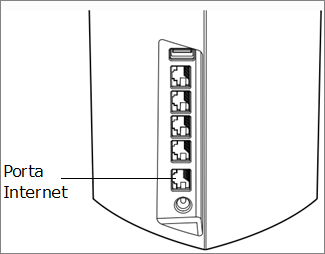
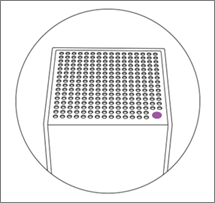
2. Accendere il nodo e attendere che la spia di stato diventi viola, il che significa che è pronto per la configurazione. La spia di stato lampeggia in bianco, indicando che il nodo sta eseguendo una configurazione automatica.
3. Attendere che la spia di stato diventi blu. Questa operazione può richiedere alcuni minuti. Quando la luce di stato è blu fissa, il router è pronto per l'uso.
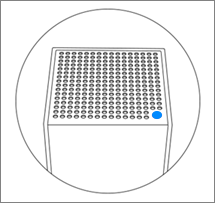
La luce di stato non è diventata blu?
- Assicurarsi che il Linksys SPNMX42BF o SPNMX56BF sia collegato al modem tramite la porta Internet del router Linksys.
- Nessuna luce? Assicurarsi che il router sia acceso.
4. È ora possibile collegare i dispositivi mobili al nome WiFi del router Linksys. Le credenziali WiFi si trovano nella parte inferiore del router principale collegato al modem.
Il nodo è ora configurato. Per gestire il nodo con l'app Linksys, seguire i passaggi seguenti.
Utilizzo dell'app Linksys
Se si desidera utilizzare l'app Linksys per gestire le impostazioni da qualsiasi dispositivo mobile, scaricare l'app Linksys per dispositivi Android™ o iOS.
I passaggi e le immagini possono variare a seconda della versione dell'applicazione Linksys e del sistema operativo del dispositivo mobile. Negli esempi che seguono, viene utilizzato un dispositivo iOS.
1. Collegare il dispositivo mobile al nome WiFi appena creato.
2. Avviare l'app Linksys e toccare Manage Your Wi-Fi (Gestisci il tuo Wi-Fi).
Per Android, toccare Log in (Accedi).

3. Tocca Router Password (Password router) e inserisci la password del router; quindi tocca Log in (Accedi). Se è la prima volta che accedi, tocca Reset password (Reimposta password) per crearne una nuova.
Ora puoi utilizzare l'app Linksys per gestire la tua rete.
Ulteriori informazioni:
Il nodo è ora configurato. Per gestire il nodo con l'app Linksys, seguire i passaggi seguenti.
Utilizzo dell'app Linksys
Se si desidera utilizzare l'app Linksys per gestire le impostazioni da qualsiasi dispositivo mobile, scaricare l'app Linksys per dispositivi Android™ o iOS.
I passaggi e le immagini possono variare a seconda della versione dell'applicazione Linksys e del sistema operativo del dispositivo mobile. Negli esempi che seguono, viene utilizzato un dispositivo iOS.
1. Collegare il dispositivo mobile al nome WiFi appena creato.
2. Avviare l'app Linksys e toccare Manage Your Wi-Fi (Gestisci il tuo Wi-Fi).
Per Android, toccare Log in (Accedi).
3. Tocca Router Password (Password router) e inserisci la password del router; quindi tocca Log in (Accedi). Se è la prima volta che accedi, tocca Reset password (Reimposta password) per crearne una nuova.
Ora puoi utilizzare l'app Linksys per gestire la tua rete.
Ulteriori informazioni:

