


Linksys E7350 (EasyMesh) のサポート

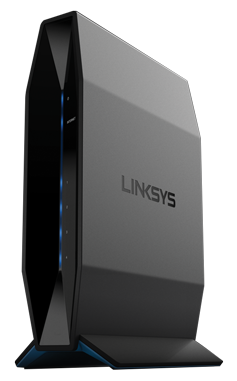
Linksys E7350 (EasyMesh) のご紹介
デュアルバンドWi-Fi® 6 EasyMesh™ルーターはあらゆるネットワークニーズに応える、優れた速度、範囲、セキュリティを提供します。AX1800の速度で、HDビデオのストリーミング、ネットサーフィン、メール、オンラインゲーム、チャットをスムーズに行えます。
EasyMeshを使用するとメッシュシステムを構築できます。最新のファームウェアをインストールすることで、EasyMesh子ノードを追加してWi-Fiネットワークを拡張できます。
製品の特徴
- EasyMesh認定(最新ファームウェア)
- 親子モードに対応(最新ファームウェア)
- 最大1.8Gbpsの802.11ax(AX1800)に対応
- 2x2空間ストリーム
- ビームフォーミング技術
- ペアレンタルコントロール
- ゲストネットワーク
- Wi-Fi Protected Setup™(WPS)
- 最大1,500平方フィート(約143平方メートル)の通信範囲
- 内蔵アンテナ4本
- メディアサーバー機能はDLNA®デバイスと互換性があります
- 寸法(幅×奥行×高さ):156×77.11×220mm
- 重量:850g
ハードウェア
- ボタンとスイッチ
- WPSボタン
- リセットボタン
- 電源スイッチ(ロッカースタイル)
- ポート
- イーサネットポート x 4(ポートあたり 1 Gbps)
- インターネットポート x 1(1 Gbps)
- 電源ポート(12V、2A)
- USB 3.0ポート x 1
- SMB v1.0をサポート
- 最大1100mAの電流消費
- 以下のファイルシステムをサポート:FAT、FAT32、NTFS、HFS+(ジャーナリングおよび非ジャーナリング)
製品要件
- 有効なインターネット接続
- セットアップ用のWi-Fiまたは有線LAN接続のコンピューター
- Google Chrome™、Firefox®、Safari®(Mac®またはiPad®用)、Microsoft Edge®(Windows®用)の最新バージョンのウェブブラウザ
パッケージ内容
- Linksys E7350
- イーサネットケーブル
- 電源アダプター
- クイックスタートガイド
ハードウェアバージョンはモデル番号の横または下に「version」、「ver.」、または「V」というラベルで記載されています。Linksys製品のモデル番号の横にバージョン番号が表示されていない場合は、デバイスのバージョンは1です。それでもバージョン番号が見つからない場合は、記事全体をご覧ください。
E7350 ダウンロード
ファームウェア
重要なお知らせ:
- ファームウェアを 1.1.00.015 以前から新しいバージョンに手動でアップデートする場合は、最新バージョンをインストールする前に、必ず 1.1.00.032 を使用してアップデートしてください。または、「自動」ボックスにチェックを入れて自動アップデートを有効にすることもできます。手順については、こちらをご確認ください。
- ファームウェアを 1.1.00.033 以降にアップデートした後は、古いバージョンへのダウングレードはサポートされなくなります。
Ver. 1.1.00.033 (Signed)
最終更新日: 2022年10月4日
ダウンロード 22.4 MB
Ver. 1.1.00.032 (Unsigned)
最終更新日: 2022年10月4日
ダウンロード 22.5 MB
E7350 ドキュメント
E7350 ユーザーガイド
1. 親ノードの電源を入れ、電源ランプが青色に点灯するまで待ちます。
2. ワイヤレスコンピューターをルーターのデフォルトWi-Fiに接続します。
3. Webブラウザを開き、アドレスバーに「https://192.168.1.1」またはmacOS®の場合は「https://myrouter.local」、Windows®の場合は「https://myrouter」と入力し、【ENTER】キーを押します。
4. セットアップウィザードが起動します。画面の指示に従ってルーターをセットアップしてください。
1. ルーターのウェブインターフェースにログインします。
2. 「コンフィギュレーション」タブをクリックします。
3. 画面左側の「Wi-Fi」をクリックします。
4. 「基本ワイヤレス設定」または「ワイヤレスセキュリティ」をクリックします。
5. 変更したい設定を入力または選択します。完了したら「保存」をクリックします。
1. ルーター背面のリセットボタンを10秒間押し続けてから離します。
ルーター前面の電源ランプが消灯し、青色に点滅し始めます。
2. Linksys E7350 の電源ランプが青色に点灯したら、ルーターのセットアップ準備完了です。
以下のカテゴリーを選択して記事をご覧ください。
よくある質問
セットアップ
構成
高度な設定

