


Er zijn verschillende manieren om secundaire nodes toe te voegen aan een Linksys Mesh-router die de nieuwe LinksysNOW-webinterface ondersteunt, zoals de volgende modellen:
- Linksys LN1600-serie (LN1601, LN1602, LN1603)
- Linksys SPNM60
- Linksys SPNM62
Voordat u begint:
- De afbeeldingen kunnen per model verschillen.
- Hoofdrouter - Het is de Linksys Mesh-router die op uw modem wordt aangesloten. De hoofdrouter moet geconfigureerd en online zijn.
- Secundaire node - Een extra node om uw WiFi-netwerk uit te breiden.
- Kan geen secundaire node toevoegen?
- Breng de secundaire node dichter bij de hoofdrouter, indien mogelijk in dezelfde kamer.
- Heeft u de Instant-Privacy-functie ingeschakeld? Als dat het geval is, schakel het dan uit, probeer de secundaire node opnieuw toe te voegen en schakel het weer in zodra de installatie is voltooid.
- Heeft u de DFS-functie ingeschakeld, probeer deze dan eerst uit te schakelen, voeg vervolgens de secundaire node toe en schakel deze daarna weer in.
- Om DFS uit te schakelen, logt u in op de webinterface van de router. Ga naar Menu > Incredible-WiFi (Menu > Ongelooflijke WiFi). Klik op Advanced (Geavanceerd) en schakel vervolgens de functie Dynamic Frequency Selection (Dynamische frequentieselectie) uit. Klik op Save (Opslaan).
De Koppelknop gebruiken (Snel en eenvoudig)
Een eenvoudige en snelle methode om bekabelde en draadloze secundaire nodes toe te voegen. Zorg ervoor dat uw hoofdrouter is ingesteld en online is voordat u begint.
1. Zet de nieuwe secundaire node AAN in de buurt van de hoofdrouter. U kunt de secundaire node verplaatsen nadat de installatie is voltooid.
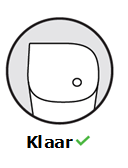
2. Wacht tot de secundaire node een stabiel blauw lampje laat zien.

Stabiel blauw - Klaar voor installatie
Als de secundaire node een rood lampje heeft, houd dan de resetknop ongeveer 20 seconden ingedrukt en wacht totdat het een stabiel blauw lampje laat zien.
3. Houd de Koppel-knop aan de onderkant van de hoofdrouter die is aangesloten minstens 3 seconden in. De router begint dan met het scannen naar niet-geconfigureerde apparaten.

4. Het lampje van de secundaire node wordt stabiel wit zodra deze succesvol is verbonden; dit kan enkele seconden duren. Zodra het lampje stabiel wit is, kunt u de secundaire node nu verplaatsen. Het lampje van de secundaire node zal stabiel wit branden zodra het succesvol aan het netwerk is toegevoegd; dit kan een paar seconden duren. Zodra het lampje stabiel wit brandt, kunt u de secundaire node verplaatsen.

Stabiel wit lampje: De secundaire node is verbonden en klaar voor gebruik.
De webinterface gebruiken (Mijn netwerk)
Voordat u begint, zorg ervoor dat uw hoofdrouter is ingesteld en online is.
1. Verbind uw computer of mobiele apparaat met het Linksys WiFi-netwerk.
2. Schakel de secundaire node AAN in de buurt van de hoofdrouter tijdens de installatie. Nadat de secundaire node is toegevoegd, kunt u het verplaatsen. Wacht tot het lampje op de nieuwe secundaire node stabiel blauw brandt.

Rood lampje? Houd de resetknop ongeveer 10 seconden ingedrukt om de router terug te zetten naar de fabrieksinstellingen. Wacht tot het lampje stabiel blauw wordt.
3. Open een webbrowser en log in op de webinterface van de router.
4. Klik op Menu en vervolgens op Setup a New Product (Een nieuw product instellen) in de tegel My Network (Mijn netwerk).

5. Zorg ervoor dat uw nieuwe secundaire node een stabiel blauw lampje heeft. Klik op Next (Volgende).

Het lampje op de hoofdrouter begint te knipperen, wat aangeeft dat de router naar niet-geconfigureerde nodes zoekt. Even geduld. Dit kan een paar minuten duren.
Het lampje op de secundaire node begint te knipperen zodra het is gedetecteerd. Een stabiel wit lampje geeft aan dat de node succesvol aan uw netwerk is toegevoegd.
6. Uw nieuwe secundaire node wordt in de lijst weergegeven. Klik op Next (Volgende).

Ziet u het nieuwe secundaire node niet?
- Als het lampje op de nieuwe node nog steeds wit knippert, wacht dan tot het stabiel wit brandt en klik vervolgens op Refresh (Vernieuwen).
- Als uw nieuwe node niet in de lijst wordt weergegeven, maar het lampje op de node stabiel wit brandt, klik dan op Refresh (Vernieuwen). Als u de node nog steeds niet ziet, klik dan op Next (Volgende) en controleer of uw secundaire node verschijnt op de Home page > My Network (Startpagina > Mijn netwerk). Soms kan het even duren voordat de node in de lijst verschijnt. U kunt al uw verbonden nodes bekijken op de LinksysNOW startpagina.
- Als het lampje op het nieuwe secundaire node nog steeds blauw brandt, betekent dit dat de router het niet heeft gedetecteerd. Breng de secundaire node dichter bij de hoofdnode en klik op Try again (Opnieuw proberen) of probeer de Koppelknop methode.
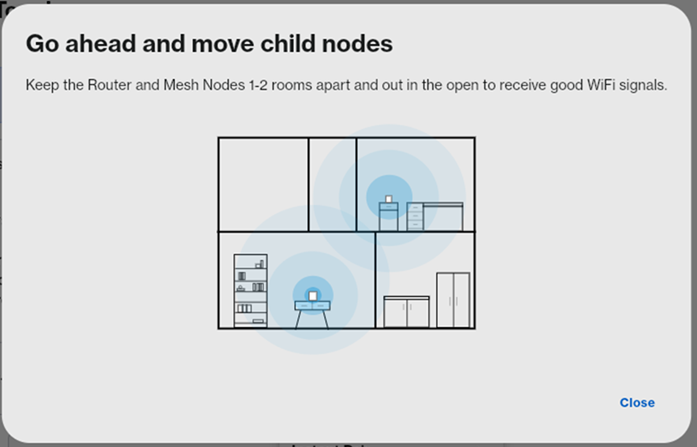
7. Klik op Close (Sluiten). U kunt uw secundaire node nu naar een andere locatie verplaatsen. Zodra het lampje weer stabiel wit brandt, is het klaar voor gebruik.

Gebruik van de webinterface (Instant-Topologie)
1. Verbind uw computer of mobiele apparaat met het Linksys WiFi-netwerk.
2. Schakel de secundaire node in naast de hoofdrouter tijdens de installatie. Nadat u de secundaire node heeft toegevoegd, kunt u deze naar de gewenste locatie verplaatsen. Wacht tot het lampje op de nieuwe secundaire node blauw brandt.

Stabiel blauw - Klaar voor installatie
Rood lampje? Houd de resetknop ongeveer 10 seconden ingedrukt om de router terug te zetten naar de fabrieksinstellingen. Wacht tot het lampje stabiel blauw brandt.
3. Open een desktopbrowser en log in op de webinterface van de router.
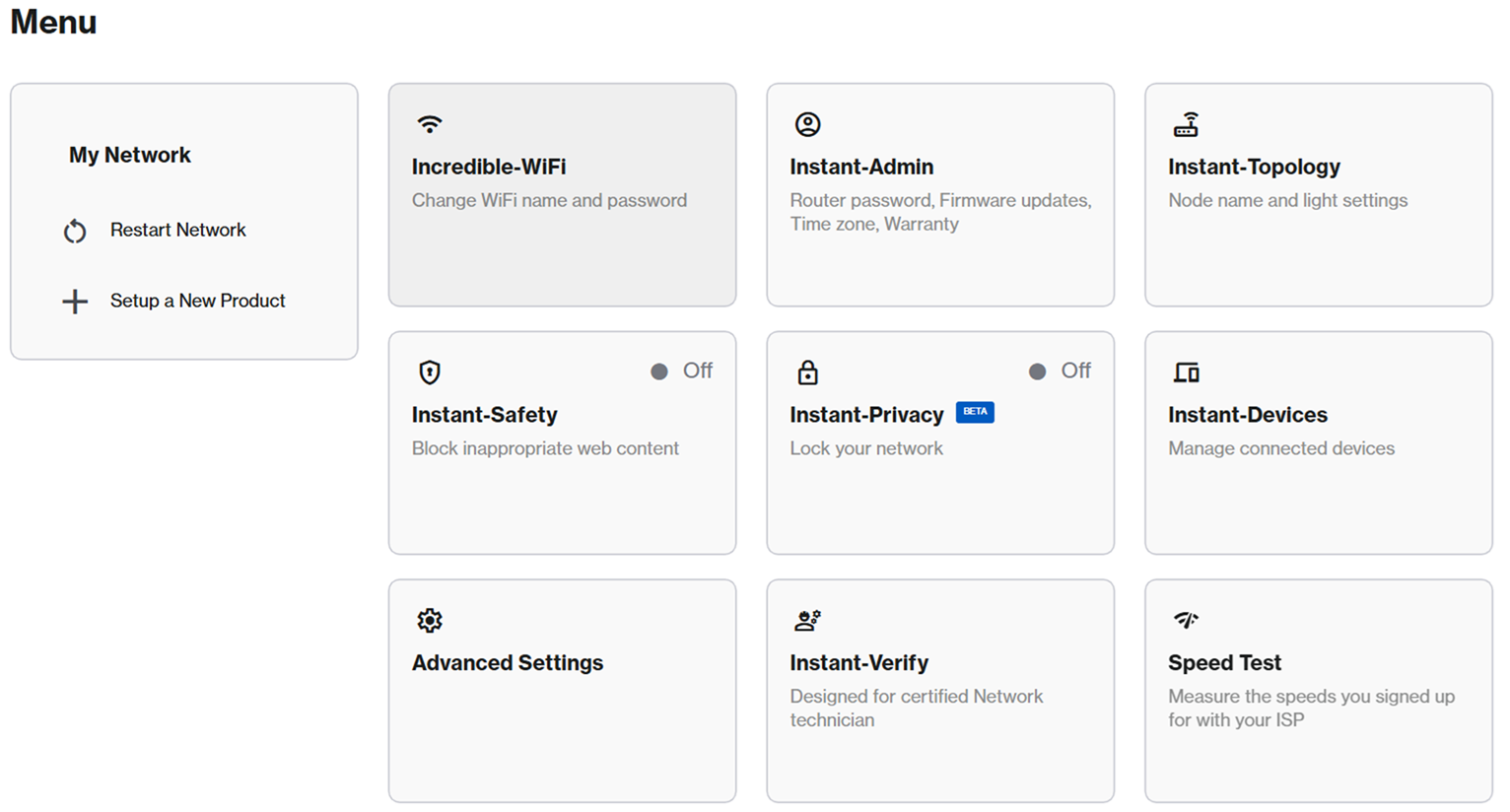
4. Klik op Menu en vervolgens op de tegel Instant-Topology (Instant-Topologie).
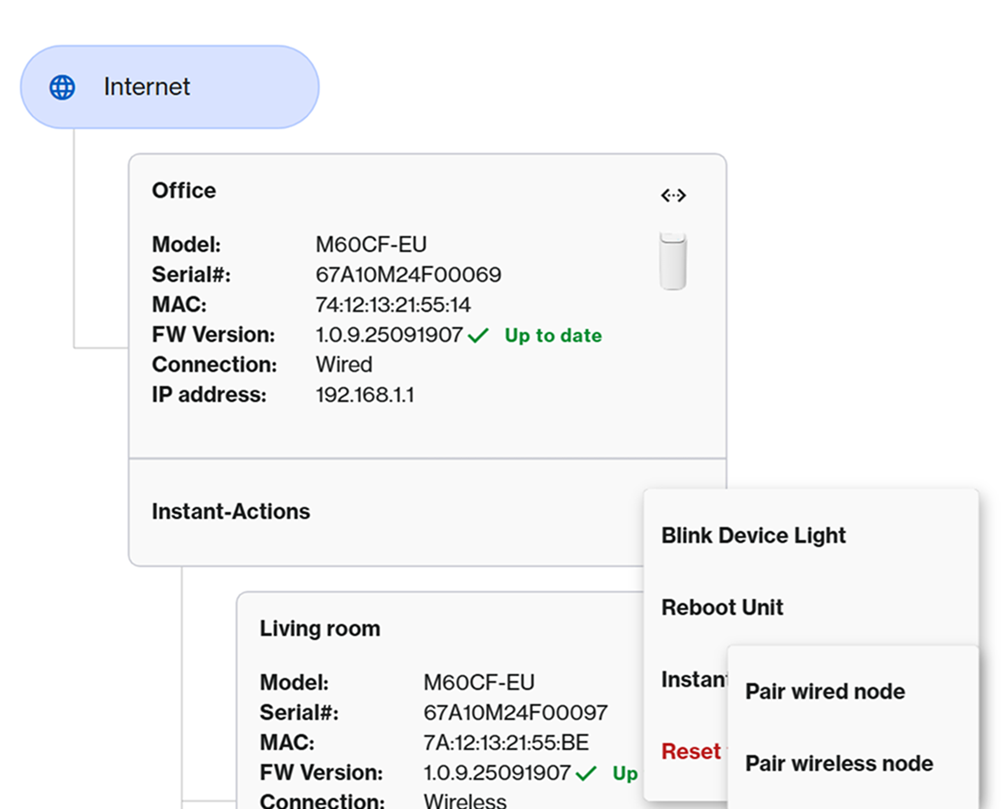
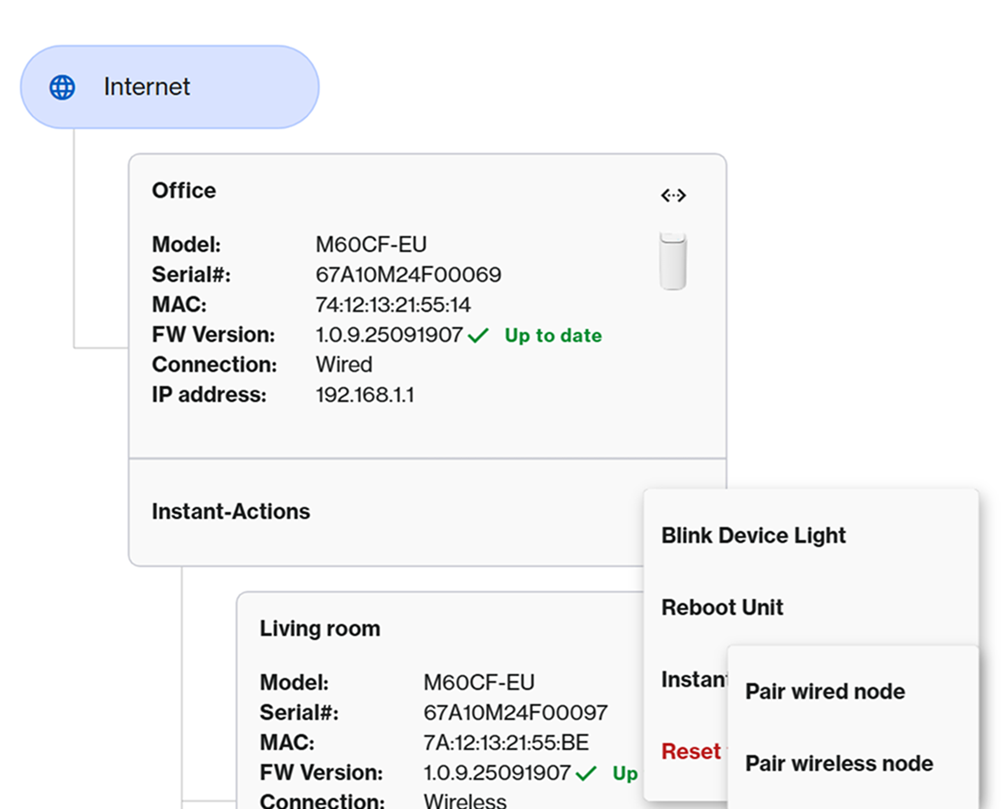
5. De eerste router in de lijst is uw hoofdnode. Klik op  het pictogram om toegang te krijgen tot Instant-Actions (Instant-Acties) en klik vervolgens op Instant Pair (Instant koppelen).

Voor de modellen SPNM60 en SPNM62 klikt u op Instant Pair > Pair wireless node (Instant koppelen > Draadloos nodet koppelen).
6. Zodra de nieuwe secundaire node een blauw lampje laat branden, klikt u op Next (Volgende).
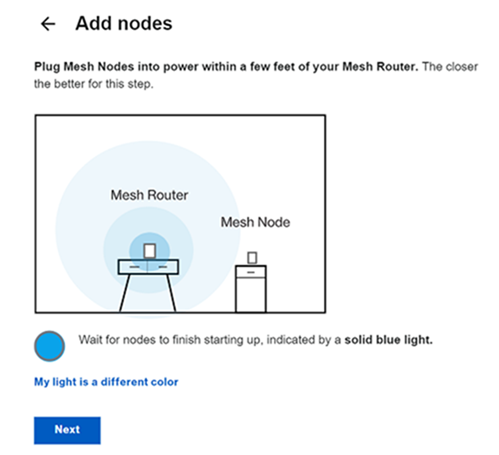
7. Dit kan een paar minuten duren. Het lampje op de hoofdrouter begint te knipperen, wat aangeeft dat de router naar niet-geconfigureerde nodes zoekt. Even geduld. Dit kan een paar minuten duren.
8. Zodra de secundaire node een stabiel wit lampje heeft, betekent dit dat het succesvol is toegevoegd aan uw netwerk.
Uw nieuwe node wordt in de lijst weergegeven. Klik op Next (Volgende).

Ziet u het nieuwe secundaire node niet?
- Als het lampje op de nieuwe node nog steeds wit knippert, wacht dan tot het stabiel wit brandt en klik vervolgens op Refresh (Vernieuwen).
- Als het lampje op de nieuwe node nog steeds wit knippert, klik gewoon op Next (Volgende) en controleer of uw secundaire node op de startpagina verschijnt. U kunt al uw verbonden nodes bekijken op de LinksysNOW startpagina.
- Als het lampje op het nieuwe secundaire node nog steeds blauw brandt, betekent dit dat de router het niet heeft gedetecteerd. Breng de secundaire node dichter bij de hoofdnode en klik op Try again (Opnieuw proberen) of probeer de Koppelknop methode.
9. U kunt de secundaire node nu verplaatsen. Klik op Close (Sluiten).
Een ethernetkabel gebruiken (een bekabelde secundaire node toevoegen)
De hardwareafbeeldingen kunnen per model verschillen.
Het toevoegen van bekabelde secundaire node is eenvoudig. U kunt dit op twee manieren doen, afhankelijk van de huidige status van de secundaire node.
Voordat u begint:
- Zorg ervoor dat de hoofdrouter is ingesteld en online is.
A. Snelle en eenvoudige methode
Deze methode werkt voor:
a. Een nieuw secundaire node (fabrieksinstelling)
b. Een bestaand draadloos secundaire node (wordt omgezet naar bekabeld)
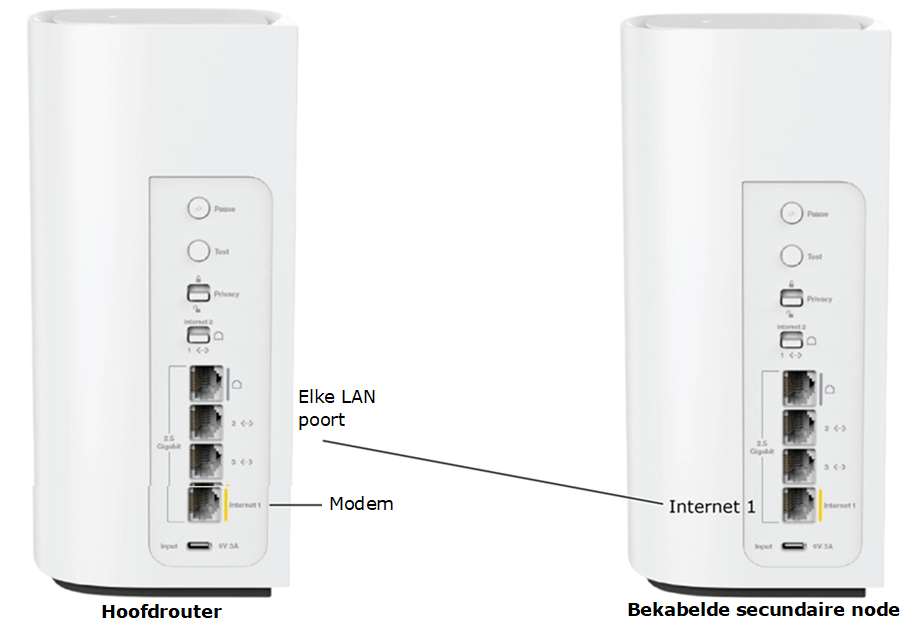
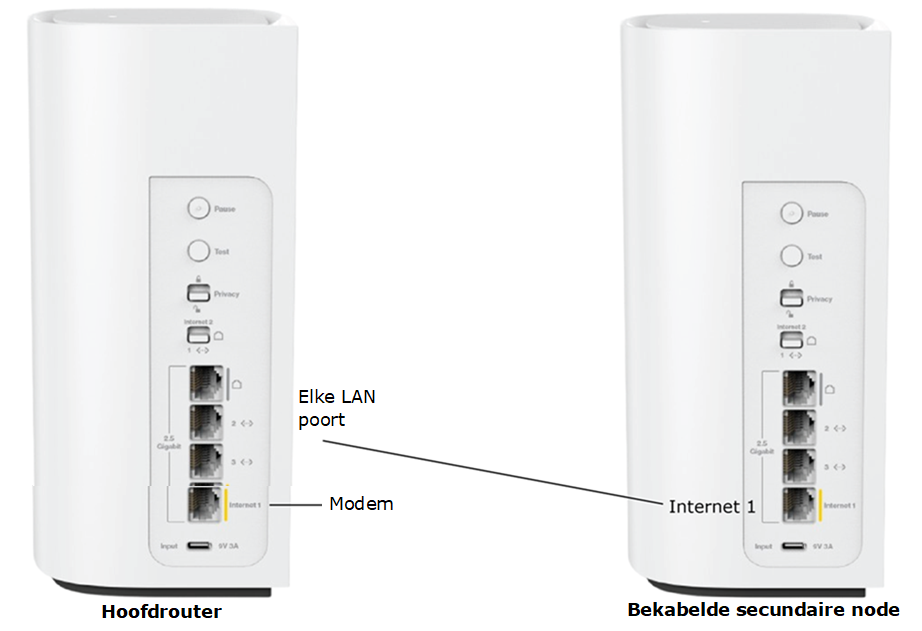
1. Sluit een ethernetkabel aan van de Internet 1- of Internet-poort van de secundaire node naar een LAN-poort op de hoofdrouter.
Het lampje van de secundaire node begint te knipperen.
2. Wanneer het lampje stabiel wit brandt, is de node succesvol toegevoegd als bekabelde secundaire node.
B. De webinterface gebruiken
1. Schakel de nieuwe secundaire node in.
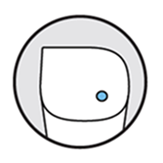
Wacht tot het lampje blauw brandt. Dit geeft aan dat het klaar is voor installatie.
2. Open een desktopbrowser en log in op de webinterface van de router.
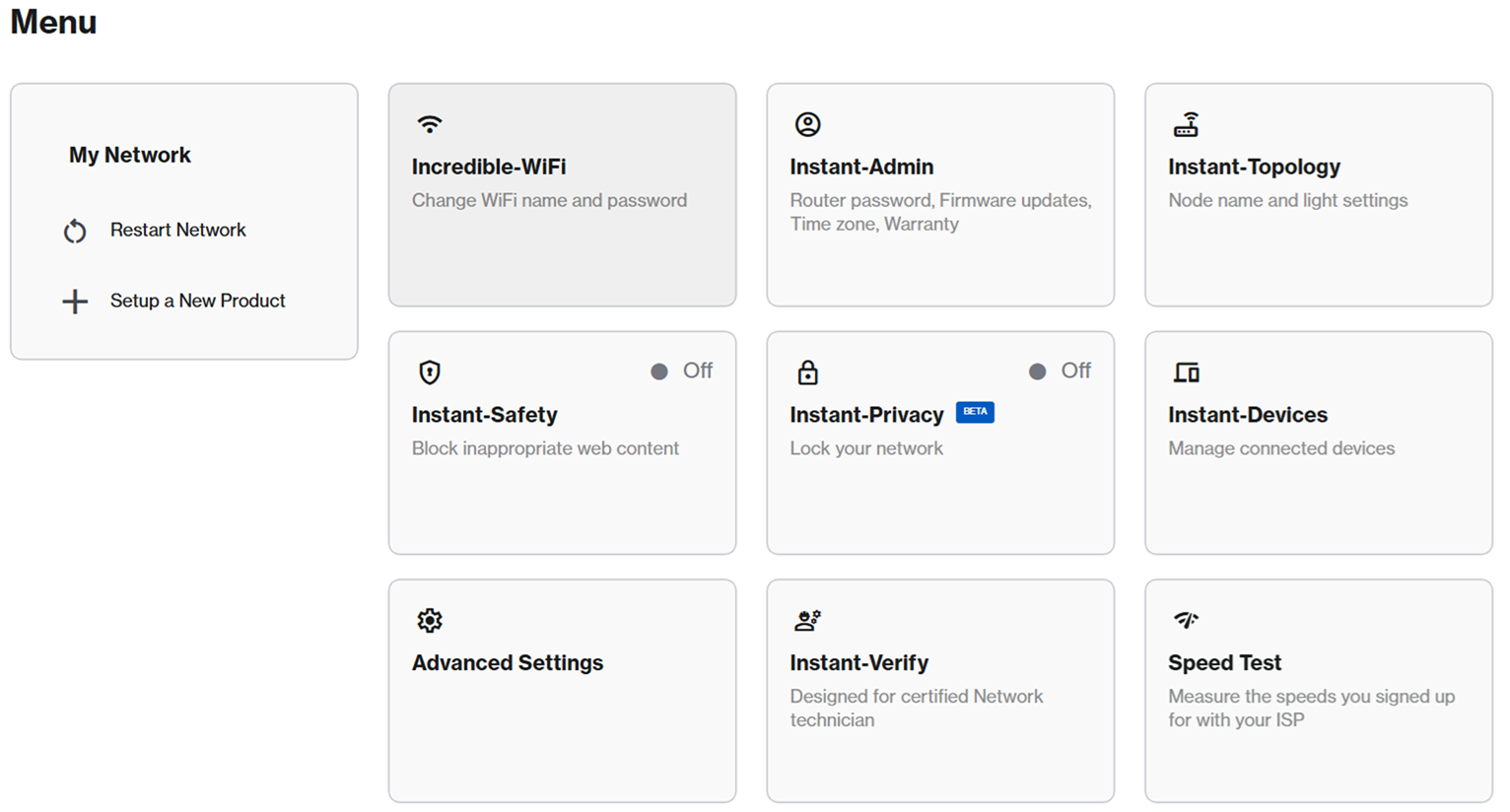
3. Klik op Menu en vervolgens op de tegel Instant-Topology (Instant-Topologie).
4. De eerste router in de lijst is uw hoofdnode. Klik op het pictogram om toegang te krijgen tot Instant-Actions (Instant-Acties) en klik vervolgens op Instant Pair > Pair wired node (Instant koppelen > Koppel bekabelde node).
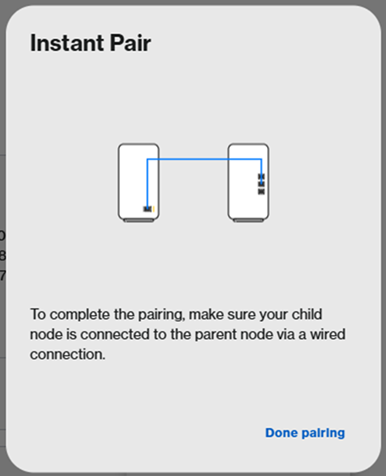
5. Sluit een ethernetkabel aan tussen de internetpoort van de secundaire node en een LAN-poort op de hoofdrouter. Klik vervolgens op Done pairing (Koppelen voltooid).
6. Het lampje van de secundaire node begint wit te knipperen (koppelen is bezig). Dit kan enkele minuten duren.

7. Zodra het lampje stabiel wit brandt, is de installatie voltooid.

