


- Linksys SPNM60
- Linksys SPNM62
- Linksys série LN1600 (LN1601, LN1602, LN1603)
- Routeur principal - Le routeur principal doit être configuré et connecté à Internet. Si vous n'avez pas encore configuré le routeur principal, l'assistant de configuration initiale vous propose d'ajouter un nœud secondaire en même temps. Suivez ces étapes pour obtenir les instructions de configuration initiale.
- Nœud secondaire - Un nœud supplémentaire pour étendre votre réseau WiFi.
- Si vous avez plusieurs nœuds secondaires à ajouter, vous pouvez tous les ajouter en même temps.
- Impossible d'ajouter un nœud secondaire?
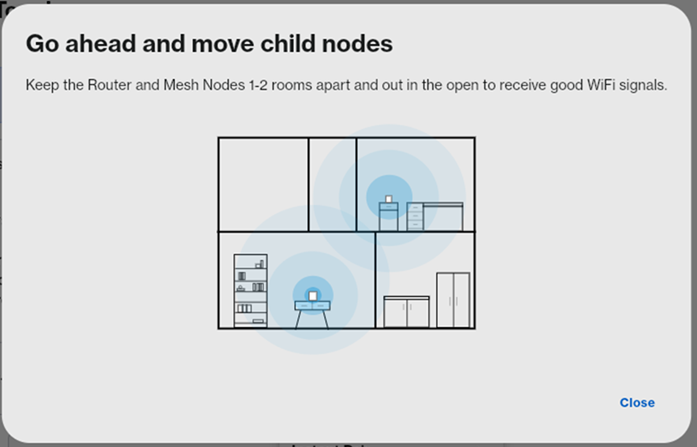
- Si possible, rapprochez le nœud secondaire du routeur principal et placez-le dans la même pièce.
- La fonction de Instant-Privacy (Instant-Confidentialité) est-elle activée? Si c'est le cas, désactivez-la, essayez à nouveau d'ajouter votre nœud secondaire, puis réactivez-la une fois l'installation terminée.
- .Si la fonction DFS est activée, essayez d'abord de la désactiver. Ajoutez ensuite le nœud secondaire, puis réactivez la fonction
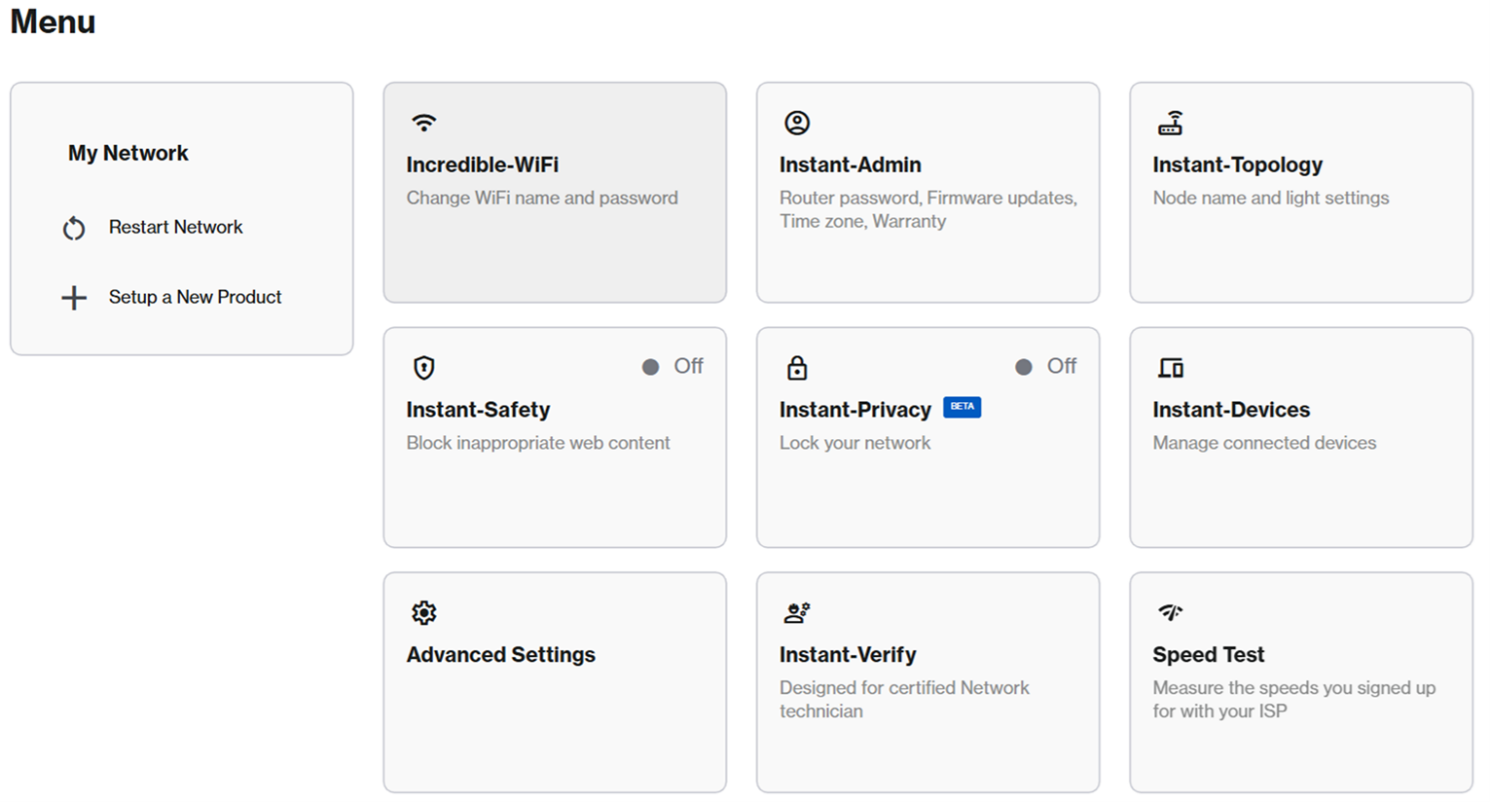
- Pour désactiver le DFS, connectez-vous à l'interface Web du routeur. Allez dans Menu > Incredible-WiFi. Cliquez sur Advanced (Avancé), puis basculez le commutateur pour désactiver la fonctionnalité Dynamic Frequency Selection (Sélection Dynamique de Fréquence). Cliquez sur Save (Enregistrer).
Plusieurs méthodes sont disponibles pour ajouter un nœud secondaire. Il est recommandé d’utiliser la méthode Quick and Easy (Rapide et facile). Nous proposons d’autres options si vous préférez utiliser l’interface Web.
Ajouter un nœud secondaire sans fil à l'aide du bouton Appairer (Rapide et facile)
Ajouter un nœud secondaire sans fil via l'interface Web (onglet Mon réseau)
Ajout d'un nœud secondaire sans fil via l'interface Web (Instant-Topologie)
Ajouter un nœud secondaire câblé (rapide et facile)
Ajouter un nœud secondaire câblé via l'interface Web
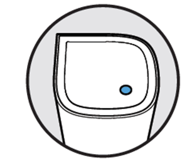
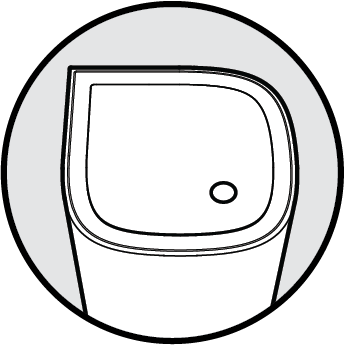
Bleu fixe - Prêt pour l'installation
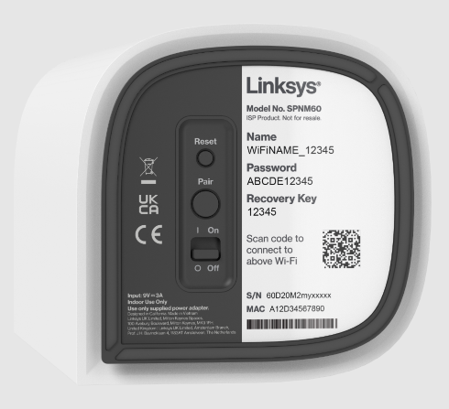

Voyant blanc fixe: Le nœud secondaire est connecté et prêt
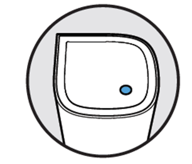
Bleu fixe - Prêt pour la configuration
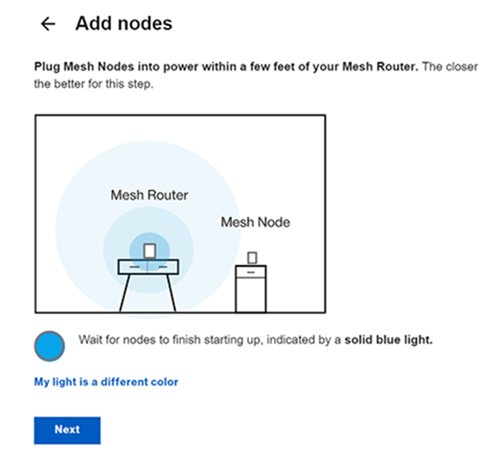
5. Assurez-vous que votre nouveau nœud secondaire est doté d'une lumière bleue fixe. Cliquez sur Next (Suivant).
Prêt
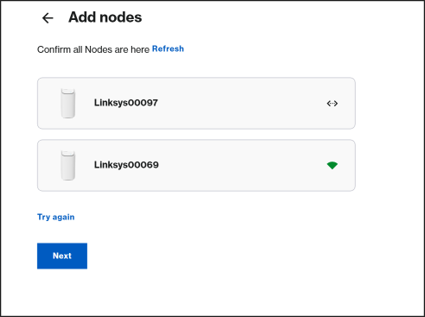
Vous ne voyez pas le nouveau nœud secondaire?
- Si le voyant du nouveau nœud clignote toujours en blanc, attendez qu'il reste allumé en blanc fixe, puis cliquez sur Refresh (Actualiser).
- Si la liste n'a pas détecté votre nouveau nœud, mais que son voyant reste allumé en blanc fixe, cliquez sur Refresh (Actualiser). Si vous ne le voyez toujours pas, cliquez sur Next (Suivant) et vérifiez si votre nœud secondaire apparaît sur la Page d'accueil > vignette My Network (Mon réseau). Il arrive parfois que son apparition dans la liste prenne un peu plus de temps. Vous pouvez consulter tous vos nœuds connectés sur la page d'accueil de LinksysNOW.
- Si le voyant du nouveau nœud secondaire est toujours bleu fixe, cela signifie que le routeur ne l'a pas détecté. Rapprochez le nœud secondaire et cliquez sur Try again (Réessayer) ou essayez d'utiliser la méthode du bouton Appairer.

Ajout d'un nœud secondaire sans fil via l'interface Web (Instant-Topologie)
1. Connectez votre ordinateur ou votre appareil mobile au réseau WiFi Linksys.
2. Mettez sous tension le nœud secondaire près du routeur principal pendant la configuration. Attendez que le voyant du nouveau nœud secondaire devienne bleu fixe.
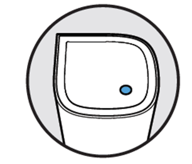
Bleu fixe - Prêt pour l'installation
Voyant rouge? Maintenez le bouton de réinitialisation enfoncé pendant environ 10 secondes pour rétablir les paramètres d'usine du routeur. Attendez que le voyant devienne bleu fixe.
3. Ouvrez un navigateur de bureau et connectez-vous à l'interface Web du routeur.
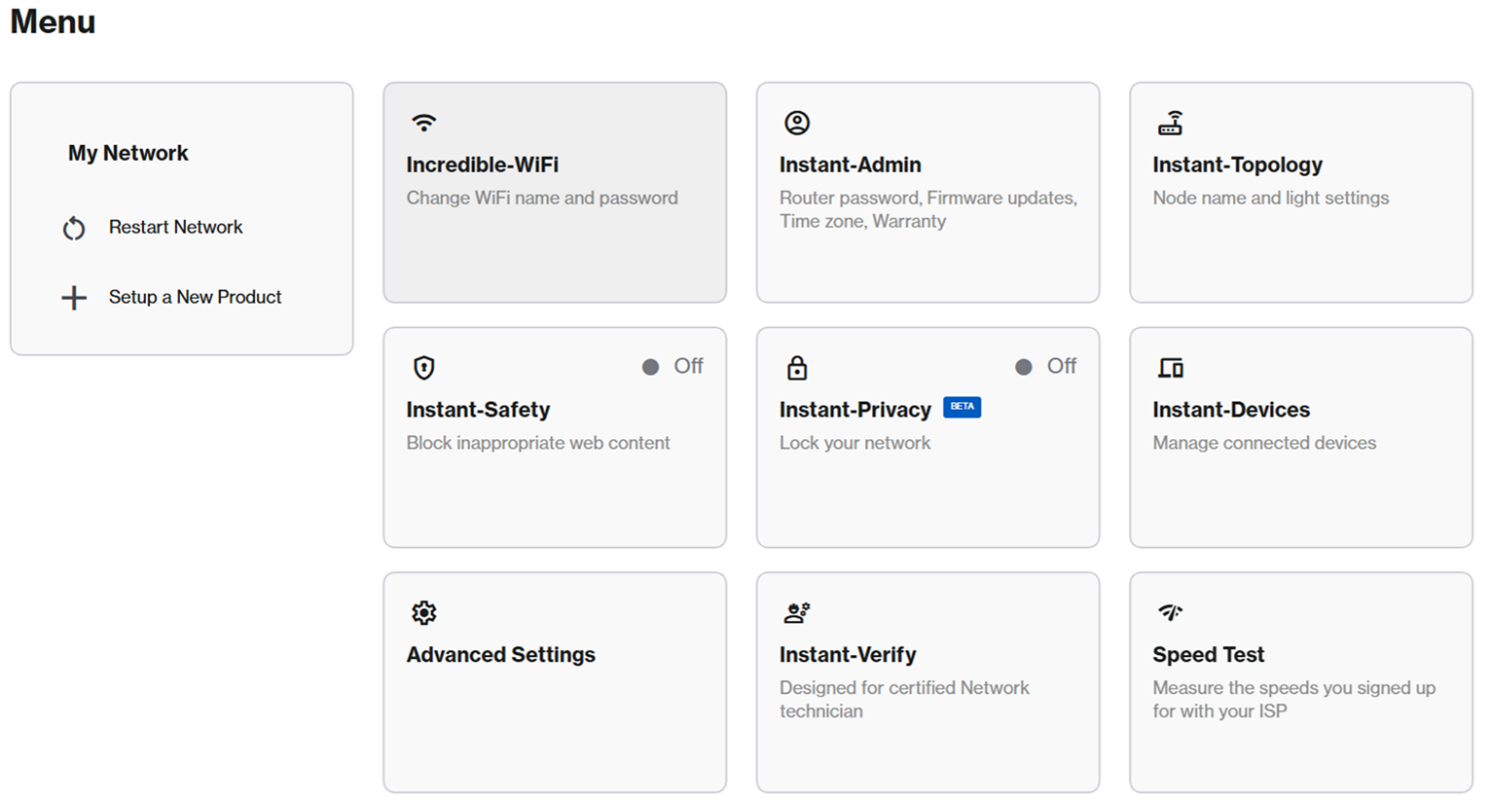
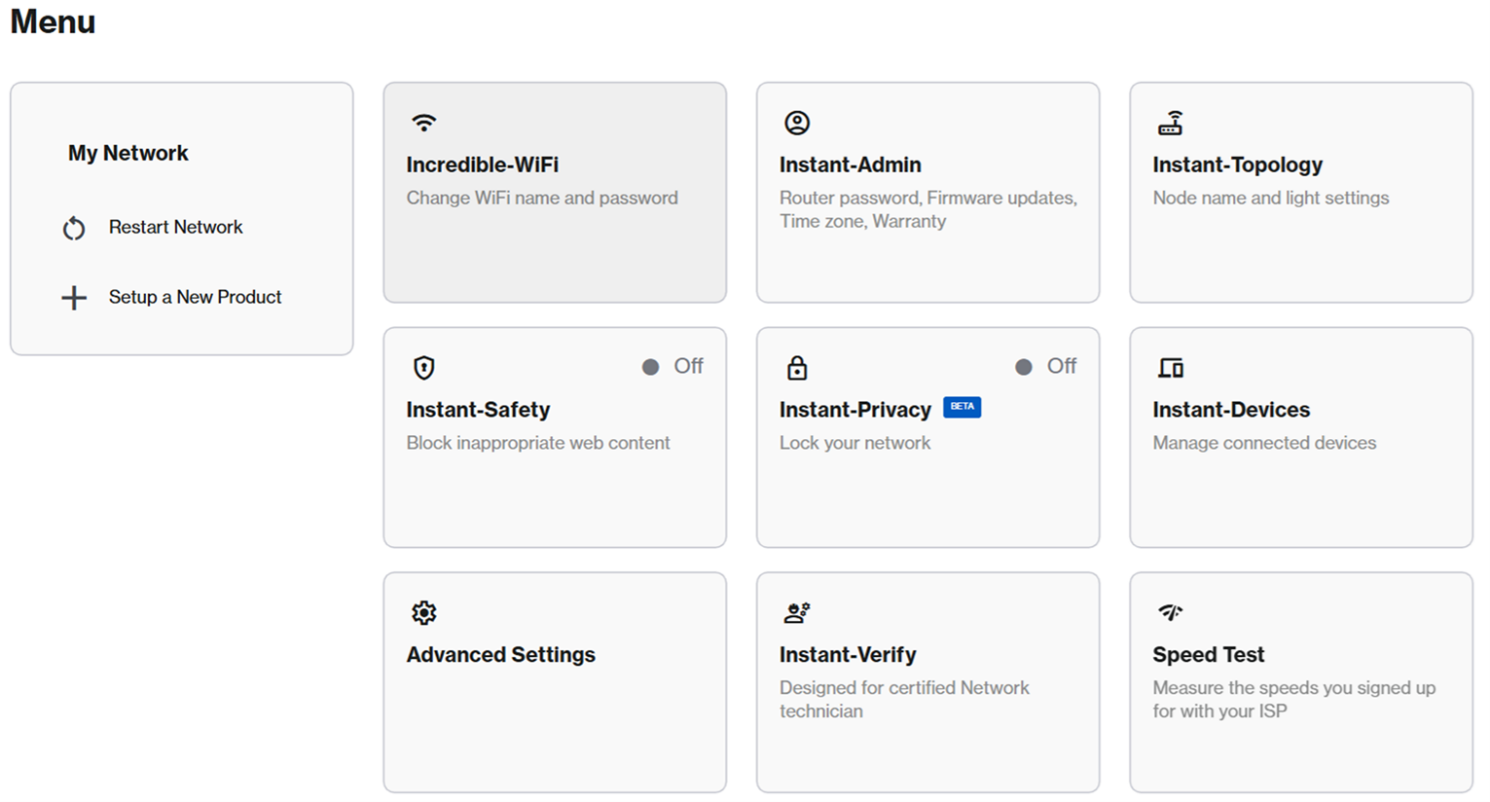
4. Cliquez sur Menu, puis sur la tuile Instant-Topology (Instant-Topologie).
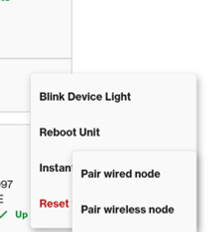
 pour accéder aux Instant-Actions), puis cliquez sur Instant Pair (Instant-Couplage) puis cliquez sur Reset to Factory Default (Réinitialiser aux paramètres d'usine).
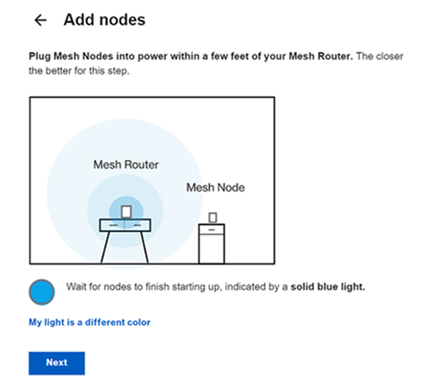
7. Le voyant du routeur principal commence à clignoter, indiquant que le routeur recherche des nœuds non configurés. Dès qu’un nœud secondaire est détecté, son voyant se met également à clignoter. Veuillez patienter. Cette opération peut prendre quelques minutes.
8. Une fois que le secondaire a une lumière blanche fixe, cela signifie qu'il a été ajouté avec succès à votre réseau.

Prêt
Votre nouveau nœud s'affiche dans la liste. Cliquez sur Next (Suivant).
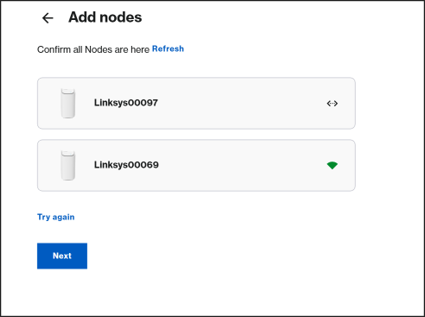
Vous ne voyez pas le nouveau nœud secondaire?
- Si le voyant du nouveau nœud clignote toujours en blanc, attendez qu'il reste allumé en blanc fixe, puis cliquez sur Refresh (Actualiser).
- Si le voyant est allumé en blanc fixe, cliquez sur Next (Suivant) et vérifiez si votre nœud secondaire apparaît sur la page Accueil. Vous pouvez voir tous vos nœuds connectés sur la page d'accueil LinksysNOW.
- Si le voyant du nouveau nœud secondaire est toujours bleu fixe, cela signifie que le routeur ne l'a pas détecté. Rapprochez le nœud secondaire et cliquez sur Try again (Réessayer), ou essayez d'utiliser la méthode du bouton Appairer.
Avant de commencer:
- Assurez-vous que le routeur principal est configuré et en ligne.
A. Méthode rapide et simple
Par défaut, la fonctionnalité Auto-Wired onboarding est activée: il suffit de connecter un nœud secondaire au routeur principal pour que ce dernier ajoute automatiquement le nouveau nœud secondaire.
Cette méthode peut être utilisée dans les cas suivants:
- Vous ajoutez un nouveau nœud secondaire (configuration d’usine par défaut)
- Vous disposez déjà d’un nœud secondaire sans fil sur votre réseau, mais vous souhaitez désormais le connecter par câble
REMARQUE: Si cette méthode ne fonctionne pas, utilisez l’option disponible via l’interface Web ; il est possible que la fonctionnalité Auto-Wired onboarding ait été désactivée.
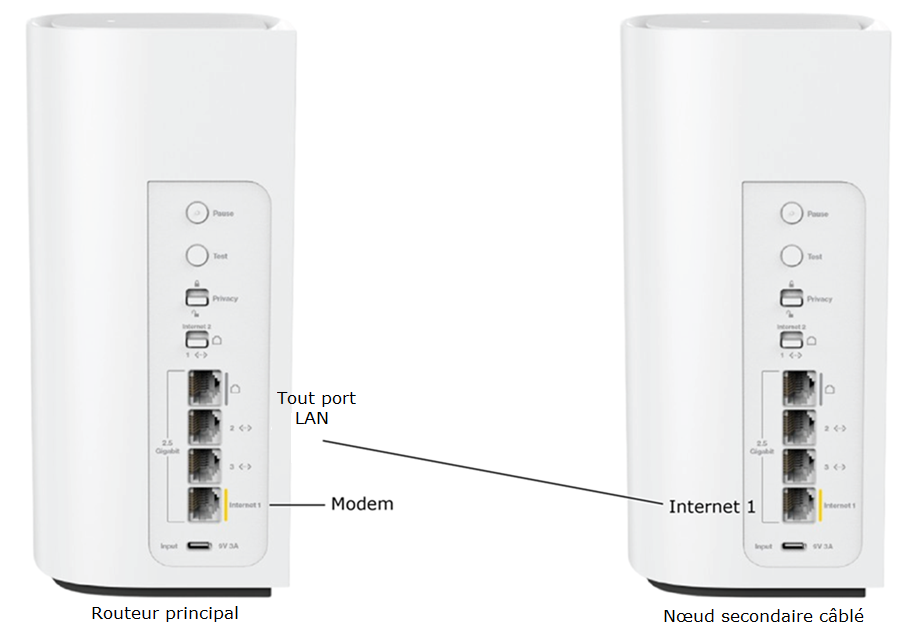
1. Connectez un câble Ethernet entre le port Internet du nœud secondaire et un port LAN du routeur principal.
Si vous connectez un nœud secondaire sans fil existant, celui-ci est déjà un nœud secondaire; il suffit de le connecter à n’importe quel port du nœud secondaire câblé.
(Paramètres d'usine)
2. Une fois le nouveau nœud secondaire détecté, le voyant commencera à clignoter ; cela peut prendre quelques minutes.
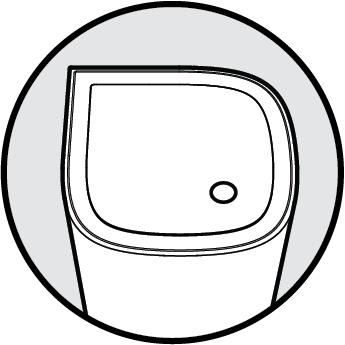
3. Lorsque le voyant s'allume en blanc fixe, le nœud a été ajouté avec succès en tant que nœud secondaire câblé.
Prêt
REMARQUE: Si l'option A ne fonctionne pas, passez à l'option B pour ajouter le nœud secondaire câblé.
B. Utilisation de l’interface Web
REMARQUE: Si votre nœud secondaire est déjà sans fil et que son voyant est blanc fixe, utilisez la méthode A. In these steps, Dans ces étapes, nous partons du principe que votre nœud secondaire est configuré selon les paramètres d’usine.
1. Mettez le nouveau nœud secondaire sous tension. Attendez que le voyant devienne bleu fixe, ce qui indique qu'il est prêt pour la configuration.
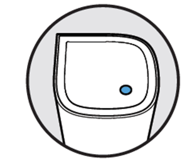
Bleu fixe - Prêt pour l'installation
 pour accéder aux Instant-Actions, puis cliquez sur Instant Pair > Pair wired node (Instant-Couplage > Coupler le nœud câblé).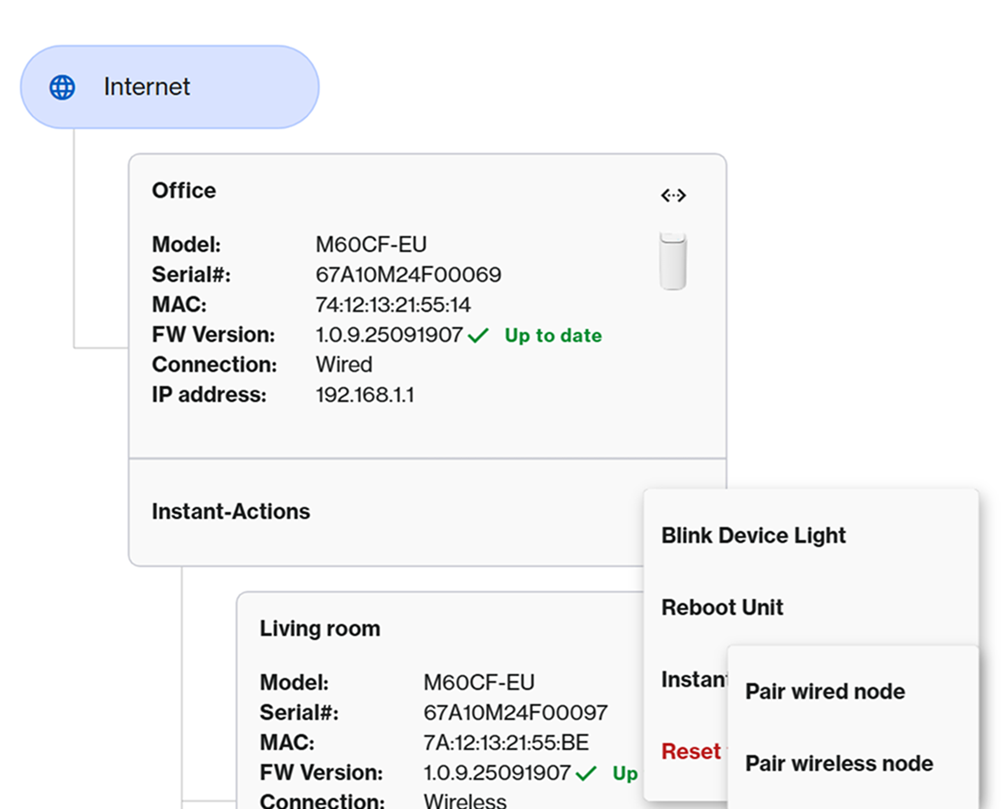

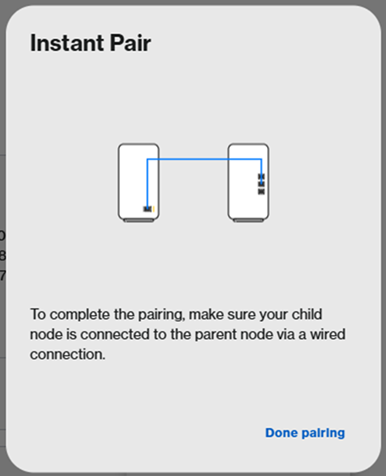

7. Une fois que le voyant devient blanc fixe, la configuration est terminée. Cliquez sur Done (Terminé).

Prêt

